Respuesta rápida
Empieza por el cable y el puerto, no por el dock. Vuelve a conectar el cable USB-C en ambos extremos, confirma que el puerto de tu portátil admite salida de video y prueba un monitor directamente antes de añadir el dock. Si la pantalla aparece pero se queda en negro, cambia la fuente de entrada del monitor y baja la frecuencia de actualización. La mayoría de los casos de falta de señal se resuelven en la etapa del cable o del puerto, antes de cualquier cambio de software.
Revisa el puerto del portátil antes de culpar al dock
No todos los puertos USB-C transmiten video. Algunos puertos del mismo portátil solo manejan datos y carga, mientras que otro puerto maneja el Modo Alternativo DisplayPort. Mueve el cable del dock a un puerto USB-C diferente y observa si el monitor se activa. Si un puerto funciona y otro no, el dock está bien y has encontrado una limitación del puerto.
También confirma que el portátil no esté en un estado de tapa cerrada que desactive la salida externa, y que esté conectado a la corriente. Un dock que extrae energía de una batería casi vacía puede perder el enlace de video durante el arranque.
La longitud y la calidad del cable determinan si la señal sobrevive
Un cable USB-C clasificado solo para carga a menudo no tiene carriles de video. Cambia al cable que vino con el dock, o a otro cable clasificado para video y datos de alta velocidad, y vuelve a probar. Mantén la distancia corta: las extensiones pasivas largas entre el dock y el monitor son una causa común de detección intermitente.
Si tu dock tiene un cable fijo, inspecciona el conector en busca de pelusa o pines doblados. Un conector que se asienta flojo negociará la energía pero no establecerá un enlace de video.
Haz coincidir la entrada del monitor y el modo de salida del dock
Los monitores no siempre cambian automáticamente. Abre el menú del monitor y configura la entrada manualmente al puerto que usaste. Luego verifica la resolución y la frecuencia de actualización en la configuración de pantalla. Un dock clasificado para 4K a 60Hz aún necesita que el monitor acepte esa sincronización; bajar a 30Hz o a una resolución más baja a menudo restaura la imagen de inmediato.
Cuando hay dos monitores conectados, algunos portátiles dividen el ancho de banda disponible entre ellos. Desconecta el segundo monitor, haz que funcione uno, luego vuelve a añadir el segundo y baja su frecuencia de actualización si no aparece.
Energía, controladores y el orden en que conectas las cosas
Conecta el dock al portátil primero, espera a que se enumere, luego conecta los monitores. Conectar todo a la vez puede dejar el enlace de video sin negociar. Si tu dock admite entrega de energía, conecta su adaptador de corriente antes que los monitores para que el dock no compita por la corriente.
En Windows, revisa la configuración de pantalla para ver si hay un monitor detectado pero deshabilitado y elige Extender. En macOS, abre Pantallas y busca una pestaña de Disposición; un monitor que aparece allí pero no muestra nada generalmente necesita un cable diferente o una frecuencia de actualización más baja.
Diagnóstico de síntoma a solución
- El monitor nunca aparece en la configuración de pantalla: El dock no está pasando ninguna señal de video. Vuelve a conectar el cable USB-C en ambos extremos, prueba un puerto USB-C diferente en el portátil y prueba el monitor directamente con otra fuente. Si el monitor funciona directamente pero no a través del dock, el problema es el enlace del dock o el cable.
- El monitor aparece pero muestra una pantalla negra: El enlace se negoció pero la sincronización es incorrecta. Configura la entrada del monitor manualmente y luego baja la frecuencia de actualización o la resolución en la configuración de pantalla. Si bajar a 30Hz lo soluciona, tu cable o monitor es el límite, no el dock.
- Solo se detecta uno de los dos monitores: El ancho de banda se está dividiendo. Desconecta el segundo monitor, confirma que el primero funciona, luego vuelve a conectar y reduce la resolución o la frecuencia de actualización del segundo monitor. Si ninguno de los monitores aparece con ambos conectados, prueba cada uno por separado para descartar un puerto muerto.
- La pantalla se cae cuando el portátil se desconecta de la corriente: El dock está perdiendo la entrega de energía. Conecta el adaptador de corriente del dock y el cargador del portátil, y vuelve a probar. Si la pantalla vuelve con corriente, mantén el dock alimentado durante el uso.
Especificaciones del dock que vale la pena verificar según tus síntomas
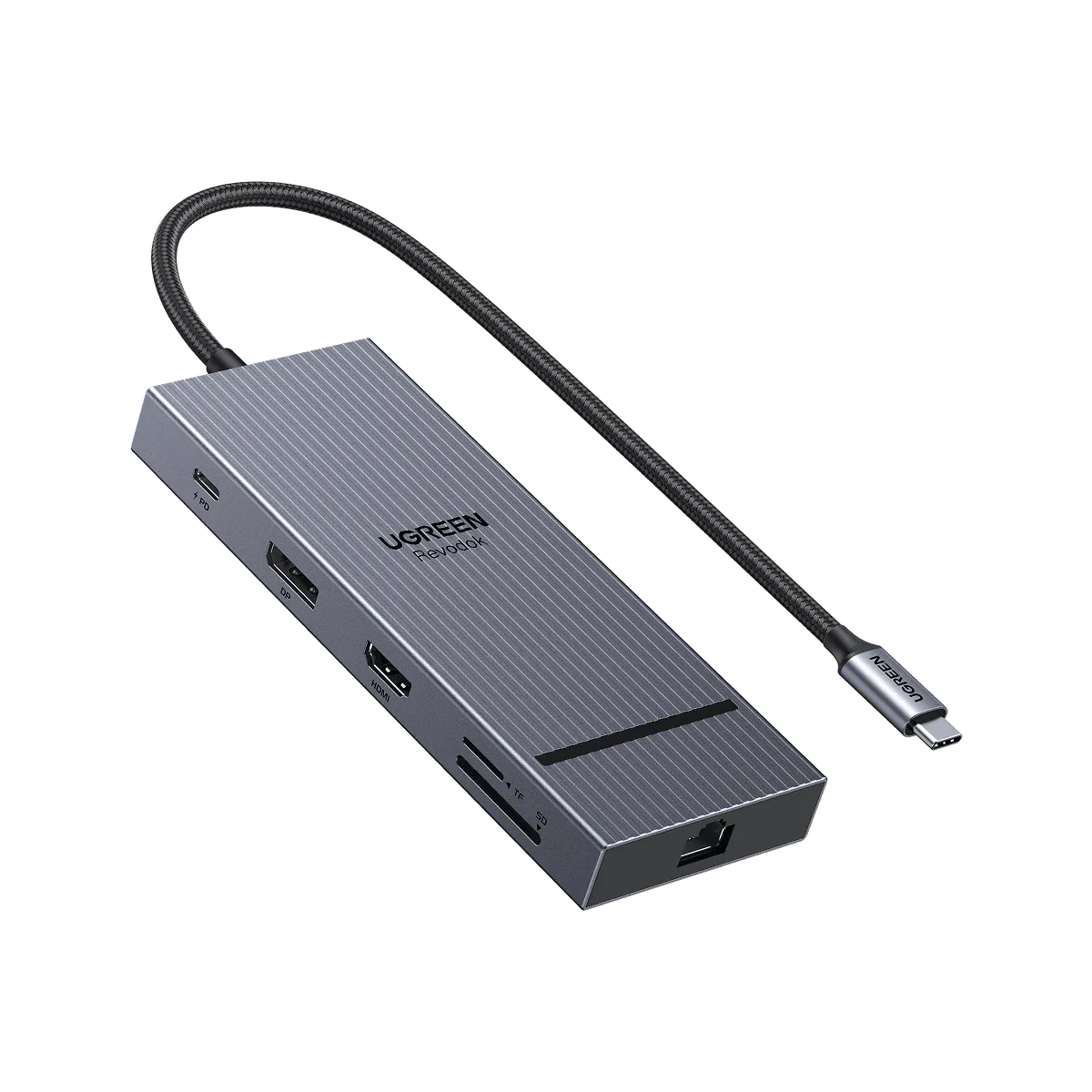
- UGREEN Revodok Pro 2111 11 en 1 Estación de acoplamiento USB C: Revodok Pro 2111 es una estación de acoplamiento USB-C de 11 en 1 con soporte de doble pantalla 4K, transferencia de datos de 10Gbps, carga PD de 100W, Ethernet de 1000Mbps, lectores de tarjetas SD y microSD, audio AUX de 3.5mm y un cable de 40cm. La clasificación de PD de 100W significa que el dock puede pasar energía a tu portátil mientras maneja pantallas, por lo que un cargador débil tiene menos probabilidades de ser la causa de tu falta de señal. El cable de 40cm también limita la distancia a la que puedes colocar el dock del portátil, lo que importa si estabas añadiendo un cable de extensión.
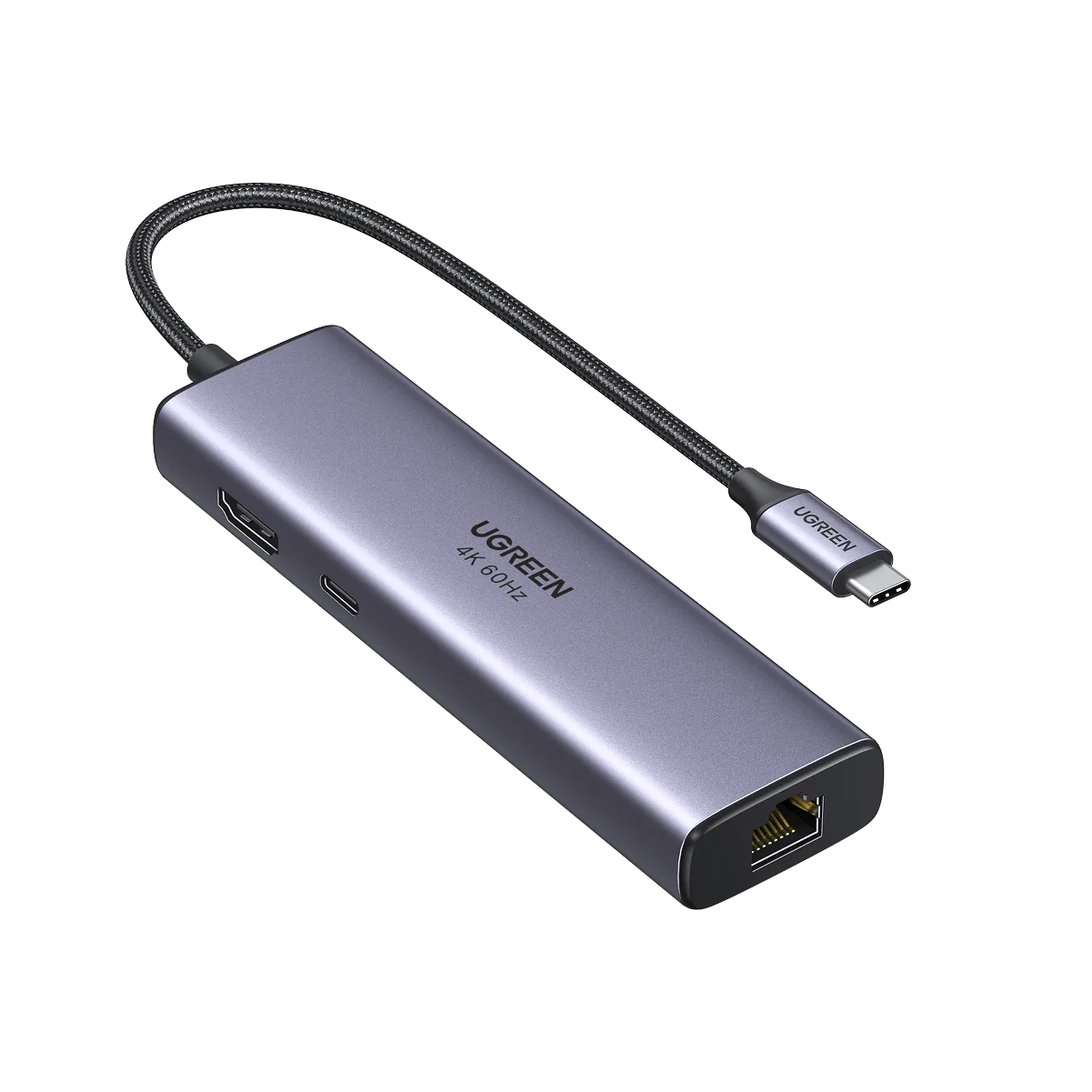
- UGREEN USB C 7 en 1 Hub con HDMI 4K 60Hz: UGREEN USB C 7 en 1 Hub incluye una salida HDMI que soporta 4K a 60Hz y una conexión USB-C para portátiles modernos. Si solo necesitas un monitor externo, un hub de 7 en 1 con una sola salida HDMI de 4K 60Hz elimina por completo el paso de negociación de doble pantalla, lo que simplifica la solución de problemas cuando un dock no detecta una pantalla.