Risposta rapida
Inizia dal cavo e dalla porta, non dalla docking station. Ricollega il cavo USB-C a entrambe le estremità, verifica che la porta del tuo laptop supporti l'uscita video e testa un monitor direttamente prima di aggiungere la docking station. Se il display appare ma rimane nero, cambia la sorgente di ingresso del monitor e abbassa la frequenza di aggiornamento. La maggior parte dei casi di assenza di segnale si risolve a livello di cavo o porta, prima di qualsiasi modifica software.
Controlla la porta del laptop prima di incolpare la docking station
Non tutte le porte USB-C trasportano video. Alcune porte sullo stesso laptop gestiscono solo dati e ricarica, mentre un'altra porta gestisce la modalità DisplayPort Alt Mode. Sposta il cavo della docking station su una porta USB-C diversa e osserva se il monitor si accende. Se una porta funziona e un'altra no, la docking station è a posto e hai trovato una limitazione della porta.
Verifica anche che il laptop non sia in uno stato con coperchio chiuso che disabilita l'uscita esterna e che sia collegato all'alimentazione. Una docking station che assorbe energia da una batteria quasi scarica può interrompere il collegamento del display durante l'avvio.
La lunghezza e la qualità del cavo determinano se il segnale sopravvive
Un cavo USB-C classificato solo per la ricarica spesso non trasporta affatto corsie video. Sostituiscilo con il cavo fornito con la docking station o con un altro cavo classificato per video e dati ad alta velocità, quindi riprova. Mantieni il percorso breve: le estensioni passive lunghe tra la docking station e il monitor sono una causa comune di rilevamento intermittente.
Se la tua docking station ha un cavo fisso, ispeziona il connettore per pelucchi o pin piegati. Un connettore che si inserisce in modo lasco negozierà l'alimentazione ma non riuscirà a stabilire un collegamento video.
Abbina l'ingresso del monitor e la modalità di uscita della docking station
I monitor non passano sempre automaticamente alla sorgente corretta. Apri il menu del monitor e imposta manualmente l'ingresso sulla porta che hai utilizzato. Quindi controlla la risoluzione e la frequenza di aggiornamento nelle impostazioni del display. Una docking station classificata per 4K a 60Hz richiede comunque che il monitor accetti quella temporizzazione; passare a 30Hz o a una risoluzione inferiore spesso ripristina immediatamente l'immagine.
Quando sono collegati due monitor, alcuni laptop dividono la larghezza di banda disponibile tra di essi. Scollega il secondo monitor, fai funzionare il primo, quindi ricollega il secondo e abbassa la sua frequenza di aggiornamento se non viene visualizzato.
Alimentazione, driver e l'ordine in cui colleghi le cose
Collega prima la docking station al laptop, attendi che venga riconosciuta, poi collega i monitor. Collegare tutto in una volta può lasciare il collegamento video non negoziato. Se la tua docking station supporta l'erogazione di potenza, collega il suo alimentatore prima dei monitor in modo che la docking station non sia in competizione per la corrente.
Su Windows, controlla le impostazioni del display per un monitor rilevato ma disabilitato e scegli Estendi. Su macOS, apri Schermi e cerca una scheda Disposizione; un monitor che appare lì ma non mostra nulla di solito necessita di un cavo diverso o di una frequenza di aggiornamento inferiore.
Diagnosi sintomo-rimedio
- Il monitor non appare mai nelle impostazioni del display: La docking station non sta trasmettendo alcun segnale video. Ricollega il cavo USB-C a entrambe le estremità, prova una porta USB-C diversa sul laptop e testa il monitor direttamente con un'altra sorgente. Se il monitor funziona direttamente ma non tramite la docking station, il problema è il collegamento della docking station o il cavo.
- Il monitor è elencato ma mostra uno schermo nero: Il collegamento è stato negoziato ma la temporizzazione è sbagliata. Imposta manualmente l'ingresso del monitor, quindi abbassa la frequenza di aggiornamento o la risoluzione nelle impostazioni del display. Se abbassare a 30Hz risolve il problema, il limite è il tuo cavo o monitor, non la docking station.
- Viene rilevato solo uno dei due monitor: La larghezza di banda viene suddivisa. Scollega il secondo monitor, verifica che il primo funzioni, poi ricollega e riduci la risoluzione o la frequenza di aggiornamento del secondo monitor. Se nessun monitor appare con entrambi collegati, testa ciascuno singolarmente per escludere una porta difettosa.
- Il display si spegne quando il laptop viene scollegato dall'alimentazione: La docking station sta perdendo l'erogazione di potenza. Collega l'alimentatore della docking station e il caricabatterie del laptop, quindi riprova. Se il display torna sotto alimentazione, tieni la docking station alimentata durante l'uso.
Specifiche della docking station da verificare in base ai tuoi sintomi
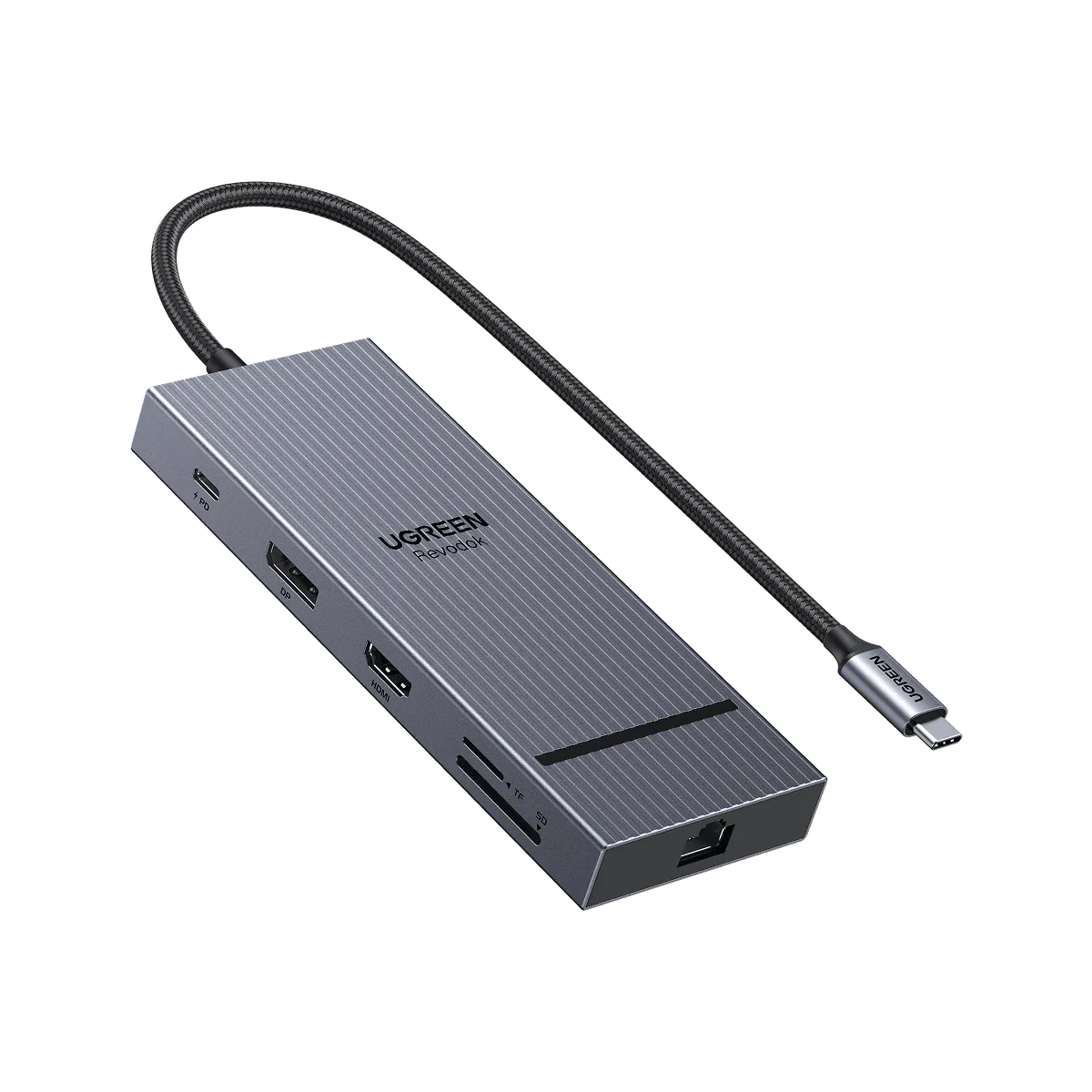
- UGREEN Revodok Pro 2111 11 in 1 USB C Docking Station: Revodok Pro 2111 è una docking station USB-C 11 in 1 con supporto per doppio display 4K, trasferimento dati a 10Gbps, ricarica PD da 100W, Ethernet a 1000Mbps, lettori di schede SD e microSD, audio AUX da 3.5mm e un cavo da 40cm. La potenza nominale PD di 100W significa che la docking station può fornire alimentazione al tuo laptop mentre gestisce i display, quindi un caricabatterie debole è meno probabile che sia la causa della mancanza di segnale. Il cavo da 40cm limita anche la distanza a cui puoi posizionare la docking station dal laptop, il che è importante se stavi aggiungendo un cavo di prolunga.
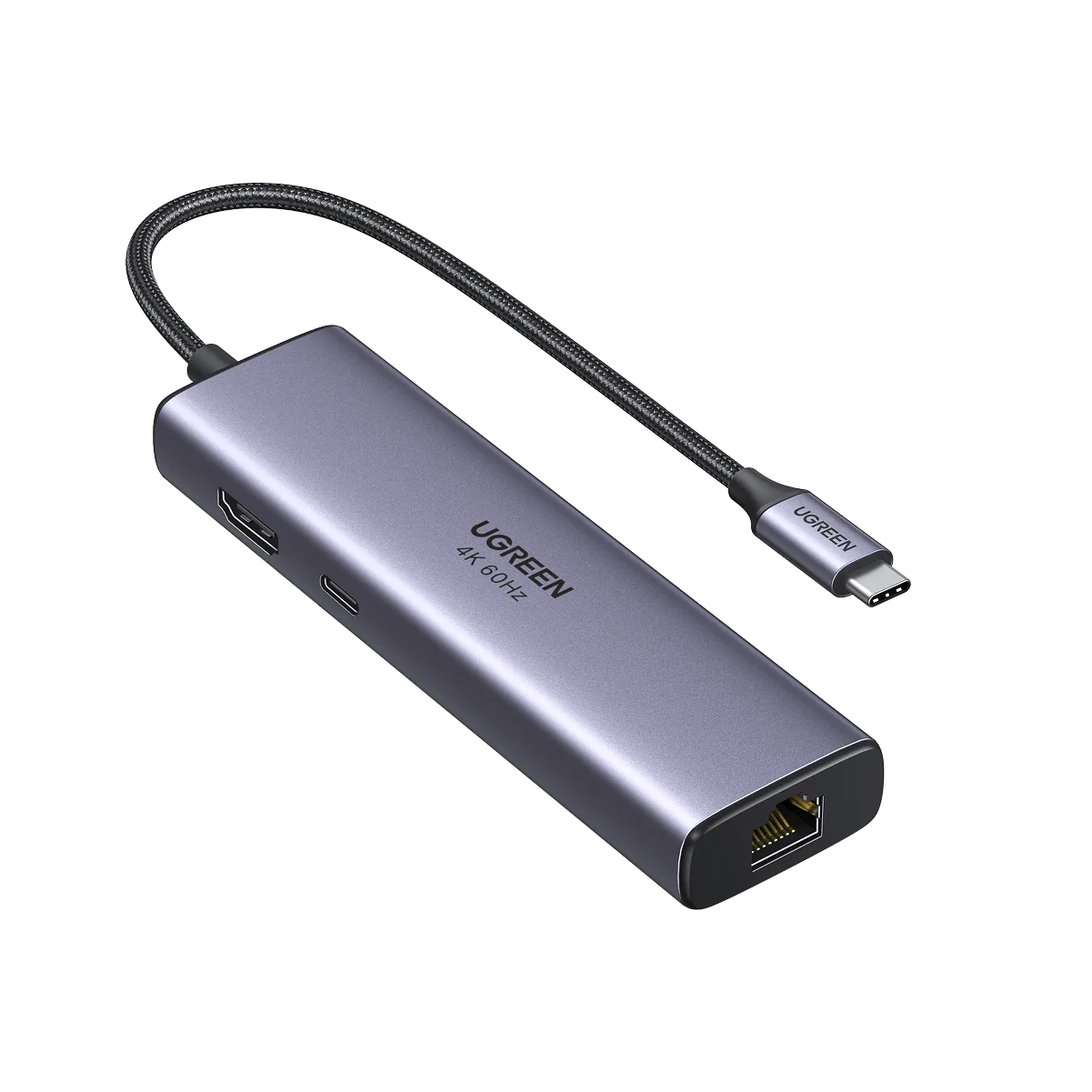
- UGREEN USB C 7 in 1 Hub con 4K 60Hz HDMI: UGREEN USB C 7 in 1 Hub include un'uscita HDMI che supporta 4K a 60Hz e una connessione USB-C per laptop moderni. Se hai bisogno di un solo monitor esterno, un hub 7 in 1 con una singola uscita HDMI 4K 60Hz elimina completamente il passaggio di negoziazione del doppio display, semplificando la risoluzione dei problemi quando una docking station non rileva uno schermo.