快速解答
從線材和連接埠開始,而不是擴充座。重新插拔 USB-C 線材的兩端,確認筆電連接埠支援視訊輸出,並在連接擴充座前先單獨測試一台螢幕。如果螢幕有顯示但畫面全黑,請切換螢幕輸入來源並降低更新率。大多數無訊號問題在線材或連接埠階段就能解決,無需進行任何軟體變更。
在責怪擴充座之前,先檢查筆電連接埠
並非每個 USB-C 連接埠都支援視訊。同一台筆電上的某些連接埠僅處理資料和充電,而另一個連接埠則處理 DisplayPort Alt Mode。將擴充座線材移至不同的 USB-C 連接埠,觀察螢幕是否被喚醒。如果一個連接埠可用而另一個不行,則擴充座沒問題,您已找到連接埠的限制。
同時確認筆電未處於會停用外部輸出的闔蓋狀態,並且已連接電源。如果擴充座從電量幾乎耗盡的電池取電,可能會在啟動期間中斷顯示器連結。
線材長度和品質決定訊號能否成功傳輸
僅標示充電功能的 USB-C 線材通常完全沒有視訊通道。換用擴充座隨附的線材,或其他標示支援視訊和高速資料的線材,然後重新測試。保持線材短距離:擴充座與螢幕之間的長距離被動延長線是間歇性偵測不到的常見原因。
如果您的擴充座有固定線材,請檢查連接器是否有棉絮或彎曲的針腳。連接鬆動的連接器可以協商電源,但無法建立顯示器連結。
匹配螢幕輸入與擴充座輸出模式
螢幕並非總是自動切換。開啟螢幕選單,手動將輸入設定為您使用的連接埠。然後在顯示設定中檢查解析度和更新率。標示支援 4K @ 60Hz 的擴充座仍需要螢幕接受該時序;降至 30Hz 或較低解析度通常能立即恢復畫面。
當連接兩台螢幕時,某些筆電會在其間分配可用頻寬。拔掉第二台螢幕,先讓一台正常運作,然後重新連接第二台,如果它沒有出現,請降低其更新率。
電源、驅動程式以及插入順序
先將擴充座連接到筆電,等待它列舉完成,然後再連接螢幕。一次插入所有裝置可能會導致顯示器連結無法協商。如果您的擴充座支援電力傳輸,請在連接螢幕之前先連接其電源變壓器,這樣擴充座就不會競爭電流。
在 Windows 上,檢查顯示設定中是否有偵測到但已停用的螢幕,然後選擇「延伸」。在 macOS 上,開啟「顯示器」並尋找「排列」標籤;如果螢幕出現在那裡但沒有任何顯示,通常需要更換線材或降低更新率。
症狀對應解決方案診斷
- 螢幕從未在顯示設定中出現: 擴充座完全沒有傳遞顯示訊號。重新插拔 USB-C 線材的兩端,嘗試筆電上不同的 USB-C 連接埠,並使用其他來源直接測試螢幕。 如果螢幕直接連接正常,但透過擴充座卻不行,問題出在擴充座連結或線材。
- 螢幕已列出但顯示黑畫面: 連結已協商但時序錯誤。手動設定螢幕輸入,然後在顯示設定中降低更新率或解析度。 如果降至 30Hz 就能解決,則限制來自您的線材或螢幕,而非擴充座。
- 只偵測到兩台螢幕中的一台: 頻寬被分配。拔掉第二台螢幕,確認第一台正常運作,然後重新連接並降低第二台螢幕的解析度或更新率。 如果連接兩台螢幕時兩台都沒有出現,請單獨測試每一台以排除連接埠故障的可能性。
- 筆電拔掉電源時顯示器中斷: 擴充座失去電力傳輸。連接擴充座的電源變壓器和筆電充電器,然後重新測試。 如果顯示器在有電源時恢復正常,請在使用期間保持擴充座供電。
值得根據您的症狀檢查的擴充座規格
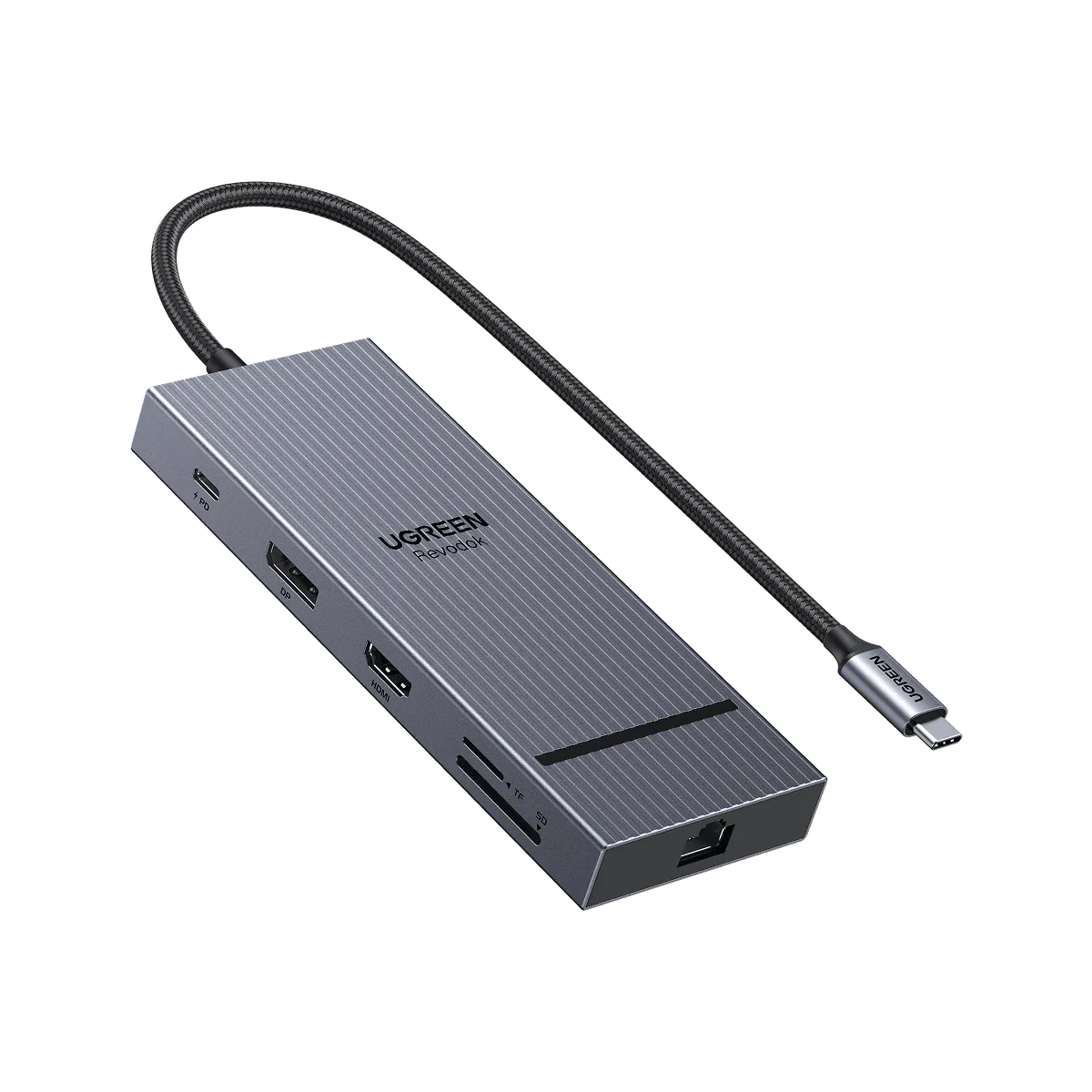
- UGREEN Revodok Pro 2111 11 合 1 USB C 擴充座: Revodok Pro 2111 是一款 11 合 1 USB-C 擴充座,支援雙 4K 顯示器、10Gbps 資料傳輸、100W PD 充電、1000Mbps 乙太網路、SD 和 microSD 讀卡機、3.5mm AUX 音訊以及 40cm 線材。100W PD 額定功率表示擴充座可以在驅動顯示器的同時為筆電供電,因此充電器功率不足較不可能是您無訊號的原因。40cm 線材也限制了擴充座與筆電之間的放置距離,這在您原本打算使用延長線時很重要。
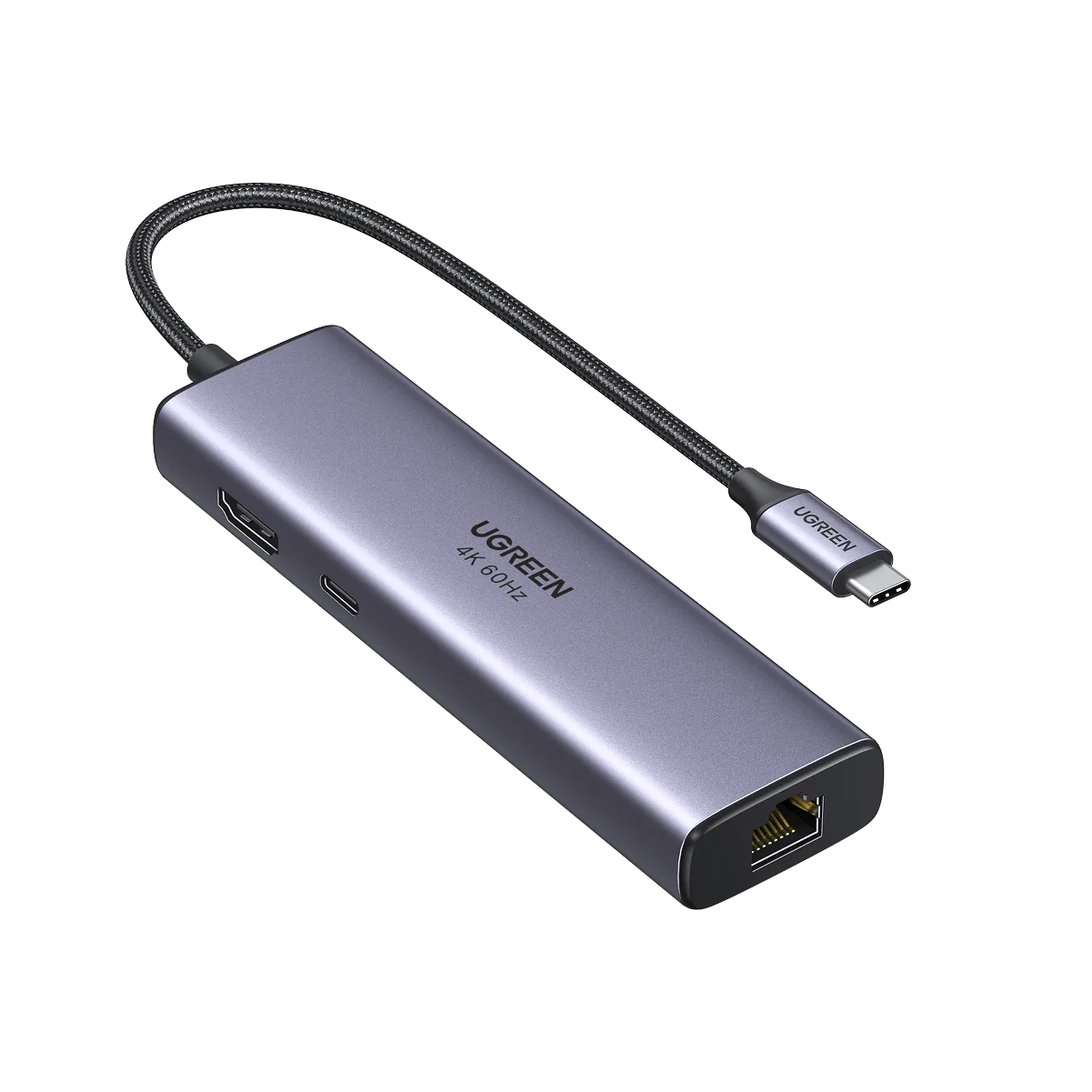
- UGREEN USB C 7 合 1 集線器,配備 4K @ 60Hz HDMI: UGREEN USB C 7 合 1 集線器包含一個支援 4K @ 60Hz 的 HDMI 輸出和一個適用於現代筆電的 USB-C 連接。如果您只需要一台外接螢幕,一個 7 合 1 且具有單一 4K @ 60Hz HDMI 輸出的集線器可以完全省去雙顯示器協商的步驟,這簡化了擴充座無法偵測到螢幕時的故障排除。