Snel antwoord
Begin met de kabel en de poort, niet met de dock. Sluit de USB-C-kabel opnieuw aan aan beide uiteinden, controleer of uw laptop-poort video-uitvoer ondersteunt en test één monitor rechtstreeks voordat u de dock toevoegt. Als het beeld verschijnt maar zwart blijft, wijzig dan de ingangsbron van de monitor en verlaag de verversingssnelheid. De meeste gevallen van geen signaal worden opgelost bij de kabel- of poortfase, vóór enige softwarewijziging.
Controleer de laptop-poort voordat u de dock de schuld geeft
Niet elke USB-C-poort voert video uit. Sommige poorten op dezelfde laptop verwerken alleen data en opladen, terwijl een aparte poort DisplayPort Alt Mode ondersteunt. Verplaats de dockkabel naar een andere USB-C-poort en kijk of de monitor ontwaakt. Als de ene poort werkt en de andere niet, is de dock in orde en heeft u een poortbeperking gevonden.
Controleer ook of de laptop niet in een gesloten-klepstatus staat die externe uitvoer uitschakelt, en of deze op stroom is aangesloten. Een dock die stroom trekt uit een bijna lege batterij kan de weergaveverbinding tijdens het opstarten laten wegvallen.
Kabellengte en -kwaliteit bepalen of het signaal overleeft
Een USB-C-kabel die alleen geschikt is voor opladen, bevat vaak helemaal geen videolanes. Vervang de kabel door de kabel die bij de dock is geleverd, of een andere kabel die geschikt is voor video en snelle data, en test opnieuw. Houd de verbinding kort: lange passieve verlengingen tussen de dock en de monitor zijn een veelvoorkomende oorzaak van intermitterende detectie.
Als uw dock een vaste kabel heeft, inspecteer dan de connector op pluisjes of verbogen pinnen. Een connector die losjes zit, onderhandelt wel stroom, maar slaagt er niet in een weergaveverbinding tot stand te brengen.
Stem de monitor-ingang en de dock-uitvoermodus op elkaar af
Monitoren schakelen niet altijd automatisch om. Open het monitor-menu en stel de ingang handmatig in op de poort die u gebruikte. Controleer vervolgens de resolutie en verversingssnelheid in uw weergave-instellingen. Een dock die geschikt is voor 4K bij 60Hz heeft nog steeds nodig dat de monitor die timing accepteert; het verlagen naar 30Hz of een lagere resolutie herstelt vaak onmiddellijk het beeld.
Wanneer twee monitoren zijn aangesloten, splitsen sommige laptops de beschikbare bandbreedte over beide. Ontkoppel de tweede monitor, laat er één werken, voeg dan de tweede weer toe en verlaag de verversingssnelheid als deze niet verschijnt.
Stroom, stuurprogramma's en de volgorde waarin u dingen aansluit
Sluit eerst de dock op de laptop aan, wacht tot deze is geënumeerd, en sluit dan de monitoren aan. Alles tegelijk aansluiten kan ervoor zorgen dat de weergaveverbinding niet wordt onderhandeld. Als uw dock power delivery ondersteunt, sluit dan de voedingsadapter aan vóór de monitoren, zodat de dock niet concurreert om stroom.
Controleer op Windows de weergave-instellingen voor een gedetecteerde maar uitgeschakelde monitor en kies Uitbreiden. Open op macOS Weergaven en zoek naar een tabblad Rangschikking; een monitor die daar verschijnt maar niets toont, heeft meestal een andere kabel of een lagere verversingssnelheid nodig.
Symptoom-naar-oplossing diagnose
- Monitor verschijnt nooit in de weergave-instellingen: De dock geeft helemaal geen weergavesignaal door. Sluit de USB-C-kabel opnieuw aan aan beide uiteinden, probeer een andere USB-C-poort op de laptop en test de monitor rechtstreeks met een andere bron. Als de monitor rechtstreeks werkt maar niet via de dock, ligt het probleem bij de dockverbinding of de kabel.
- Monitor wordt vermeld maar toont een zwart scherm: De verbinding is onderhandeld maar de timing is verkeerd. Stel de monitor-ingang handmatig in en verlaag vervolgens de verversingssnelheid of resolutie in de weergave-instellingen. Als het verlagen naar 30Hz het probleem oplost, is uw kabel of monitor de beperking, niet de dock.
- Slechts één van twee monitoren wordt gedetecteerd: Bandbreedte wordt gesplitst. Ontkoppel de tweede monitor, bevestig dat de eerste werkt, sluit dan opnieuw aan en verlaag de resolutie of verversingssnelheid van de tweede monitor. Als geen van beide monitoren verschijnt met beide aangesloten, test dan elke monitor afzonderlijk om een dode poort uit te sluiten.
- Weergave valt weg wanneer de laptop van stroom wordt losgekoppeld: De dock verliest power delivery. Sluit de voedingsadapter van de dock en de laptopoplader aan en test opnieuw. Als de weergave terugkeert onder stroom, houd de dock dan tijdens gebruik van stroom voorzien.
Dock-specificaties die de moeite waard zijn om te controleren tegen uw symptomen
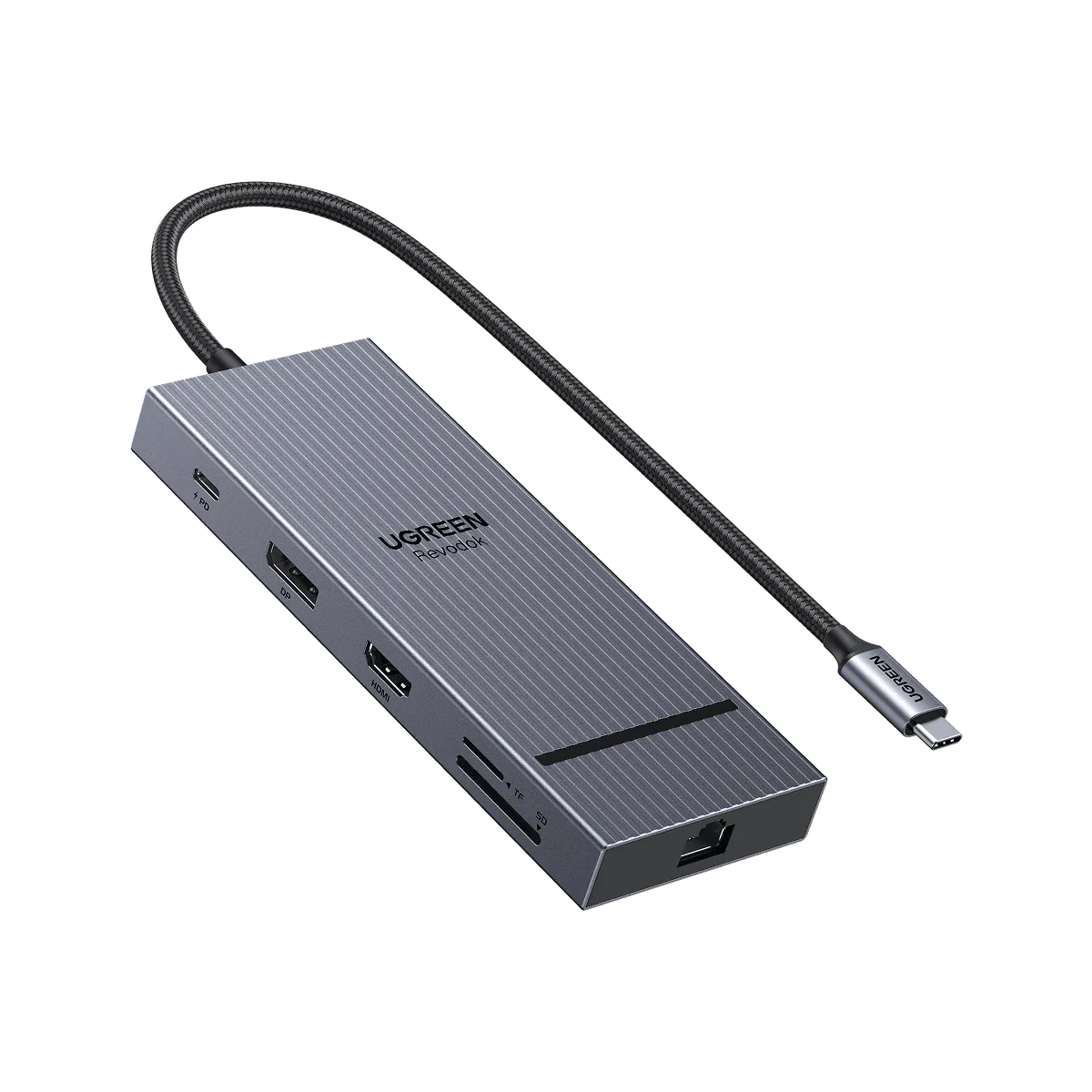
- UGREEN Revodok Pro 2111 11 in 1 USB C-dockingstation: Revodok Pro 2111 is een 11-in-1 USB-C-dockingstation met dubbele 4K-weergaveondersteuning, 10Gbps dataoverdracht, 100W PD-opladen, 1000Mbps Ethernet, SD- en microSD-kaartlezers, 3.5mm AUX-audio en een 40cm kabel. De 100W PD-classificatie betekent dat de dock stroom aan uw laptop kan doorgeven terwijl deze beeldschermen aanstuurt, waardoor een zwakke oplader minder waarschijnlijk de oorzaak van uw geen-signaal-probleem is. De 40cm kabel beperkt ook hoe ver u de dock van de laptop kunt plaatsen, wat belangrijk is als u een verlengkabel toevoegde.
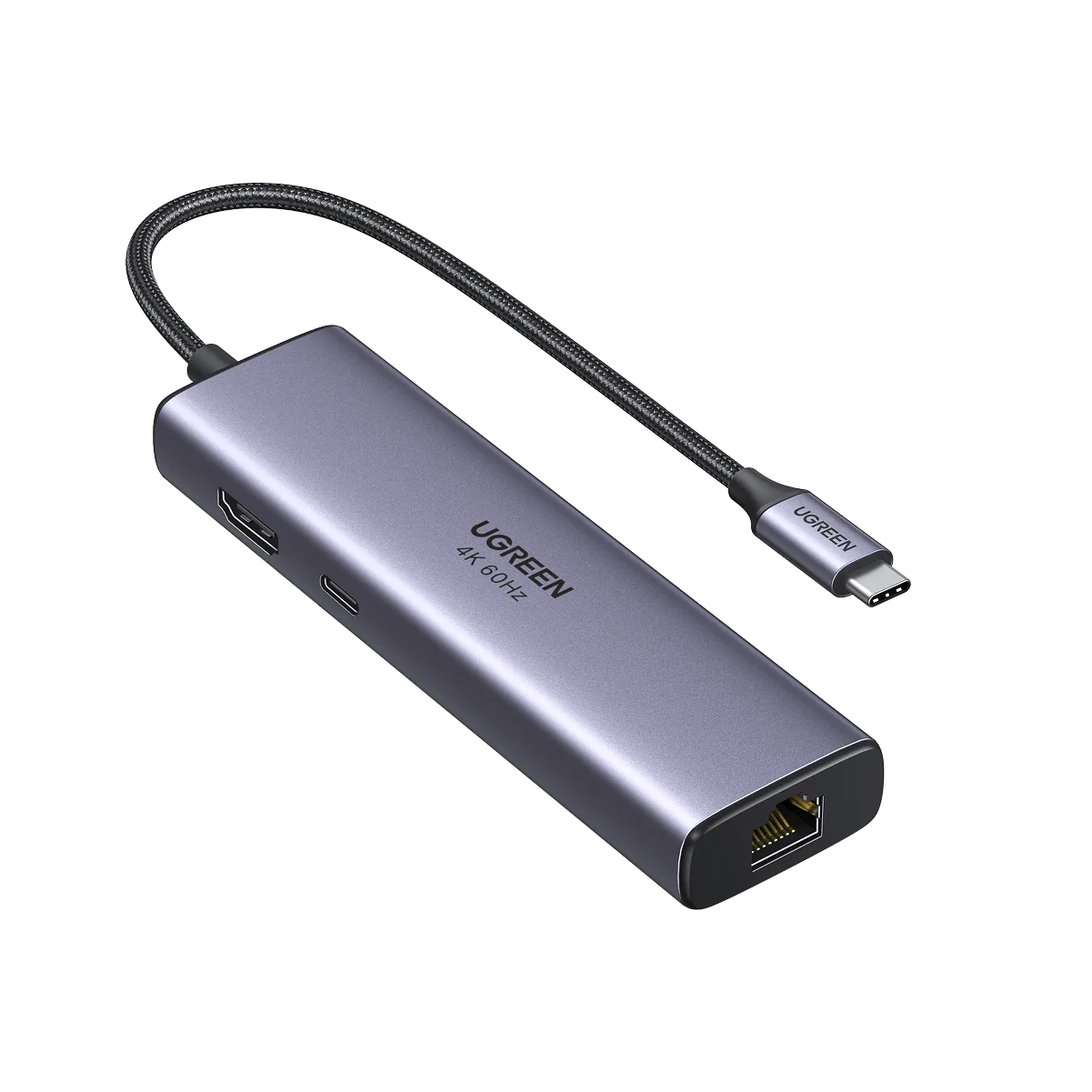
- UGREEN USB C 7 in 1 Hub met 4K 60Hz HDMI: UGREEN USB C 7 in 1 Hub bevat een HDMI-uitgang die 4K bij 60Hz ondersteunt en een USB-C-aansluiting voor moderne laptops. Als u slechts één externe monitor nodig heeft, verwijdert een 7-in-1 hub met een enkele 4K 60Hz HDMI-uitgang de dubbele-weergave-onderhandelingsstap volledig, wat het oplossen van problemen vereenvoudigt wanneer een dock geen scherm detecteert.