Réponse rapide
Pour associer votre télécommande de présentation Bluetooth, allumez la télécommande, ouvrez les paramètres Bluetooth de votre ordinateur et sélectionnez la télécommande dans la liste. Pour la Satechi R1, maintenez enfoncé le bouton d'alimentation pendant 3 secondes pour passer en mode d'appairage.
Avant de commencer : Vérifiez la compatibilité
Les télécommandes de présentation Bluetooth comme la Satechi R1 fonctionnent aussi bien avec les ordinateurs Mac que Windows. Assurez-vous que votre ordinateur dispose du Bluetooth 4.0 ou version ultérieure pour une connexion stable. La plupart des ordinateurs portables et de bureau modernes le prennent en charge, mais les modèles plus anciens peuvent ne pas le faire.
Si vous utilisez un Mac, assurez-vous que le Bluetooth est activé dans Paramètres système > Bluetooth. Sous Windows, allez dans Paramètres > Périphériques > Bluetooth et autres appareils et activez le Bluetooth.
Problèmes d'appairage courants et solutions
Si votre télécommande n'apparaît pas dans la liste Bluetooth, elle n'est peut-être pas en mode appairage. Pour la Satechi R1, maintenez enfoncé le bouton d'alimentation pendant 3 secondes jusqu'à ce que le voyant LED clignote en bleu. Cela indique qu'elle est prête à être appairée.
Un autre problème courant est l'interférence d'autres appareils Bluetooth. Éteignez les appareils Bluetooth à proximité comme les enceintes ou les casques pour réduire les interférences. Gardez également la télécommande à moins de 3 pieds de votre ordinateur pendant l'appairage.
Guide d'appairage étape par étape
- 1. Allumez la télécommande : Maintenez enfoncé le bouton d'alimentation de la télécommande pendant 3 secondes. Le voyant LED doit clignoter en bleu, ce qui signifie que la télécommande est en mode appairage. Si le voyant LED ne clignote pas, la télécommande peut avoir besoin d'être chargée ou de piles neuves. Un voyant LED bleu fixe signifie qu'elle est appairée ; un voyant LED bleu clignotant signifie qu'elle recherche.
- 2. Ouvrez les paramètres Bluetooth de votre ordinateur : Sur Mac : Ouvrez Paramètres système > Bluetooth. Sur Windows : Allez dans Paramètres > Périphériques > Bluetooth et autres appareils. Assurez-vous que le Bluetooth est activé. Si votre ordinateur ne détecte pas la télécommande, essayez d'éteindre et de rallumer le Bluetooth. Gardez la télécommande près de votre ordinateur pendant cette étape pour éviter les pertes de connexion.
- 3. Sélectionnez la télécommande dans la liste des appareils : Recherchez « Satechi R1 » ou « Télécommande Bluetooth » dans la liste des appareils disponibles. Cliquez sur « Appairer » ou « Connecter ». Si vous y êtes invité, confirmez que le code d'appairage affiché à l'écran correspond à celui de la télécommande (le cas échéant). Si la télécommande n'apparaît pas, répétez l'étape 1 pour revenir en mode appairage.
- 4. Testez la connexion : Ouvrez une application de présentation comme PowerPoint ou Keynote. Appuyez sur les boutons avant et arrière pour vous assurer que la télécommande contrôle les diapositives. Testez également les fonctions de pointeur laser et d'écran noir. Si la télécommande ne répond pas, redémarrez votre ordinateur et réessayez l'appairage. Si la télécommande fonctionne par intermittence, vérifiez les interférences Bluetooth provenant d'autres appareils.
Détails du produit
-
Télécommande de présentation Bluetooth R1: La télécommande de présentation Bluetooth Satechi R1 offre une connectivité Bluetooth sans fil, des commandes de présentation avant/arrière, un écran noir et un pointeur laser LED pratique. Le pointeur laser LED vous aide à mettre en évidence les points clés, et l'écran noir vous permet de mettre la présentation en pause sans fermer l'application.
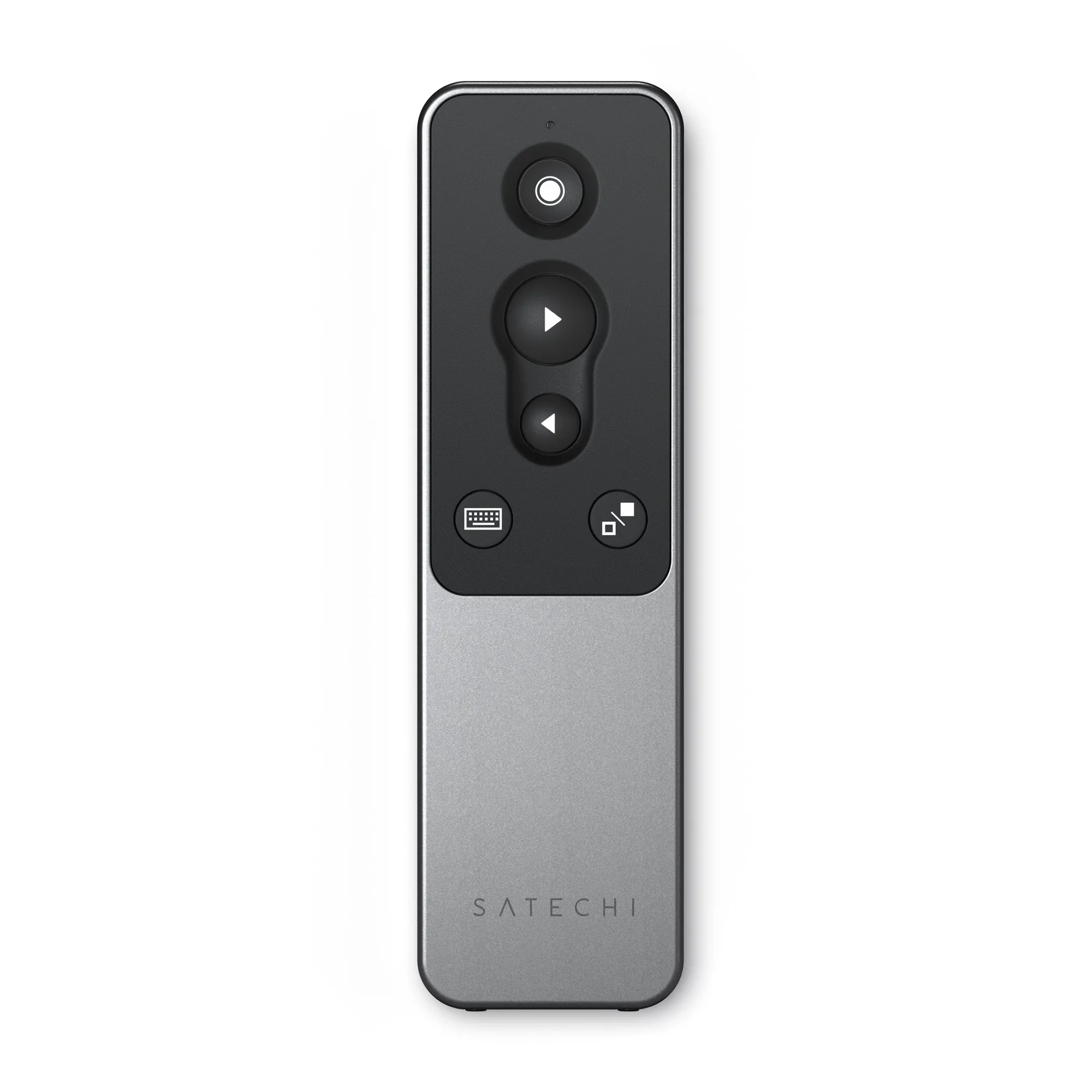
Télécommande de présentation Bluetooth R1