クイックアンサー
Bluetoothプレゼンテーションリモコンをペアリングするには、リモコンの電源を入れ、コンピューターのBluetooth設定を開き、リストからリモコンを選択します。Satechi R1の場合は、電源ボタンを3秒間長押ししてペアリングモードにします。
始める前に:互換性を確認する
Satechi R1のようなBluetoothプレゼンテーションリモコンは、MacとWindowsの両方のコンピューターで動作します。安定した接続のために、コンピューターがBluetooth 4.0以降に対応していることを確認してください。最新のノートパソコンやデスクトップのほとんどは対応していますが、古いモデルでは対応していない場合があります。
Macをお使いの場合は、システム設定 > BluetoothでBluetoothが有効になっていることを確認してください。Windowsの場合は、設定 > デバイス > Bluetoothとその他のデバイスに進み、Bluetoothをオンにします。
よくあるペアリングの問題とその修正方法
リモコンがBluetoothリストに表示されない場合、ペアリングモードになっていない可能性があります。Satechi R1の場合は、電源ボタンを3秒間長押しし、LEDが青く点滅するまで待ちます。これでペアリング準備完了です。
もう一つのよくある問題は、他のBluetoothデバイスからの干渉です。スピーカーやヘッドホンなどの近くのBluetoothデバイスの電源を切り、干渉を減らしてください。また、ペアリング中はリモコンをコンピューターから3フィート以内に保ってください。
ステップバイステップペアリングガイド
- 1. リモコンの電源を入れる: リモコンの電源ボタンを3秒間長押しします。LEDインジケーターが青く点滅し、リモコンがペアリングモードになったことを示します。LEDが点滅しない場合は、リモコンの充電が必要か、電池が切れている可能性があります。 LEDが青く点灯している場合はペアリング済み、青く点滅している場合は検索中です。
- 2. コンピューターのBluetooth設定を開く: Macの場合:システム設定 > Bluetoothを開きます。Windowsの場合:設定 > デバイス > Bluetoothとその他のデバイスに進みます。Bluetoothがオンになっていることを確認してください。コンピューターがリモコンを検出しない場合は、Bluetoothを一度オフにしてからオンにしてみてください。 この手順では、接続が切れないようにリモコンをコンピューターの近くに置いてください。
- 3. デバイスリストからリモコンを選択する: 利用可能なデバイスのリストから「Satechi R1」または「Bluetoothリモコン」を探します。「ペアリング」または「接続」をクリックします。プロンプトが表示されたら、画面に表示されたペアリングコードがリモコンのものと一致することを確認します(該当する場合)。 リモコンが表示されない場合は、手順1を繰り返してペアリングモードに再入してください。
- 4. 接続をテストする: PowerPointやKeynoteなどのプレゼンテーションアプリを開きます。前後のボタンを押して、リモコンがスライドを制御できることを確認します。また、レーザーポインターと画面ブラックアウト機能もテストしてください。リモコンが応答しない場合は、コンピューターを再起動してペアリングをやり直してください。 リモコンの動作が断続的な場合は、他のデバイスからのBluetooth干渉を確認してください。
製品詳細
-
R1 Bluetoothプレゼンテーションリモコン: Satechi R1 Bluetoothプレゼンテーションリモコンは、ワイヤレスBluetooth接続、プレゼンテーションの前後操作、画面ブラックアウト、便利なLEDレーザーポインターを備えています。LEDレーザーポインターは重要なポイントを強調するのに役立ち、画面ブラックアウト機能を使えばアプリを閉じずにプレゼンテーションを一時停止できます。
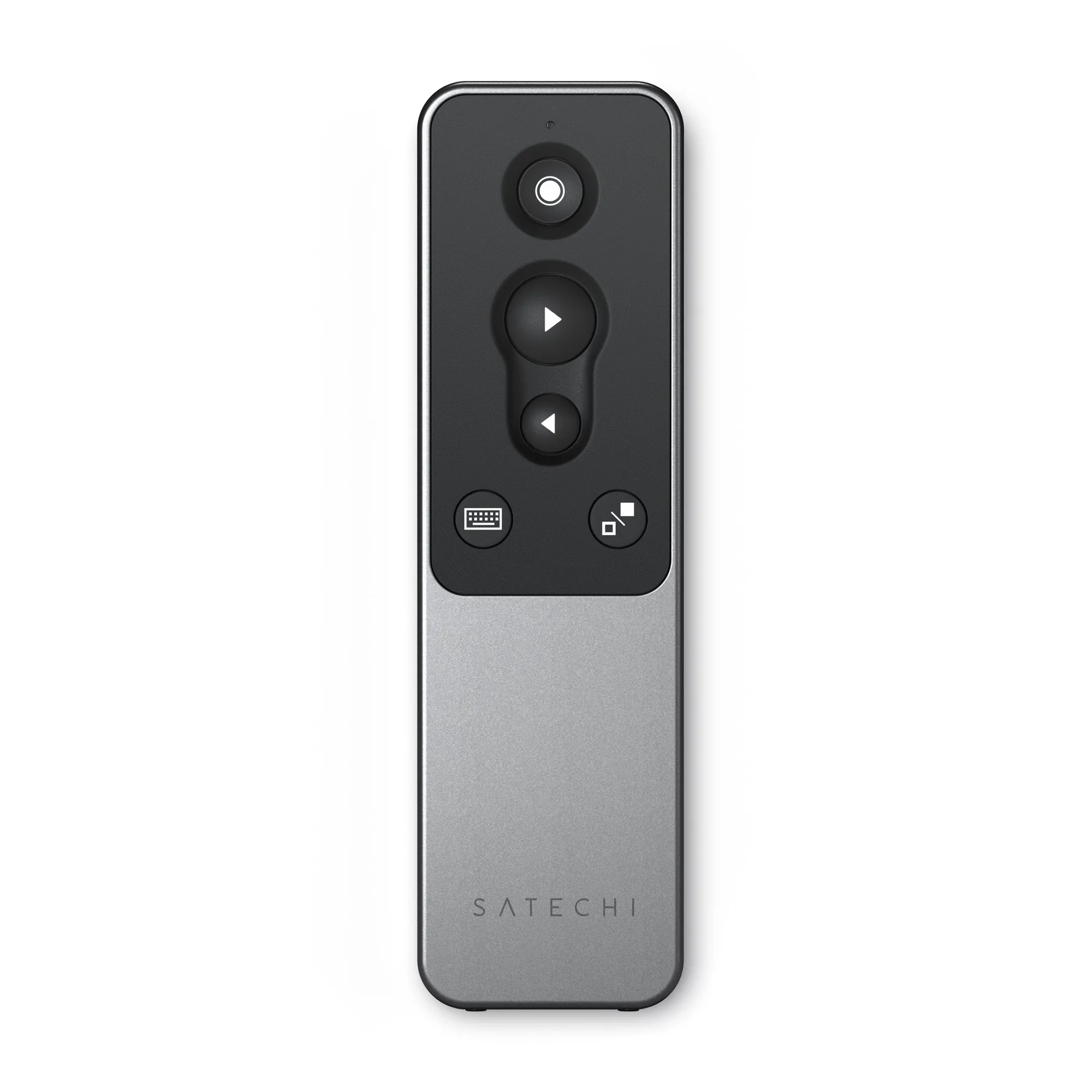
R1 Bluetoothプレゼンテーションリモコン