빠른 답변
블루투스 프레젠테이션 리모컨을 페어링하려면 리모컨을 켜고, 컴퓨터의 블루투스 설정을 연 다음 목록에서 리모컨을 선택하세요. Satechi R1의 경우 전원 버튼을 3초 동안 길게 눌러 페어링 모드로 전환합니다.
시작하기 전: 호환성 확인
Satechi R1와 같은 블루투스 프레젠테이션 리모컨은 Mac 및 Windows 컴퓨터 모두에서 작동합니다. 안정적인 연결을 위해 컴퓨터에 블루투스 4.0 이상이 있는지 확인하세요. 대부분의 최신 노트북과 데스크톱은 이를 지원하지만, 구형 모델은 지원하지 않을 수 있습니다.
Mac을 사용하는 경우 시스템 설정 > 블루투스에서 블루투스가 활성화되어 있는지 확인하세요. Windows의 경우 설정 > 장치 > 블루투스 및 기타 장치로 이동하여 블루투스를 켜세요.
일반적인 페어링 문제 및 해결 방법
리모컨이 블루투스 목록에 나타나지 않으면 페어링 모드가 아닐 수 있습니다. Satechi R1의 경우 전원 버튼을 3초 동안 길게 눌러 LED가 파란색으로 깜빡일 때까지 기다리세요. 이는 페어링 준비가 되었음을 나타냅니다.
또 다른 일반적인 문제는 다른 블루투스 장치의 간섭입니다. 스피커나 헤드폰과 같은 주변 블루투스 장치를 꺼서 간섭을 줄이세요. 또한 페어링 중에는 리모컨을 컴퓨터에서 3피트 이내에 두세요.
단계별 페어링 가이드
- 1. 리모컨 전원 켜기: 리모컨의 전원 버튼을 3초 동안 길게 누르세요. LED 표시등이 파란색으로 깜빡여야 하며, 이는 리모컨이 페어링 모드에 있음을 의미합니다. LED가 깜빡이지 않으면 리모컨을 충전하거나 새 배터리가 필요할 수 있습니다. 파란색 LED가 계속 켜져 있으면 페어링된 상태이고, 파란색 LED가 깜빡이면 검색 중입니다.
- 2. 컴퓨터에서 블루투스 설정 열기: Mac: 시스템 설정 > 블루투스를 엽니다. Windows: 설정 > 장치 > 블루투스 및 기타 장치로 이동합니다. 블루투스가 켜져 있는지 확인하세요. 컴퓨터가 리모컨을 감지하지 못하면 블루투스를 껐다가 다시 켜 보세요. 연결 끊김을 방지하려면 이 단계에서 리모컨을 컴퓨터 가까이에 두세요.
- 3. 장치 목록에서 리모컨 선택: 사용 가능한 장치 목록에서 'Satechi R1' 또는 '블루투스 리모컨'을 찾으세요. '페어링' 또는 '연결'을 클릭하세요. 메시지가 표시되면 화면에 표시된 페어링 코드가 리모컨의 코드와 일치하는지 확인하세요(해당하는 경우). 리모컨이 나타나지 않으면 1단계를 반복하여 페어링 모드로 다시 전환하세요.
- 4. 연결 테스트: PowerPoint 또는 Keynote와 같은 프레젠테이션 앱을 엽니다. 앞으로 및 뒤로 버튼을 눌러 리모컨이 슬라이드를 제어하는지 확인하세요. 레이저 포인터와 블랙아웃 화면 기능도 테스트하세요. 리모컨이 반응하지 않으면 컴퓨터를 다시 시작하고 페어링을 다시 시도하세요. 리모컨이 간헐적으로 작동하면 다른 장치의 블루투스 간섭이 있는지 확인하세요.
제품 상세 정보
-
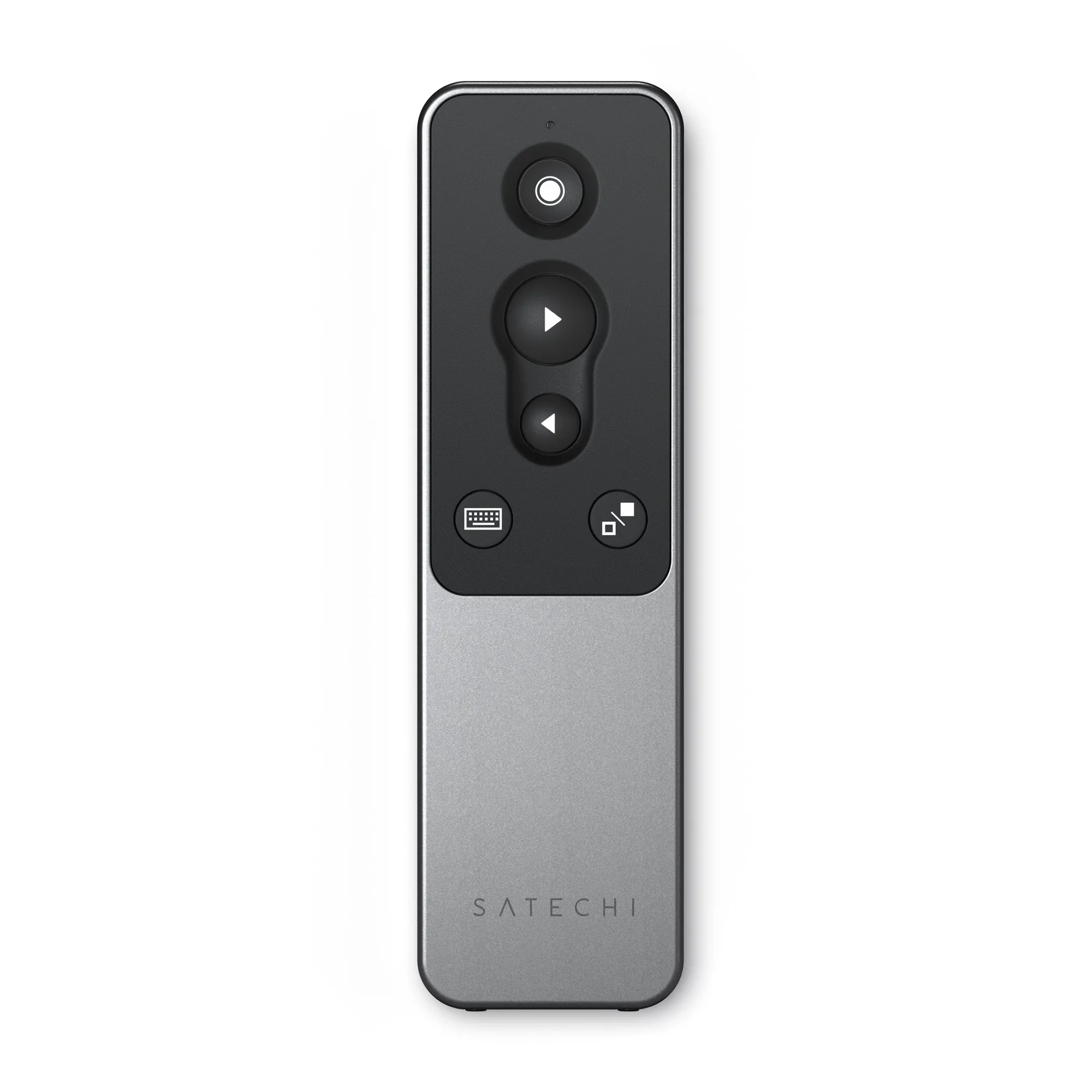
R1 블루투스 프레젠테이션 리모컨: Satechi R1 블루투스 프레젠테이션 리모컨은 무선 블루투스 연결, 앞/뒤 프레젠테이션 제어, 블랙아웃 화면, 편리한 LED 레이저 포인터를 갖추고 있습니다. LED 레이저 포인터는 주요 포인트를 강조하는 데 도움이 되며, 블랙아웃 화면을 사용하면 앱을 닫지 않고 프레젠테이션을 일시 중지할 수 있습니다.
R1 블루투스 프레젠테이션 리모컨