Snel antwoord
Om je Bluetooth-presentatieafstandsbediening te koppelen, zet je de afstandsbediening aan, open je de Bluetooth-instellingen van je computer en selecteer je de afstandsbediening uit de lijst. Houd voor de Satechi R1 de aan/uit-knop 3 seconden ingedrukt om de koppelingsmodus te activeren.
Voordat je begint: controleer de compatibiliteit
Bluetooth-presentatieafstandsbedieningen zoals de Satechi R1 werken zowel met Mac- als Windows-computers. Zorg ervoor dat je computer Bluetooth 4.0 of hoger heeft voor een stabiele verbinding. De meeste moderne laptops en desktops ondersteunen dit, maar oudere modellen mogelijk niet.
Als je een Mac gebruikt, zorg er dan voor dat Bluetooth is ingeschakeld in Systeeminstellingen > Bluetooth. Ga op Windows naar Instellingen > Apparaten > Bluetooth & andere apparaten en zet Bluetooth aan.
Veelvoorkomende koppelingsproblemen en oplossingen
Als je afstandsbediening niet verschijnt in de Bluetooth-lijst, staat deze mogelijk niet in de koppelingsmodus. Houd voor de Satechi R1 de aan/uit-knop 3 seconden ingedrukt tot de LED blauw knippert. Dit geeft aan dat hij klaar is om te koppelen.
Een ander veelvoorkomend probleem is interferentie van andere Bluetooth-apparaten. Zet nabije Bluetooth-apparaten zoals speakers of koptelefoons uit om interferentie te verminderen. Houd de afstandsbediening ook binnen 3 voet van je computer tijdens het koppelen.
Stapsgewijze koppelingshandleiding
- 1. Zet de afstandsbediening aan: Houd de aan/uit-knop op de afstandsbediening 3 seconden ingedrukt. De LED-indicator moet blauw knipperen, wat betekent dat de afstandsbediening in de koppelingsmodus staat. Als de LED niet knippert, moet de afstandsbediening mogelijk worden opgeladen of zijn de batterijen leeg. Een continu blauwe LED betekent dat hij is gekoppeld; een knipperende blauwe LED betekent dat hij zoekt.
- 2. Open de Bluetooth-instellingen op je computer: Op Mac: open Systeeminstellingen > Bluetooth. Op Windows: ga naar Instellingen > Apparaten > Bluetooth & andere apparaten. Zorg ervoor dat Bluetooth is ingeschakeld. Als je computer de afstandsbediening niet detecteert, probeer dan Bluetooth uit en weer aan te zetten. Houd de afstandsbediening dicht bij je computer tijdens deze stap om verbindingsverlies te voorkomen.
- 3. Selecteer de afstandsbediening uit de apparaatlijst: Zoek naar 'Satechi R1' of 'Bluetooth-afstandsbediening' in de lijst met beschikbare apparaten. Klik op 'Koppelen' of 'Verbinden'. Indien gevraagd, bevestig dan dat de koppelingscode op het scherm overeenkomt met die op de afstandsbediening (indien van toepassing). Als de afstandsbediening niet verschijnt, herhaal dan stap 1 om opnieuw de koppelingsmodus te activeren.
- 4. Test de verbinding: Open een presentatie-app zoals PowerPoint of Keynote. Druk op de vooruit- en terugknoppen om te controleren of de afstandsbediening de dia's bestuurt. Test ook de laserpointer en het zwarte-scherm-functie. Als de afstandsbediening niet reageert, herstart dan je computer en probeer opnieuw te koppelen. Als de afstandsbediening met tussenpozen werkt, controleer dan op Bluetooth-interferentie van andere apparaten.
Productdetails
-
R1 Bluetooth-presentatieafstandsbediening: De Satechi R1 Bluetooth-presentatieafstandsbediening beschikt over draadloze Bluetooth-connectiviteit, vooruit/terug-presentatiebediening, een zwarte-scherm-functie en een handige LED-laserpointer. De LED-laserpointer helpt je om belangrijke punten te benadrukken en met het zwarte scherm kun je de presentatie pauzeren zonder de app te sluiten.
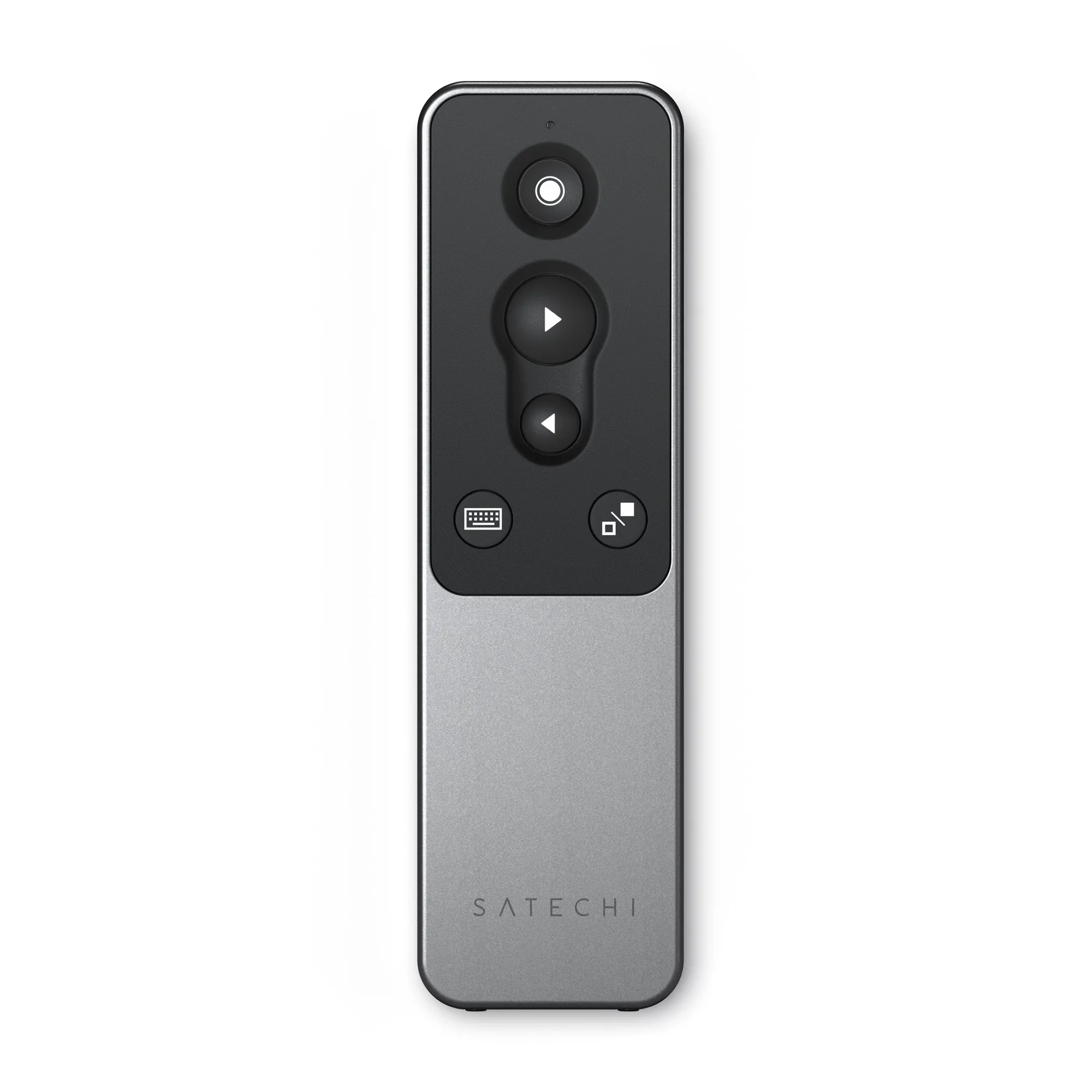
R1 Bluetooth-presentatieafstandsbediening


