Risposta rapida
Per abbinare il telecomando per presentazioni Bluetooth, accendi il telecomando, apri le impostazioni Bluetooth del computer e seleziona il telecomando dall'elenco. Per il Satechi R1, tieni premuto il pulsante di accensione per 3 secondi per attivare la modalità di abbinamento.
Prima di iniziare: verifica la compatibilità
I telecomandi per presentazioni Bluetooth come il Satechi R1 funzionano sia con computer Mac che Windows. Assicurati che il computer abbia Bluetooth 4.0 o successivo per una connessione stabile. La maggior parte dei laptop e desktop moderni lo supporta, ma i modelli più vecchi potrebbero non farlo.
Se usi un Mac, assicurati che il Bluetooth sia attivato in Impostazioni di sistema > Bluetooth. Su Windows, vai su Impostazioni > Dispositivi > Bluetooth e altri dispositivi e attiva il Bluetooth.
Problemi comuni di abbinamento e soluzioni
Se il telecomando non compare nell'elenco Bluetooth, potrebbe non essere in modalità abbinamento. Per il Satechi R1, tieni premuto il pulsante di accensione per 3 secondi finché il LED non lampeggia in blu. Questo indica che è pronto per l'abbinamento.
Un altro problema comune è l'interferenza di altri dispositivi Bluetooth. Spegni i dispositivi Bluetooth nelle vicinanze come altoparlanti o cuffie per ridurre le interferenze. Inoltre, tieni il telecomando entro 3 piedi dal computer durante l'abbinamento.
Guida all'abbinamento passo dopo passo
- 1. Accendi il telecomando: Tieni premuto il pulsante di accensione del telecomando per 3 secondi. Il LED dovrebbe lampeggiare in blu, indicando che il telecomando è in modalità abbinamento. Se il LED non lampeggia, il telecomando potrebbe aver bisogno di essere caricato o di batterie nuove. Un LED blu fisso significa che è abbinato; un LED blu lampeggiante significa che sta cercando.
- 2. Apri le impostazioni Bluetooth del computer: Su Mac: Apri Impostazioni di sistema > Bluetooth. Su Windows: Vai su Impostazioni > Dispositivi > Bluetooth e altri dispositivi. Assicurati che il Bluetooth sia attivato. Se il computer non rileva il telecomando, prova a spegnere e riaccendere il Bluetooth. Tieni il telecomando vicino al computer durante questo passaggio per evitare interruzioni della connessione.
- 3. Seleziona il telecomando dall'elenco dei dispositivi: Cerca 'Satechi R1' o 'Telecomando Bluetooth' nell'elenco dei dispositivi disponibili. Fai clic su 'Abbina' o 'Connetti'. Se richiesto, conferma che il codice di abbinamento visualizzato sullo schermo corrisponda a quello sul telecomando (se applicabile). Se il telecomando non appare, ripeti il passaggio 1 per rientrare in modalità abbinamento.
- 4. Prova la connessione: Apri un'app di presentazione come PowerPoint o Keynote. Premi i pulsanti avanti e indietro per assicurarti che il telecomando controlli le diapositive. Prova anche le funzioni di puntatore laser e schermo nero. Se il telecomando non risponde, riavvia il computer e riprova l'abbinamento. Se il telecomando funziona a intermittenza, controlla le interferenze Bluetooth da altri dispositivi.
Dettagli del prodotto
-
Telecomando per presentazioni Bluetooth R1: Il telecomando per presentazioni Bluetooth Satechi R1 offre connettività Bluetooth wireless, controlli di presentazione avanti/indietro, uno schermo nero e un comodo puntatore laser LED. Il puntatore laser LED ti aiuta a evidenziare i punti chiave e lo schermo nero ti consente di mettere in pausa la presentazione senza chiudere l'app.
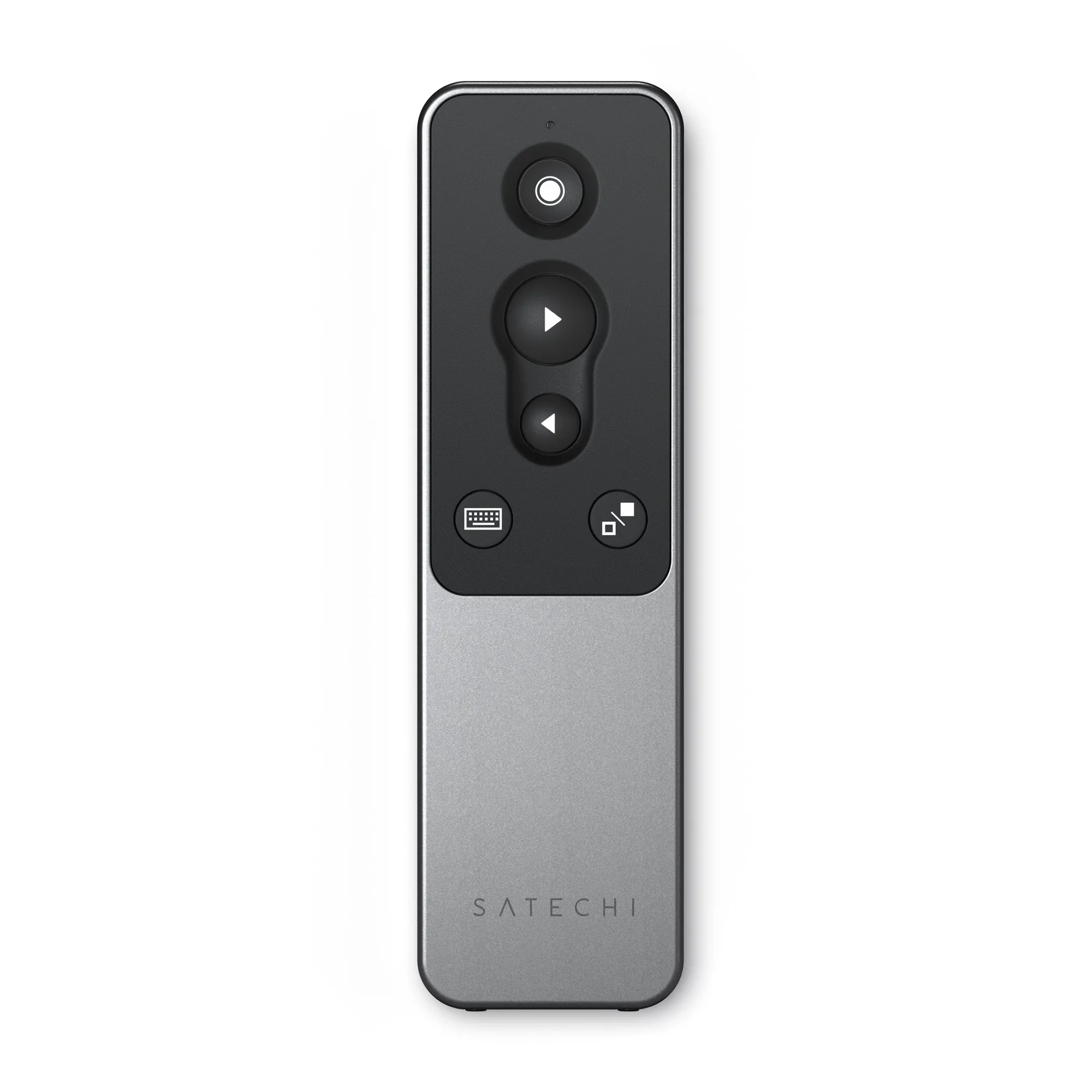
Telecomando per presentazioni Bluetooth R1