Réponse rapide
Programmez votre veilleuse interactive Makeblock xLight en la connectant à un ordinateur via USB, en utilisant le logiciel gratuit mBlock pour glisser-déposer des blocs de code, et en téléchargeant vos séquences lumineuses personnalisées sur le contrôleur.
Comprendre votre contrôleur xLight
Les modèles xLight S1 et N1 partagent le même contrôleur central, qui utilise des LED RGB WS2812B adressables individuellement. Cela signifie que vous pouvez contrôler chaque LED indépendamment, permettant des motifs complexes et des animations au-delà de simples changements de couleur.
Le contrôleur se connecte via USB à votre ordinateur et est reconnu comme un périphérique standard compatible Arduino. Cela vous permet d'utiliser l'environnement de programmation par blocs de mBlock, idéal pour les débutants et les éducateurs.
Choisir le bon logiciel
mBlock est l'environnement de programmation recommandé pour xLight. Il prend en charge à la fois le codage par blocs et Python, vous offrant une flexibilité à mesure que vos compétences progressent. Téléchargez la dernière version depuis le site Web de Makeblock et installez-la sur votre ordinateur.
Assurez-vous d'installer les pilotes nécessaires pour le contrôleur xLight. mBlock le fait généralement automatiquement, mais si votre ordinateur ne détecte pas le périphérique, vous devrez peut-être installer manuellement le pilote CH340.
Guide de programmation étape par étape
- Connectez le contrôleur xLight : Branchez le contrôleur xLight à votre ordinateur à l'aide du câble USB. Assurez-vous que la bande LED est connectée au port de sortie du contrôleur. Attendez que l'ordinateur reconnaisse le périphérique. Si le périphérique n'est pas détecté, vérifiez le câble USB et essayez un autre port. Installez le pilote CH340 si nécessaire.
- Ouvrez mBlock et sélectionnez le périphérique : Lancez mBlock. Cliquez sur l'onglet 'Périphériques' et sélectionnez 'Arduino Uno' (le contrôleur xLight est basé sur cette carte). Assurez-vous que le bon port COM est sélectionné sous 'Connexion'. La sélection d'un mauvais type de carte peut provoquer des erreurs de téléchargement. Vérifiez toujours que le port et la carte correspondent à votre matériel.
- Écrivez votre premier programme : Faites glisser un bloc 'quand le drapeau vert est cliqué' depuis la catégorie Événements. Ajoutez ensuite un bloc 'définir toutes les LED à la couleur' depuis la catégorie Robots/Neopixel. Choisissez une couleur et cliquz sur le drapeau vert pour tester. Commencez simplement. Testez une couleur de LED avant d'ajouter des boucles ou des animations pour isoler tout problème de câblage ou de connexion.
- Ajoutez de l'interactivité avec des capteurs : Pour que votre veilleuse réponde au toucher ou au son, utilisez les blocs 'quand [capteur] est [condition]'. Par exemple, utilisez un bloc de capteur sonore pour changer de couleur lorsque vous frappez dans vos mains. Les blocs de capteurs peuvent nécessiter un étalonnage. Testez d'abord la valeur du capteur à l'aide d'un bloc 'afficher la variable' pour vous assurer qu'il se déclenche comme prévu.
- Téléchargez le programme sur le contrôleur : Une fois votre programme prêt, cliquz sur 'Télécharger vers Arduino'. mBlock va compiler et transférer le code vers le contrôleur xLight. Débranchez le câble USB pour exécuter le programme de manière autonome. Si le téléchargement échoue, fermez les autres programmes utilisant le port COM et réessayez. Une LED verte fixe sur le contrôleur indique un téléchargement réussi.
Faites sur le produit
-
Makeblock xLight : Veilleuses avec contrôleur programmable interactif: Le xLight S1 dispose d'une bande lumineuse entièrement personnalisable avec des LED RGB WS2812B adressables individuellement et un boîtier de contrôle puissant. Cela signifie que vous pouvez programer chaque LED avec une couleur et une luminosité différente, permettant des jeux de lumière complexes et des effets interactifs.
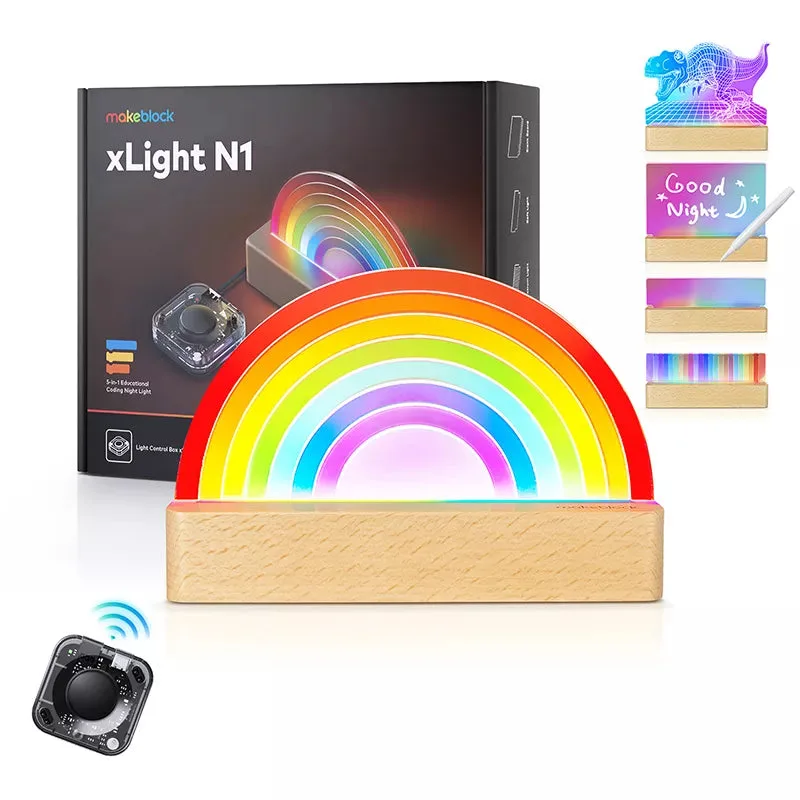
Makeblock xLight : Veilleuses avec contrôleur programmable interactif


