快速解答
將您的 Makeblock xLight 互動式夜燈透過 USB 連接至電腦,使用免費的 mBlock 軟體以拖放程式積木的方式進行編程,並將自訂的燈光序列上傳至控制器。
認識您的 xLight 控制器
xLight S1 與 N1 型號共用相同的核心控制器,採用可獨立定址的 WS2812B RGB LED。這表示您可以獨立控制每一顆 LED,實現超越單純顏色變化的複雜圖案與動畫效果。
控制器透過 USB 連接至電腦,並被辨識為標準的 Arduino 相容裝置。這讓您能夠使用 mBlock 的積木式編程環境,非常適合初學者和教育工作者。
選擇合適的軟體
mBlock 是 xLight 推薦的編程環境。它同時支援積木式編碼與 Python,讓您的技能隨著成長而更具彈性。請從 Makeblock 網站下載最新版本並安裝至您的電腦。
請務必安裝 xLight 控制器所需的驅動程式。mBlock 通常會自動處理,但如果您的電腦無法偵測到裝置,您可能需要手動安裝 CH340 驅動程式。
逐步編程指南
- 連接 xLight 控制器: 使用 USB 傳輸線將 xLight 控制器插入電腦。確保 LED 燈條已連接至控制器的輸出埠。等待電腦辨識裝置。 如果裝置未被偵測到,請檢查 USB 傳輸線並嘗試不同的連接埠。如有需要,請安裝 CH340 驅動程式。
- 開啟 mBlock 並選擇裝置: 啟動 mBlock。點選「裝置」標籤,然後選擇「Arduino Uno」(xLight 控制器以此開發板為基礎)。請在「連線」下確認已選取正確的 COM 連接埠。 選擇錯誤的開發板類型可能會導致上傳錯誤。請務必確認連接埠與開發板符合您的硬體。
- 撰寫您的第一個程式: 從「事件」類別中拖曳一個「當綠旗被點擊」積木。接著從「機器人/Neopixel」類別中加入一個「設定所有 LED 為顏色」積木。選擇一種顏色,然後點擊綠旗進行測試。 從簡單開始。在加入迴圈或動畫之前,先測試單一 LED 顏色,以隔離任何接線或連線問題。
- 透過感測器增加互動性: 若要讓您的夜燈對觸摸或聲音做出反應,請使用「當 [感測器] 為 [條件]」積木。例如,使用聲音感測器積木,在您拍手時改變顏色。 感測器積木可能需要校正。請先使用「顯示變數」積木測試感測器數值,以確保其如預期觸發。
- 將程式上傳至控制器: 程式準備好後,點選「上傳至 Arduino」。mBlock 會編譯並將程式碼傳輸至 xLight 控制器。拔除 USB 傳輸線即可讓程式獨立運作。 如果上傳失敗,請關閉其他使用該 COM 連接埠的程式後再試一次。控制器上的綠色 LED 恆亮表示上傳成功。
產品資訊
-
Makeblock xLight:具備互動式可編程控制器的夜燈: xLight S1 配備了完全可自訂的燈條,採用可獨立定址的 WS2812B RGB LED 與強大的控制盒。這表示您可以將每一顆 LED 編程為不同的顏色與亮度,實現精緻的燈光秀與互動效果。
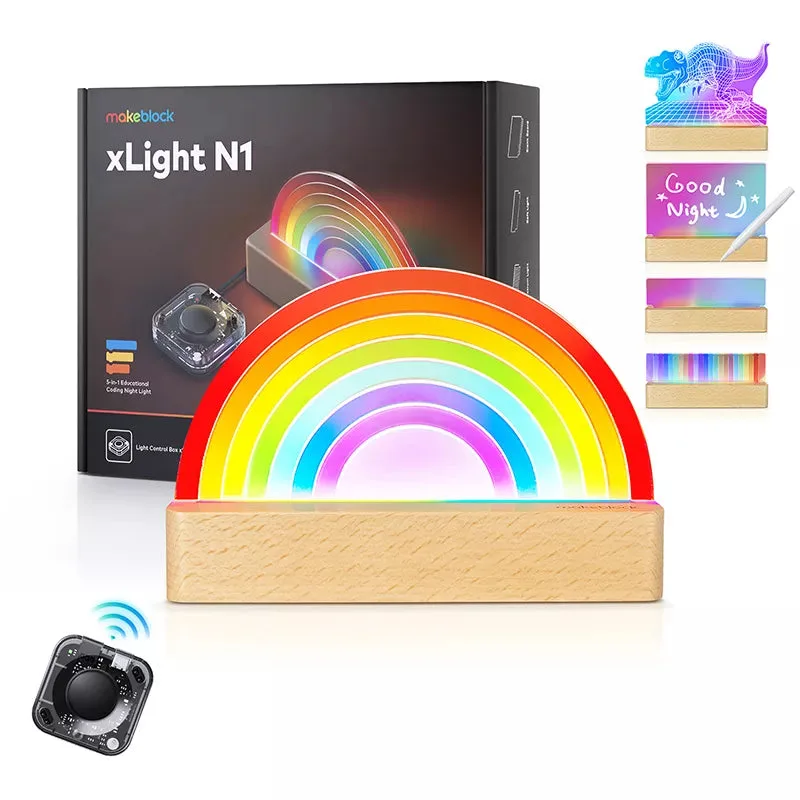
Makeblock xLight:具備互動式可編程控制器的夜燈


