Snel antwoord
Programmeer je Makeblock xLight interactieve nachtlampje door het via USB op een computer aan te sluiten, met de gratis mBlock-software codeblokken te slepen en neer te zetten, en je aangepaste lichtsequenties naar de controller te uploaden.
Je xLight-controller begrijpen
De xLight S1 en N1 modellen delen dezelfde kerncontroller, die gebruikmaakt van individueel adresseerbare WS2812B RGB-LED's. Dit betekent dat je elke LED onafhankelijk kunt aansturen, waardoor complexe patronen en animaties mogelijk zijn die verder gaan dan eenvoudige kleurveranderingen.
De controller wordt via USB op je computer aangesloten en herkend als een standaard Arduino-compatibel apparaat. Hiermee kun je de blokgebaseerde programmeeromgeving van mBlock gebruiken, die ideaal is voor beginners en docenten.
De juiste software kiezen
mBlock is de aanbevolen programmeeromgeving voor xLight. Het ondersteunt zowel blokgebaseerd coderen als Python, wat je flexibiliteit geeft naarmate je vaardigheden groeien. Download de nieuwste versie van de Makeblock-website en installeer deze op je computer.
Zorg ervoor dat je de benodigde stuurprogramma's voor de xLight-controller installeert. mBlock handelt dit meestal automatisch af, maar als je computer het apparaat niet detecteert, moet je mogelijk het CH340-stuurprogramma handmatig installeren.
Stapsgewijze programmeergids
- Sluit de xLight-controller aan: Sluit de xLight-controller met de USB-kabel op je computer aan. Zorg ervoor dat de LED-strip op de uitgangspoort van de controller is aangesloten. Wacht tot de computer het apparaat herkent. Als het apparaat niet wordt gedetecteerd, controleer dan de USB-kabel en probeer een andere poort. Installeer indien nodig het CH340-stuurprogramma.
- Open mBlock en selecteer het apparaat: Start mBlock. Klik op het tabblad 'Apparaten' en selecteer 'Arduino Uno' (de xLight-controller is gebaseerd op dit bord). Zorg ervoor dat de juiste COM-poort is geselecteerd onder 'Verbinden'. Het selecteren van het verkeerde bordtype kan uploadfouten veroorzaken. Controleer altijd of de poort en het bord overeenkomen met je hardware.
- Schrijf je eerste programma: Sleep een blok 'wanneer groene vlag wordt geklikt' uit de categorie Gebeurtenissen. Voeg vervolgens een blok 'stel alle LED's in op kleur' toe uit de categorie Robots/Neopixel. Kies een kleur en klik op de groene vlag om te testen. Begin eenvoudig. Test één LED-kleur voordat je loops of animaties toevoegt om bedradings- of verbindingsproblemen te isoleren.
- Voeg interactiviteit toe met sensoren: Om je nachtlampje te laten reageren op aanraking of geluid, gebruik je de blokken 'wanneer [sensor] [conditie] is'. Gebruik bijvoorbeeld een geluidssensorblok om van kleur te veranderen wanneer je klapt. Sensorblokken kunnen kalibratie vereisen. Test eerst de sensorwaarde met een 'toon variabele'-blok om er zeker van te zijn dat deze naar verwachting activeert.
- Upload het programma naar de controller: Zodra je programma klaar is, klik je op 'Uploaden naar Arduino'. mBlock compileert de code en verzendt deze naar de xLight-controller. Koppel de USB-kabel los om het programma zelfstandig uit te voeren. Als het uploaden mislukt, sluit dan andere programma's die de COM-poort gebruiken en probeer het opnieuw. Een continu brandende groene LED op de controller geeft aan dat het uploaden is gelukt.
Productfeiten
-
Makeblock xLight: Nachtlampjes met interactieve programmeerbare controller: De xLight S1 heeft een volledig aanpasbare striplamp met individueel adresseerbare WS2812B RGB-LED's en een krachtige besturingskast. Dit betekent dat je elke LED op een andere kleur en helderheid kunt programmeren, waardoor ingewikkelde lichtshows en interactieve effecten mogelijk zijn.
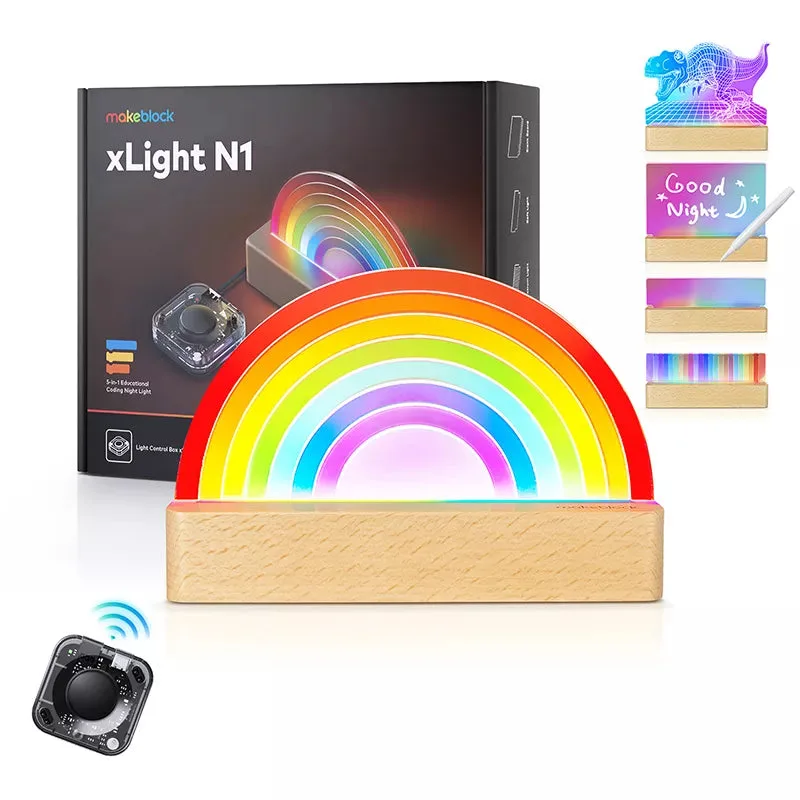
Makeblock xLight: Nachtlampjes met interactieve programmeerbare controller


