빠른 답변
Makeblock xLight 대화형 나이트 라이트를 프로그래밍하려면 USB 케이블로 컴퓨터에 연결하고, 무료 mBlock 소프트웨어에서 코드 블록을 드래그 앤 드롭하여 사용자 정의 조명 시퀀스를 컨트롤러에 업로드하세요.
xLight 컨트롤러 이해하기
xLight S1 및 N1 모델은 동일한 핵심 컨트롤러를 공유하며, 개별 주소 지정이 가능한 WS2812B RGB LED를 사용합니다. 즉, 각 LED를 독립적으로 제어하여 단순한 색상 변경을 넘어 복잡한 패턴과 애니메이션을 구현할 수 있습니다.
컨트롤러는 USB를 통해 컴퓨터에 연결되며 표준 Arduino 호환 장치로 인식됩니다. 이를 통해 초보자와 교육자에게 이상적인 mBlock의 블록 기반 프로그래밍 환경을 사용할 수 있습니다.
올바른 소프트웨어 선택
mBlock은 xLight에 권장되는 프로그래밍 환경입니다. 블록 기반 코딩과 Python을 모두 지원하여 실력이 향상됨에 따라 유연하게 사용할 수 있습니다. Makeblock 웹사이트에서 최신 버전을 다운로드하여 컴퓨터에 설치하세요.
xLight 컨트롤러에 필요한 드라이버를 설치해야 합니다. mBlock이 일반적으로 자동으로 처리하지만, 컴퓨터에서 장치를 감지하지 못하는 경우 CH340 드라이버를 수동으로 설치해야 할 수 있습니다.
단계별 프로그래밍 가이드
- xLight 컨트롤러 연결: USB 케이블을 사용하여 xLight 컨트롤러를 컴퓨터에 연결하세요. LED 스트립이 컨트롤러의 출력 포트에 연결되어 있는지 확인하세요. 컴퓨터가 장치를 인식할 때까지 기다리세요. 장치가 감지되지 않으면 USB 케이블을 확인하고 다른 포트를 시도해 보세요. 필요한 경우 CH340 드라이버를 설치하세요.
- mBlock을 열고 장치 선택: mBlock을 실행하세요. '장치' 탭을 클릭하고 'Arduino Uno'를 선택하세요(xLight 컨트롤러는 이 보드를 기반으로 합니다). '연결' 아래에서 올바른 COM 포트가 선택되었는지 확인하세요. 잘못된 보드 유형을 선택하면 업로드 오류가 발생할 수 있습니다. 항상 포트와 보드가 하드웨어와 일치하는지 확인하세요.
- 첫 번째 프로그램 작성: 이벤트 카테고리에서 '초록색 깃발을 클릭했을 때' 블록을 드래그하세요. 그런 다음 로봇/Neopixel 카테고리에서 '모든 LED를 색상으로 설정' 블록을 추가하세요. 색상을 선택하고 초록색 깃발을 클릭하여 테스트하세요. 간단하게 시작하세요. 루프나 애니메이션을 추가하기 전에 하나의 LED 색상을 테스트하여 배선이나 연결 문제를 분리하세요.
- 센서로 상호작용 추가: 나이트 라이트가 터치나 소리에 반응하도록 하려면 '[센서]가 [조건]일 때' 블록을 사용하세요. 예를 들어, 소리 센서 블록을 사용하여 박수칠 때 색상이 변경되도록 할 수 있습니다. 센서 블록은 보정이 필요할 수 있습니다. 먼저 '변수 표시' 블록을 사용하여 센서 값을 테스트하여 예상대로 트리거되는지 확인하세요.
- 프로그램을 컨트롤러에 업로드: 프로그램이 준비되면 'Arduino에 업로드'를 클릭하세요. mBlock이 코드를 컴파일하여 xLight 컨트롤러로 전송합니다. USB 케이블을 분리하면 프로그램이 독립적으로 실행됩니다. 업로드가 실패하면 COM 포트를 사용하는 다른 프로그램을 닫고 다시 시도하세요. 컨트롤러의 녹색 LED가 계속 켜져 있으면 업로드가 성공한 것입니다.
제품 정보
-
Makeblock xLight: 대화형 프로그래밍 가능 컨트롤러가 있는 나이트 라이트: xLight S1은 개별 주소 지정이 가능한 WS2812B RGB LED와 강력한 제어 박스가 있는 완전히 사용자 정의 가능한 스트립 라이트입니다. 즉, 각 LED를 다른 색상과 밝기로 프로그래밍하여 복잡한 조명 쇼와 대화형 효과를 구현할 수 있습니다.
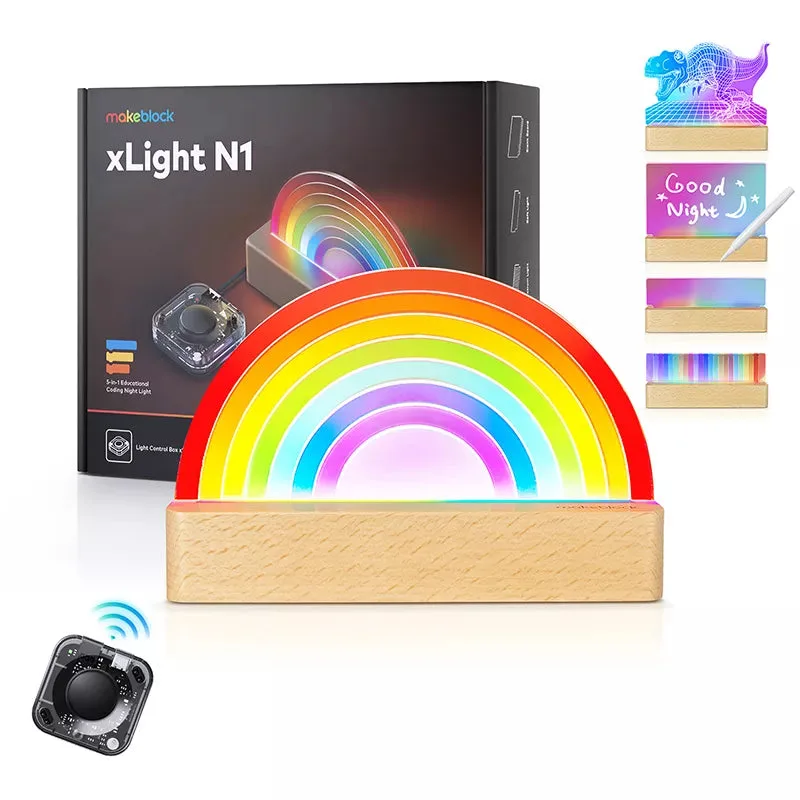
Makeblock xLight: 대화형 프로그래밍 가능 컨트롤러가 있는 나이트 라이트


