Risposta rapida
Per aggiungere profondità senza perdere dettagli, usa un controllo selettivo del contrasto in Photoshop: schiarisci le luci mantenendo i dettagli nelle ombre e applica maschere di luminosità per proteggere la gamma tonale.
Perché il controllo del contrasto è meglio di un semplice cursore
Un cursore del contrasto globale aumenta tutto in modo uniforme, spingendo spesso le luci al bianco puro o le ombre al nero puro. Quei dettagli persi non possono essere recuperati e rendono l'immagine dura.
Il controllo unico del contrasto tratta luci e ombre separatamente. Mantieni le aree chiare luminose e quelle scure dettagliate, aggiungendo profondità senza sacrificare la gamma tonale.
Il ruolo delle maschere di luminosità
Le maschere di luminosità selezionano i pixel in base alla luminosità, così puoi mirare solo alle luci o solo alle ombre. Questa è la chiave per un editing selettivo del contrasto: proteggi le aree che rischiano di perdere dettagli mentre migliori il resto.
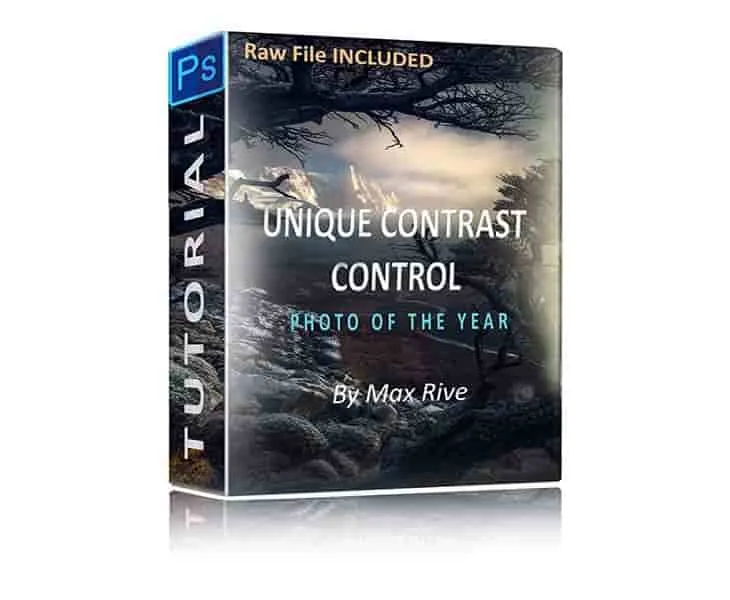
Se non vuoi creare maschere manualmente, il tutorial Photoshop Unique Contrast Control di Max Rive insegna un flusso di lavoro completo che combina luci luminose con ombre dettagliate per un controllo totale sul posizionamento del contrasto.
Passo dopo passo: aggiungere profondità senza perdere dettagli
- Inizia con una base correttamente esposta: Apri il file RAW e assicurati che l'istogramma non tocchi i bordi sinistro o destro. Se lo tocca, regola prima l'esposizione per avere margine per il lavoro sul contrasto. Controlla l'istogramma prima di iniziare; nessuna tecnica di contrasto può recuperare dati persi.
- Crea una maschera di luminosità per le luci: In Photoshop, carica la luminosità come selezione (Ctrl+Alt+2 su Windows, Cmd+Option+2 su Mac). Poi contrai leggermente la selezione per mirare solo alle aree chiare senza i pixel più luminosi persi. Contrarre la maschera protegge le luci più brillanti dall'essere spinte al bianco puro.
- Schiarisci le luci con una regolazione Curve: Aggiungi un livello di regolazione Curve con la maschera di luminosità attiva. Trascina leggermente verso l'alto la parte superiore della curva per aumentare la luminosità delle luci, ma tieni l'ancora superiore sotto la cima della curva per evitare perdite. Osserva l'istogramma mentre trascini; fermati prima che il picco delle luci tocchi il bordo destro.
- Crea una maschera per le ombre e apri i dettagli: Inverti la maschera di luminosità per selezionare le ombre. Aggiungi un'altra regolazione Curve e solleva la parte inferiore della curva per rivelare i dettagli delle ombre, mantenendo l'ancora inferiore sopra il fondo della curva. Se le ombre appaiono piatte, puoi abbassare leggermente la curva, ma non lasciare mai che il punto nero raggiunga lo zero.
- Affina il contrasto con una maschera dei toni medi: Crea una maschera dei toni medi (interseca le maschere di luci e ombre) per applicare una curva a S solo ai toni medi. Questo aggiunge incisività senza influenzare le luci e le ombre già protette. Usa una bassa opacità (circa 50%) su questo livello per evitare di esagerare.
- Controlla le perdite e regola selettivamente: Attiva l'avviso di perdita (fai clic sul triangolo dell'istogramma) per vedere se ci sono pixel bianchi o neri puri. Se vedi avvisi, usa un pennello morbido sulla maschera del livello per dipingere le aree che devono mantenere i dettagli, o riduci l'opacità del livello. Gli avvisi di perdita sono la tua rete di sicurezza; usali per rifinire la maschera piuttosto che ricominciare da capo.
Strumento utile
-
Tutorial Photoshop Unique Contrast Control: Questo tutorial insegna una tecnica che combina luci luminose con dettagli di ombre scure ma ben esposte. Ti offre un metodo ripetibile per aggiungere contrasto mantenendo i dettagli delle ombre, evitando neri persi e conservando la profondità.
Tutorial Photoshop Unique Contrast Control


