Snel antwoord
Om diepte toe te voegen zonder uit te bijten, gebruik je selectieve contrastcontrole in Photoshop: maak highlights helderder terwijl je schaduwdetails behoudt, en pas luminantiemaskers toe om het toonbereik te beschermen.
Waarom contrastcontrole beter is dan een simpele contrastschuif
Een globale contrastschuif versterkt alles gelijkmatig, waardoor highlights vaak naar puur wit of schaduwen naar puur zwart worden geduwd. Dat uitgebeten detail kan niet worden hersteld en maakt het beeld hard.
Unieke contrastcontrole behandelt highlights en schaduwen afzonderlijk. Je houdt de lichte gebieden helder en de donkere gebieden gedetailleerd, wat diepte toevoegt zonder het toonbereik op te offeren.
De rol van luminantiemaskers
Luminantiemaskers selecteren pixels op basis van helderheid, zodat je alleen de highlights of alleen de schaduwen kunt targeten. Dit is de sleutel tot selectieve contrastbewerking: je beschermt de gebieden die zouden uitbijten terwijl je de rest verbetert.
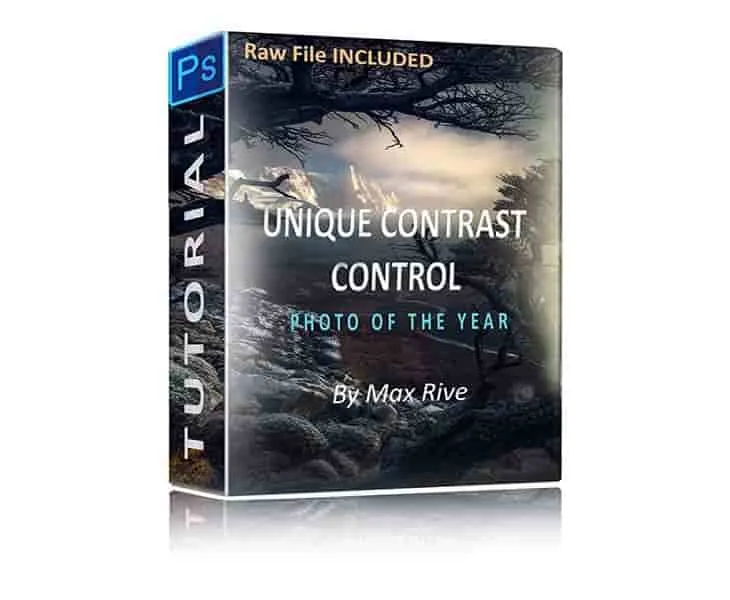
Als je geen maskers handmatig wilt bouwen, leert de Photoshop Unique Contrast Control Tutorial van Max Rive een complete workflow die heldere highlights combineert met gedetailleerde schaduwen voor volledige controle over de plaatsing van contrast.
Stap voor stap: diepte toevoegen zonder uit te bijten
- Begin met een correct belichte basis: Open je RAW-bestand en zorg ervoor dat het histogram de linker- of rechterrand niet raakt. Als dat wel zo is, pas dan eerst de belichting aan zodat je ruimte hebt voor contrastwerk. Controleer het histogram voordat je begint; geen enkele contrasttechniek kan uitgebeten gegevens herstellen.
- Maak een luminantiemasker voor highlights: Laad in Photoshop de luminantie als selectie (Ctrl+Alt+2 op Windows, Cmd+Option+2 op Mac). Krimp de selectie vervolgens iets in om alleen de heldere gebieden te targeten zonder de helderste uitgebeten pixels. Het krimpen van het masker beschermt de helderste highlights tegen het worden naar puur wit.
- Maak highlights helderder met een curvenaanpassing: Voeg een curvenaanpassingslaag toe met het luminantiemasker actief. Sleep het bovenste deel van de curve iets omhoog om de helderheid van highlights te verhogen, maar houd het bovenste anker onder de bovenkant van de curve om uitbijten te voorkomen. Houd het histogram in de gaten terwijl je sleept; stop voordat de highlight-piek de rechterrand raakt.
- Maak een schaduwmasker en open details: Keer het luminantiemasker om om de schaduwen te selecteren. Voeg nog een curvenaanpassing toe en til het onderste deel van de curve op om schaduwdetail te onthullen, terwijl je het onderste anker boven de onderkant van de curve houdt. Als de schaduwen er vlak uitzien, kun je de curve iets verlagen, maar laat het zwartpunt nooit nul bereiken.
- Verfijn het contrast met een middentonenmasker: Maak een middentonenmasker (snijd de highlights- en schaduwmaskers) om een S-curve alleen op middentonen toe te passen. Dit voegt pit toe zonder de reeds beschermde highlights en schaduwen te beïnvloeden. Gebruik een lage dekking (ongeveer 50%) op deze laag om het effect niet te overdrijven.
- Controleer op uitbijten en pas selectief aan: Schakel de uitbijtwaarschuwing in (klik op de driehoek op het histogram) om te zien of er pixels puur wit of zwart zijn. Als je waarschuwingen ziet, gebruik dan een zachte penseel op het laagmasker om gebieden die detail moeten behouden weg te schilderen, of verlaag de laagdekking. Uitbijtwaarschuwingen zijn je vangnet; gebruik ze om het masker fijn af te stellen in plaats van opnieuw te beginnen.
Tool die helpt
-
Photoshop Unique Contrast Control Tutorial: Deze tutorial leert een techniek die heldere highlights combineert met donkere, maar goed belichte schaduwdetails. Het geeft je een herhaalbare methode om contrast toe te voegen terwijl je schaduwdetail behoudt, zodat je uitgebeten zwarten vermijdt en diepte behoudt.
Photoshop Unique Contrast Control Tutorial


