빠른 답변
클리핑 없이 깊이를 더하려면 Photoshop에서 선택적 대비 제어를 사용하세요. 하이라이트를 밝게 하면서 그림자 디테일을 유지하고, 휘도 마스크를 적용하여 톤 범위를 보호하세요.
단순 대비 슬라이더보다 대비 제어가 더 나은 이유
전체 대비 슬라이더는 모든 것을 동일하게 강화하여 하이라이트를 순수한 흰색으로 밀거나 그림자를 순수한 검은색으로 만드는 경우가 많습니다. 클리핑된 디테일은 복구할 수 없으며 이미지가 거칠게 보입니다.
고유한 대비 제어는 하이라이트와 그림자를 별도로 처리합니다. 밝은 영역은 밝게 유지하고 어두운 영역은 디테일을 유지하여 톤 범위를 희생하지 않으면서 깊이를 더합니다.
휘도 마스크의 역할
휘도 마스크는 밝기를 기준으로 픽셀을 선택하므로 하이라이트나 그림자만 대상으로 지정할 수 있습니다. 이것이 선택적 대비 편집의 핵심입니다. 클리핑될 영역을 보호하면서 나머지를 향상시킵니다.
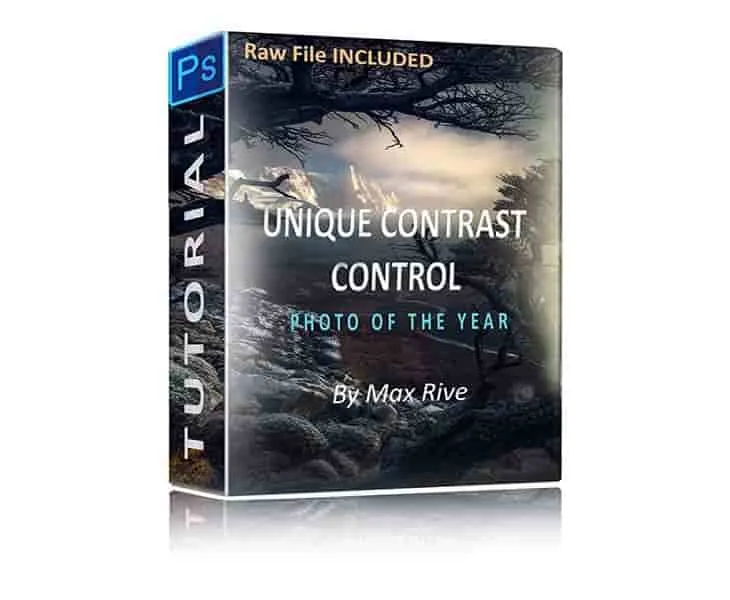
마스크를 수동으로 만들고 싶지 않다면 Max Rive의 Photoshop 고유 대비 제어 튜토리얼이 밝은 하이라이트와 디테일한 그림자를 결합하여 대비 배치를 완전히 제어하는 완전한 워크플로우를 가르쳐 줍니다.
단계별: 클리핑 없이 깊이 추가하기
- 적절하게 노출된 베이스로 시작하세요: RAW 파일을 열고 히스토그램이 왼쪽이나 오른쪽 가장자리에 닿지 않는지 확인하세요. 닿았다면 먼저 노출을 조정하여 대비 작업을 위한 여유 공간을 확보하세요. 시작하기 전에 히스토그램을 확인하세요. 어떤 대비 기술도 클리핑된 데이터를 복구할 수 없습니다.
- 하이라이트용 휘도 마스크 만들기: Photoshop에서 휘도를 선택 영역으로 로드합니다(Windows: Ctrl+Alt+2, Mac: Cmd+Option+2). 그런 다음 선택 영역을 약간 축소하여 가장 밝은 클리핑된 픽셀 없이 밝은 영역만 대상으로 지정합니다. 마스크를 축소하면 가장 밝은 하이라이트가 순수한 흰색으로 밀리는 것을 보호합니다.
- 곡선 조정으로 하이라이트 밝게 하기: 휘도 마스크가 활성화된 상태에서 곡선 조정 레이어를 추가하세요. 곡선의 위쪽 부분을 약간 위로 끌어 하이라이트 밝기를 높이되, 상단 앵커를 곡선 상단 아래에 유지하여 클리핑을 방지하세요. 끌면서 히스토그램을 확인하고, 하이라이트 스파이크가 오른쪽 가장자리에 닿기 전에 멈추세요.
- 그림자 마스크를 만들고 디테일을 열기: 휘도 마스크를 반전하여 그림자를 선택하세요. 다른 곡선 조정을 추가하고 곡선의 아래쪽 부분을 들어 올려 그림자 디테일을 드러내되, 하단 앵커를 곡선 하단 위에 유지하세요. 그림자가 평평해 보이면 곡선을 약간 낮출 수 있지만, 검은 점이 0에 도달하지 않도록 하세요.
- 미드톤 마스크로 대비 다듬기: 미드톤 마스크(하이라이트와 그림자 마스크의 교차)를 만들어 S-커브를 미드톤에만 적용하세요. 이렇게 하면 이미 보호된 하이라이트와 그림자에 영향을 주지 않으면서 펀치를 더합니다. 이 레이어에 낮은 불투명도(약 50%)를 사용하여 효과를 과도하게 적용하지 마세요.
- 클리핑 확인 및 선택적으로 조정: 클리핑 경고를 토글(히스토그램의 삼각형 클릭)하여 픽셀이 순수한 흰색이나 검은색인지 확인하세요. 경고가 보이면 레이어 마스크에 부드러운 브러시를 사용하여 디테일을 유지해야 할 영역을 칠하거나 레이어 불투명도를 낮추세요. 클리핑 경고는 안전망입니다. 처음부터 다시 시작하는 대신 마스크를 미세 조정하는 데 사용하세요.
도움이 되는 도구
-
Photoshop 고유 대비 제어 튜토리얼: 이 튜토리얼은 밝은 하이라이트와 어둡지만 잘 노출된 그림자 디테일을 결합하는 기술을 가르칩니다. 그림자 디테일을 유지하면서 대비를 추가하는 반복 가능한 방법을 제공하여 클리핑된 검은색을 피하고 깊이를 유지할 수 있습니다.
Photoshop 고유 대비 제어 튜토리얼


