クイックアンサー
クリッピングせずに奥行きを加えるには、Photoshopで選択的なコントラスト調整を行います。ハイライトを明るくしつつシャドウのディテールを保持し、輝度マスクでトーン域を保護します。
単純なコントラストスライダーよりもコントラスト調整が優れている理由
グローバルなコントラストスライダーはすべてを均等にブーストするため、ハイライトが純白になったりシャドウが純黒になったりすることがよくあります。クリッピングされたディテールは復元できず、画像が粗く見えます。
独自のコントラスト調整はハイライトとシャドウを別々に扱います。明るい部分は明るく、暗い部分はディテールを保つため、トーン域を犠牲にせずに奥行きが加わります。
輝度マスクの役割
輝度マスクはピクセルを明るさに基づいて選択するため、ハイライトのみ、またはシャドウのみをターゲットにできます。これが選択的コントラスト編集の鍵です。クリッピングする領域を保護しながら、残りの部分を強調できます。
手動でマスクを作成したくない場合は、Max RiveによるPhotoshop独自のコントラスト調整チュートリアルが、明るいハイライトと詳細なシャドウを組み合わせ、コントラスト配置を完全に制御するワークフローを教えています。
ステップバイステップ:クリッピングせずに奥行きを加える
- 適切に露出されたベースから始める: RAWファイルを開き、ヒストグラムが左右の端に触れていないことを確認します。触れている場合は、まず露出を調整してコントラスト作業のための余裕を作ります。 開始前にヒストグラムを確認してください。どのコントラスト手法もクリッピングされたデータを復元できません。
- ハイライト用の輝度マスクを作成する: Photoshopで、輝度を選択範囲として読み込みます(Windows:Ctrl+Alt+2、Mac:Cmd+Option+2)。次に、選択範囲をわずかに縮小して、最も明るいクリッピングされたピクセルを除いた明るい領域のみをターゲットにします。 マスクを縮小することで、最も明るいハイライトが純白に押し上げられるのを防ぎます。
- カーブ調整でハイライトを明るくする: 輝度マスクをアクティブにした状態でカーブ調整レイヤーを追加します。カーブの上部を少し上にドラッグしてハイライトの明るさを増やしますが、クリッピングを避けるために上部アンカーはカーブの上部より下に保ちます。 ドラッグしながらヒストグラムを監視し、ハイライトのスパイクが右端に触れる前に止めます。
- シャドウマスクを作成し、ディテールを引き出す: 輝度マスクを反転してシャドウを選択します。別のカーブ調整を追加し、カーブの下部を持ち上げてシャドウのディテールを明らかにし、下部アンカーはカーブの下部より上に保ちます。 シャドウが平坦に見える場合は、カーブを少し下げることもできますが、黒点がゼロに達しないようにしてください。
- 中間調マスクでコントラストを調整する: 中間調マスク(ハイライトマスクとシャドウマスクの交差)を作成し、中間調のみにSカーブを適用します。これにより、すでに保護されているハイライトとシャドウに影響を与えずに、画像にメリハリが加わります。 このレイヤーには低い不透明度(約50%)を使用して、効果をやりすぎないようにします。
- クリッピングを確認し、選択的に調整する: クリッピング警告を切り替え(ヒストグラムの三角形をクリック)、純白または純黒のピクセルがないか確認します。警告が表示された場合は、レイヤーマスクにソフトブラシを使用してディテールを保持すべき領域を塗りつぶすか、レイヤーの不透明度を下げます。 クリッピング警告は安全ネットです。これらを使用してマスクを微調整し、最初からやり直す必要はありません。
役立つツール
-
Photoshop独自のコントラスト調整チュートリアル: このチュートリアルでは、明るいハイライトと暗くても適切に露出されたシャドウのディテールを組み合わせるテクニックを教えます。シャドウのディテールを保持しながらコントラストを追加し、クリッピングされた黒を避けて奥行きを保つ再現可能な方法を提供します。
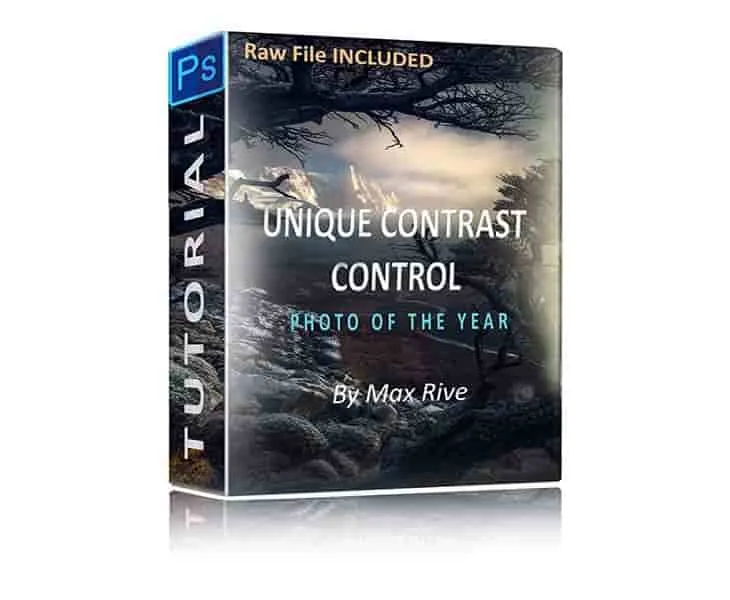
Photoshop独自のコントラスト調整チュートリアル


