快速解答
要在不裁切的情況下增加深度,請在 Photoshop 中使用選擇性對比控制:提亮亮部同時保留陰影細節,並套用明度遮罩以保護色調範圍。
為什麼對比控制優於簡單的對比滑桿
全域對比滑桿會均等地增強所有內容,這通常會將亮部推向純白或將陰影推向純黑。那些被裁切的細節無法復原,並使影像看起來生硬。
獨特的對比控制會分別處理亮部和陰影。您可以讓明亮區域保持明亮、暗部區域保持細節,從而在不犧牲色調範圍的情況下增加深度。
明度遮罩的角色
明度遮罩會根據亮度選取像素,因此您可以只針對亮部或只針對陰影。這是選擇性對比編輯的關鍵:您可以保護會裁切的區域,同時增強其餘部分。
如果您不想手動建立遮罩,Max Rive 的 Photoshop 獨特對比控制教學課程會教導完整的流程,結合明亮亮部與細節陰影,讓您完全控制對比的位置。
逐步操作:在不裁切的情況下增加深度
- 從曝光正確的基礎開始: 開啟您的 RAW 檔案,並確保色階分佈圖沒有觸及左緣或右緣。如果觸及,請先調整曝光,以便為對比工作留出空間。 開始前先檢查色階分佈圖;沒有任何對比技術可以復原已裁切的資料。
- 為亮部建立明度遮罩: 在 Photoshop 中,將亮度載入為選取範圍(Windows 上為 Ctrl+Alt+2,Mac 上為 Cmd+Option+2)。然後稍微收縮選取範圍,只針對明亮區域,避開最亮的已裁切像素。 收縮遮罩可保護最亮的亮部不會被推向純白。
- 使用曲線調整來提亮亮部: 在明度遮罩啟用的情況下新增曲線調整圖層。將曲線的上部稍微向上拖曳以增加亮部亮度,但保持頂部錨點低於曲線頂端,以避免裁切。 拖曳時觀察色階分佈圖;在亮部尖峰觸及右緣之前停止。
- 建立陰影遮罩並開啟細節: 反轉明度遮罩以選取陰影。新增另一個曲線調整,並抬起曲線的下部以顯現陰影細節,保持底部錨點高於曲線底部。 如果陰影看起來平淡,可以稍微降低曲線,但切勿讓黑點達到零。
- 使用中間調遮罩來精煉對比: 建立中間調遮罩(交集亮部和陰影遮罩),僅對中間調套用 S 曲線。這可以增加衝擊力,而不影響已受保護的亮部和陰影。 在此圖層上使用低不透明度(約 50%),以避免過度處理效果。
- 檢查裁切並選擇性調整: 切換裁切警告(按一下色階分佈圖上的三角形),查看是否有任何像素為純白或純黑。如果看到警告,請在圖層遮罩上使用柔邊筆刷塗掉應保留細節的區域,或降低圖層不透明度。 裁切警告是您的安全網;使用它們來微調遮罩,而不是重新開始。
有幫助的工具
-
Photoshop 獨特對比控制教學課程: 此教學課程教導一種結合明亮亮部與深色但曝光良好的陰影細節的技巧。它為您提供一個可重複的方法來增加對比,同時保留陰影細節,避免裁切的黑色並保留深度。
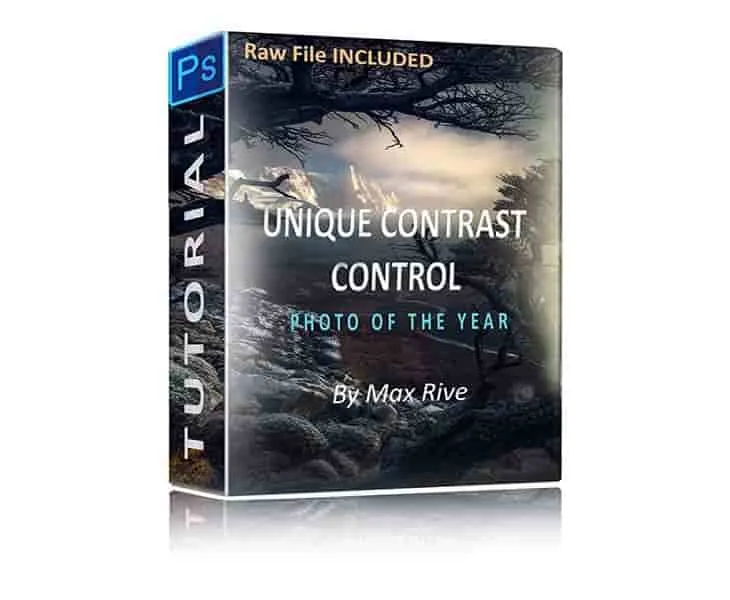
Photoshop 獨特對比控制教學課程


