クイックアンサー
A320 サイドスティックは、肘の高さの剛性のある面に取り付け、グリップ角度を着座位置に合わせ、USBケーブルを固定して動きの妨げにならないようにします。
適切な取り付け面の選び方
litnxt A320 サイドスティックには、フライト中にたわまない、しっかりとした平らな取り付け面が必要です。デスククランプ、コックピットフレームのクロスバー、またはカスタムMDFプレートが適していますが、スティックの産業用スイッチの下でぐらつく可能性のある薄いプラスチック製の天板は避けてください。
専用のコックピットを構築する場合は、センターコンソールやスロットルを追加する前にスティックを取り付けてください。これにより、他のパネルを作り直すことなく、横方向の位置を調整する余裕が生まれます。
CPとFOの位置の違い
CP(機長)とFO(副操縦士)のサイドスティックはハードウェアは同一ですが、配置が重要です。CPスティックはコックピットの左側に、FOスティックは右側に取り付けます。両方とも同じ 1:1 スケールのグリップとベースを使用しているため、必要に応じて位置を交換できます。
シングルスティック構成の場合は、自分の操縦席の役割に合った側に取り付けてください。後で2本目のスティックを追加する予定がある場合は、反対側にベースとケーブル配線のための十分なスペースを確保してください。
ステップバイステップの取り付けガイド
- 取り付け面の準備: 着座時の肘の高さにある剛性のある面に、100mm x 100mm のパターン(M6 ボルト推奨)で4つの取り付け穴を開けます。水準器を使用して面が水平であることを確認してください。 よくある間違い: 穴を近づけすぎること。ベースには安定性のために 100mm の間隔が必要です。
- サイドスティックベースの取り付け: サイドスティックを取り付け面に置き、M6 ボルトとワッシャーで固定します。ベースの反りを防ぐため、対角線上の順序で均等に締めてください。締めすぎないでください。 チェックポイント: 締め付け後、ベースに横方向の圧力をかけても、ぐらついたりねじれたりしないことを確認してください。
- USBケーブルの接続: USBケーブルをPCまたはUSBハブに接続します。ケーブルをスティックの可動域から離して配線し、ケーブルタイで固定してフライト中に引っかからないようにします。 よくある間違い: ケーブルをベースの近くで緩めたままにすること。スティックの機構に巻き込まれ、予期しない入力の原因となる可能性があります。
- Windowsでのキャリブレーション: WindowsのUSBゲームコントローラー設定(joy.cpl)を開き、サイドスティックを選択してプロパティをクリックします。スティックを可動域全体に動かし、キャリブレーションをクリックします。 スティックが表示されない場合は、別のUSBポートまたは電源供給機能付きハブを試してください。一部のマザーボードでは、フロントパネルのポートに十分な電力が供給されない場合があります。
- フライトシミュレーターでのテスト: フライトシミュレーター(MSFS、X-Plane、Prepar3D)を起動し、サイドスティックの軸をピッチとロールに割り当てます。可動域全体が検出され、中央位置がニュートラルであることを確認してください。 チェックポイント: 入力がないのに機体がドリフトする場合は、シミュレーターのコントロール設定で再キャリブレーションするか、デッドゾーンを調整してください。
製品詳細
-
A320 1/1 スケール成型プロフェッショナルフライトシミュレーションサイドスティック - CPメインパイロット/FOポジション: A1 航空機のスキャンデータから精密にモデル化された 1:320、3Dプリントで作製、高光沢ピアノ塗装で仕上げ、産業用スイッチを搭載。1:1 スケールと本格的なスイッチの感触により、実際のA320 サイドスティックと同じ穴パターンで取り付け可能で、プロフェッショナルなコックピットへの統合が容易です。
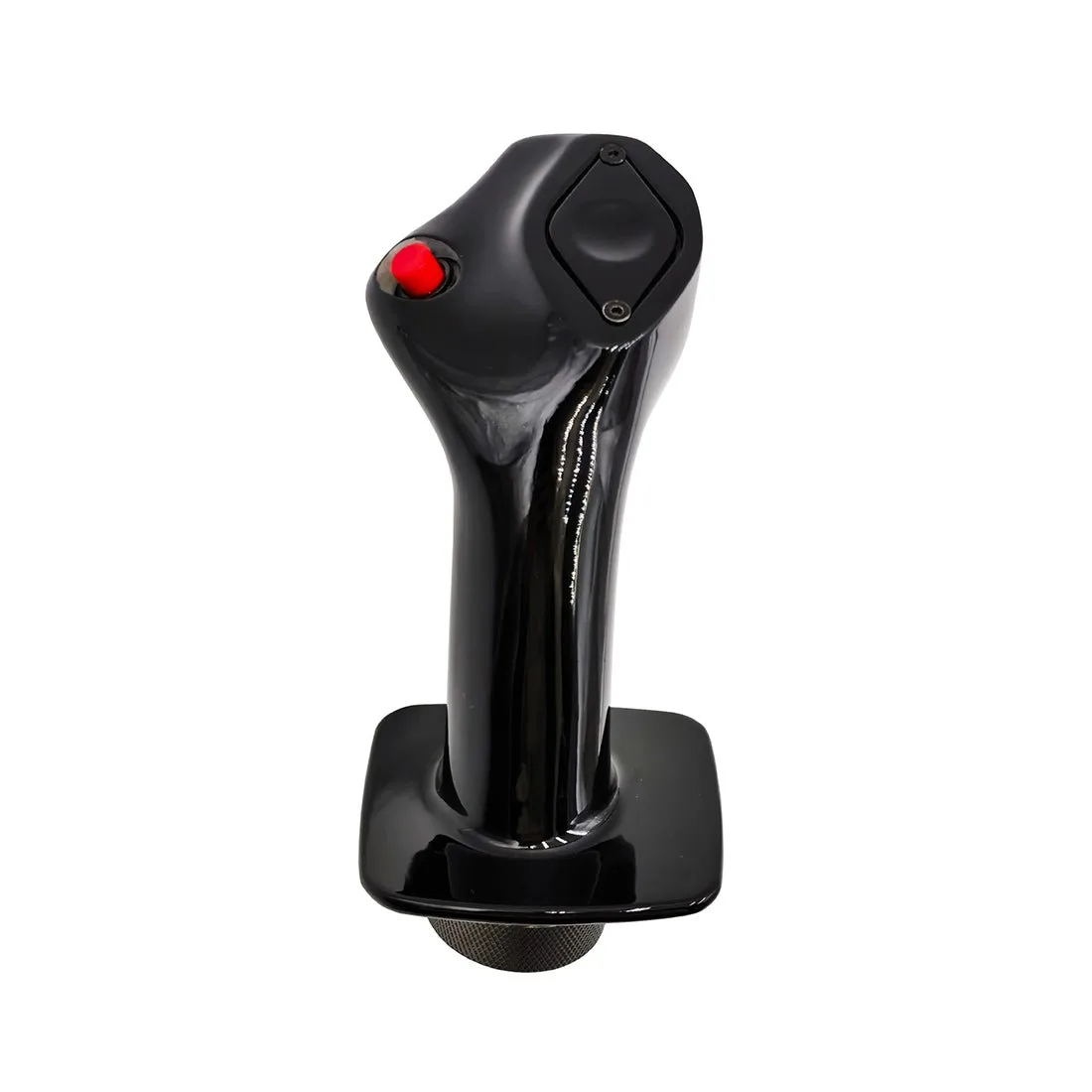
A320 1/1 スケール成型プロフェッショナルフライトシミュレーションサイドスティック - CPメインパイロット/FOポジション