빠른 답변
A320 사이드 스틱을 팔꿈치 높이의 단단한 표면에 장착하고, 그립 각도를 앉은 자세에 맞춘 다음 USB 케이블을 고정하여 움직임에 방해가 되지 않도록 하세요.
올바른 장착 표면 선택하기
litnxt A320 사이드 스틱은 비행 중에 휘어지지 않는 단단하고 평평한 장착 표면이 필요합니다. 책상 클램프, 조종석 프레임 크로스바 또는 맞춤형 MDF 플레이트 모두 작동하지만, 스틱의 산업용 스위치 아래에서 흔들릴 수 있는 얇은 플라스틱 탁자는 피하세요.
전용 조종석을 제작 중이라면, 중앙 페데스탈이나 스로틀 쿼드런트를 추가하기 전에 스틱을 먼저 장착하세요. 이렇게 하면 다른 패널을 다시 제작하지 않고도 측면 위치를 조정할 수 있는 공간이 확보됩니다.
CP와 FO 위치 차이
CP(기장)와 FO(부기장) 사이드 스틱은 하드웨어가 동일하지만, 배치가 중요합니다. CP 스틱은 조종석 왼쪽에, FO 스틱은 오른쪽에 장착됩니다. 둘 다 동일한 1:1 스케일 그립과 베이스를 사용하므로 필요에 따라 위치를 바꿀 수 있습니다.
단일 스틱 설정의 경우, 비행 역할에 맞는 쪽에 장착하세요. 나중에 두 번째 스틱을 추가할 계획이라면 반대쪽에 베이스와 케이블 배선을 위한 충분한 공간을 확보해 두세요.
단계별 설치 가이드
- 장착 표면 준비: 앉은 상태에서 팔꿈치 높이의 단단한 표면에 100mm x 100mm 패턴(M6 볼트 권장)으로 4개의 장착 구멍을 뚫으세요. 수평계를 사용하여 표면이 평평한지 확인하세요. 흔한 실수: 구멍을 너무 가깝게 뚫는 것입니다. 베이스는 안정성을 위해 전체 100mm 간격이 필요합니다.
- 사이드 스틱 베이스 부착: 사이드 스틱을 장착 표면에 놓고 M6 볼트와 와셔로 고정하세요. 베이스가 휘는 것을 방지하기 위해 십자 패턴으로 균일하게 조이세요. 과도하게 조이지 마십시오. 확인 사항: 조인 후 베이스에 측면 압력을 가했을 때 흔들리거나 비틀리지 않아야 합니다.
- USB 케이블 연결: USB 케이블을 PC 또는 USB 허브에 연결하세요. 케이블을 스틱의 피벗 영역에서 멀리 배선하고 케이블 타이로 고정하여 비행 중 걸리지 않도록 하세요. 흔한 실수: 케이블을 베이스 근처에 느슨하게 두는 것입니다. 스틱 메커니즘에 걸려 불규칙한 입력이 발생할 수 있습니다.
- Windows에서 보정: Windows USB 게임 컨트롤러 설정(joy.cpl)을 열고 사이드 스틱을 선택한 다음 속성을 클릭하세요. 스틱을 전체 범위로 움직인 다음 보정을 클릭하세요. 스틱이 나타나지 않으면 다른 USB 포트나 전원 허브를 사용해 보세요. 일부 메인보드는 전면 패널 포트에 충분한 전원을 공급하지 않습니다.
- 비행 시뮬레이터에서 테스트: 비행 시뮬레이터(MSFS, X-Plane 또는 Prepar3D)를 실행하고 사이드 스틱 축을 피치와 롤에 매핑하세요. 전체 동작 범위가 감지되고 중앙 위치가 중립인지 확인하세요. 확인 사항: 입력 없이 항공기가 표류하면 시뮬레이터의 제어 설정에서 재보정하거나 데드존을 조정하세요.
제품 상세 정보
-
A320 1/1 스케일 몰드 전문 비행 시뮬레이션 사이드 스틱 - CP 주 조종사/FO 위치: A1:1 항공기 스캔 데이터를 기반으로 정밀하게 모델링되었으며, 3D 프린팅으로 제작되고 고광택 피아노 페인트로 마감되었으며 산업용 스위치가 장착되었습니다. 1:1 스케일과 정통 스위치 느낌 덕분에 실제 A320 사이드스틱과 동일한 구멍 패턴을 사용하여 장착할 수 있어 전문 조종석에 쉽게 통합할 수 있습니다.
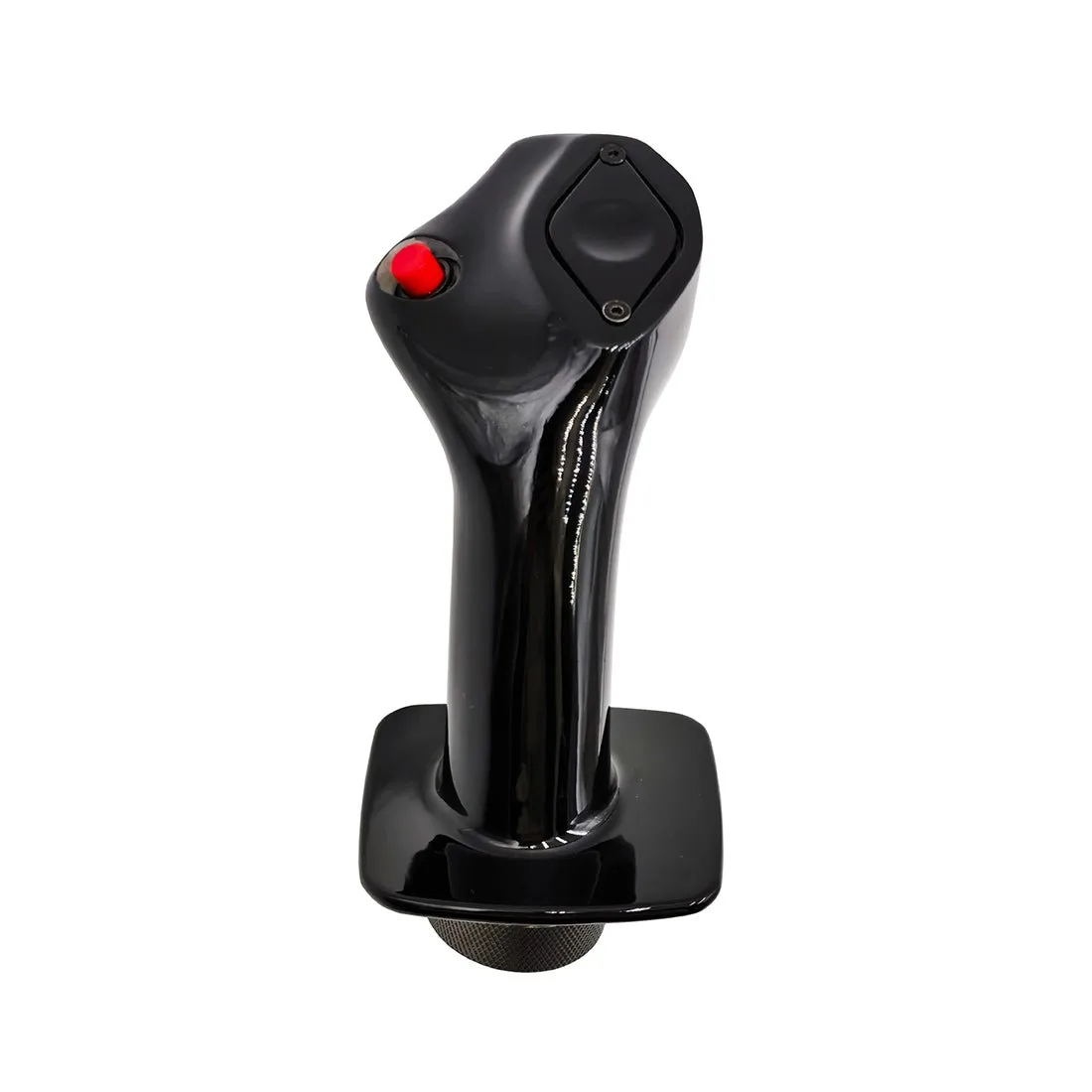
A320 1/1 스케일 몰드 전문 비행 시뮬레이션 사이드 스틱 - CP 주 조종사/FO 위치