快速解答
將您的 A320 側桿安裝在與手肘同高的堅硬表面上,將握把角度對齊您的坐姿,並固定 USB 線材,使其不干擾動作。
選擇合適的安裝表面
litnxt A320 側桿需要一個堅固、平坦的安裝表面,在飛行時不會彎曲。桌面夾具、駕駛艙框架橫桿或自訂 MDF 板都可以,但請避免使用薄塑膠桌面,因為它在側桿的工業級開關下可能會搖晃。
如果您正在建造專用駕駛艙,請在添加中央操縱台或油門組之前先安裝側桿。這樣您就有空間調整橫向位置,而無需重建其他面板。
機長與副機長位置差異
機長 (CP) 和副機長 (FO) 側桿的硬體完全相同,但其放置位置很重要。機長側桿安裝在駕駛艙左側,而副機長側桿則安裝在右側。兩者都使用相同的 1:1 比例握把和底座,因此如果需要,您可以互換位置。
對於單桿設置,請將其安裝在符合您飛行角色的那一側。如果您計劃稍後添加第二個側桿,請在另一側為底座和線材佈線留出足夠的間隙。
逐步安裝指南
- 準備安裝表面: 在坐著時與手肘同高的堅硬表面上,以 100mm x 100mm 的孔距鑽四個安裝孔(建議使用 M6 螺栓)。使用水平儀確保表面平坦。 常見錯誤:鑽孔距離太近。底座需要完整的 100mm 間距才能保持穩定。
- 安裝側桿底座: 將側桿放在安裝表面上,並使用 M6 螺栓和墊圈將其固定。以交叉方式均勻鎖緊,以避免底座變形。請勿鎖得過緊。 檢查點:鎖緊後,當您施加橫向壓力時,底座不應搖晃或扭轉。
- 連接 USB 線材: 將 USB 線材插入您的 PC 或 USB 集線器。將線材佈置在遠離側桿樞軸區域的位置,並使用束線帶固定,以防止在飛行中鉤到。 常見錯誤:將線材鬆散地留在底座附近。它可能會卡在側桿機構中,導致輸入訊號不穩定。
- 在 Windows 中進行校準: 開啟 Windows USB 遊戲控制器設定 (joy.cpl),選擇側桿,然後按一下內容。將側桿移動通過其完整動作範圍,然後按一下校準。 如果側桿沒有出現,請嘗試不同的 USB 連接埠或使用有供電的集線器。某些主機板無法為前面板連接埠提供足夠的電力。
- 在您的飛行模擬中進行測試: 啟動您的飛行模擬器(MSFS、X-Plane 或 Prepar3D),並將側桿軸對應到俯仰和滾轉。驗證是否偵測到完整的動作範圍,並且中心位置是否為中立。 檢查點:如果飛機在沒有輸入的情況下漂移,請在模擬器的控制設定中重新校準或調整死區。
產品詳細資訊
-
A320 1/1 比例開模專業飛行模擬側桿 - 機長主要飛行員/副機長位置: 根據 A320 飛機掃描數據精確建模 1:1,透過 3D 列印製作,採用高光鋼琴烤漆完成,並配備工業級開關。1:1 的比例和真實的開關手感意味著您可以使用與真實 A320 側桿相同的孔位進行安裝,使整合到專業駕駛艙變得簡單直接。
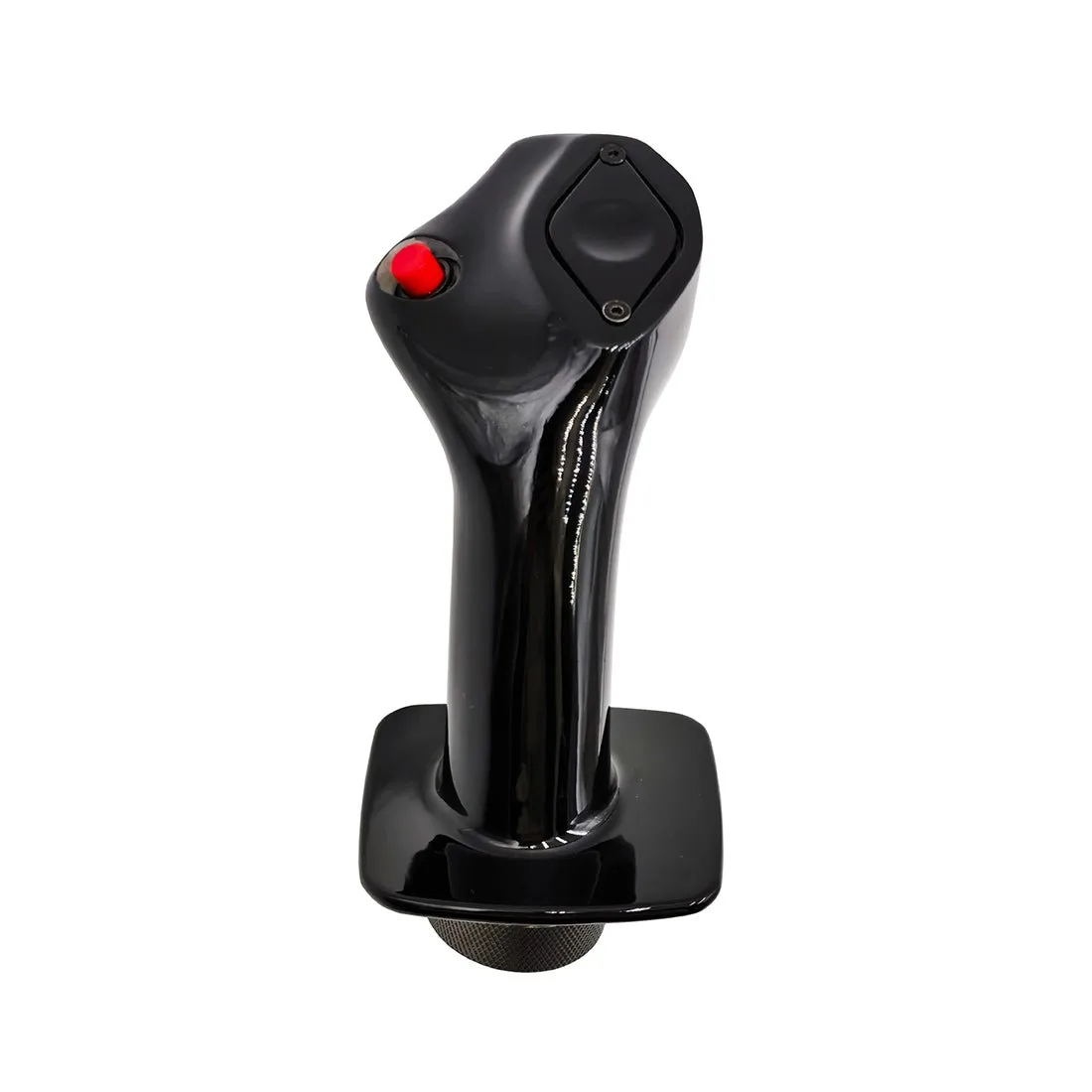
A320 1/1 比例開模專業飛行模擬側桿 - 機長主要飛行員/副機長位置