簡単回答
1台のAnker壁充電器でノートパソコンとスマートフォンを充電するには、まずノートパソコンを最もワット数の高いUSB-Cポートに接続し、次にスマートフォンを2番目のポートに接続します。充電器はポート間でワット数を自動的に配分するため、ノートパソコンが優先されます。ノートパソコンのワット数に対応したUSB-Cケーブルを使用してください。両方を接続すると、スマートフォンはより遅い速度で充電されます。
ポートの順序とケーブル選択が重要な理由
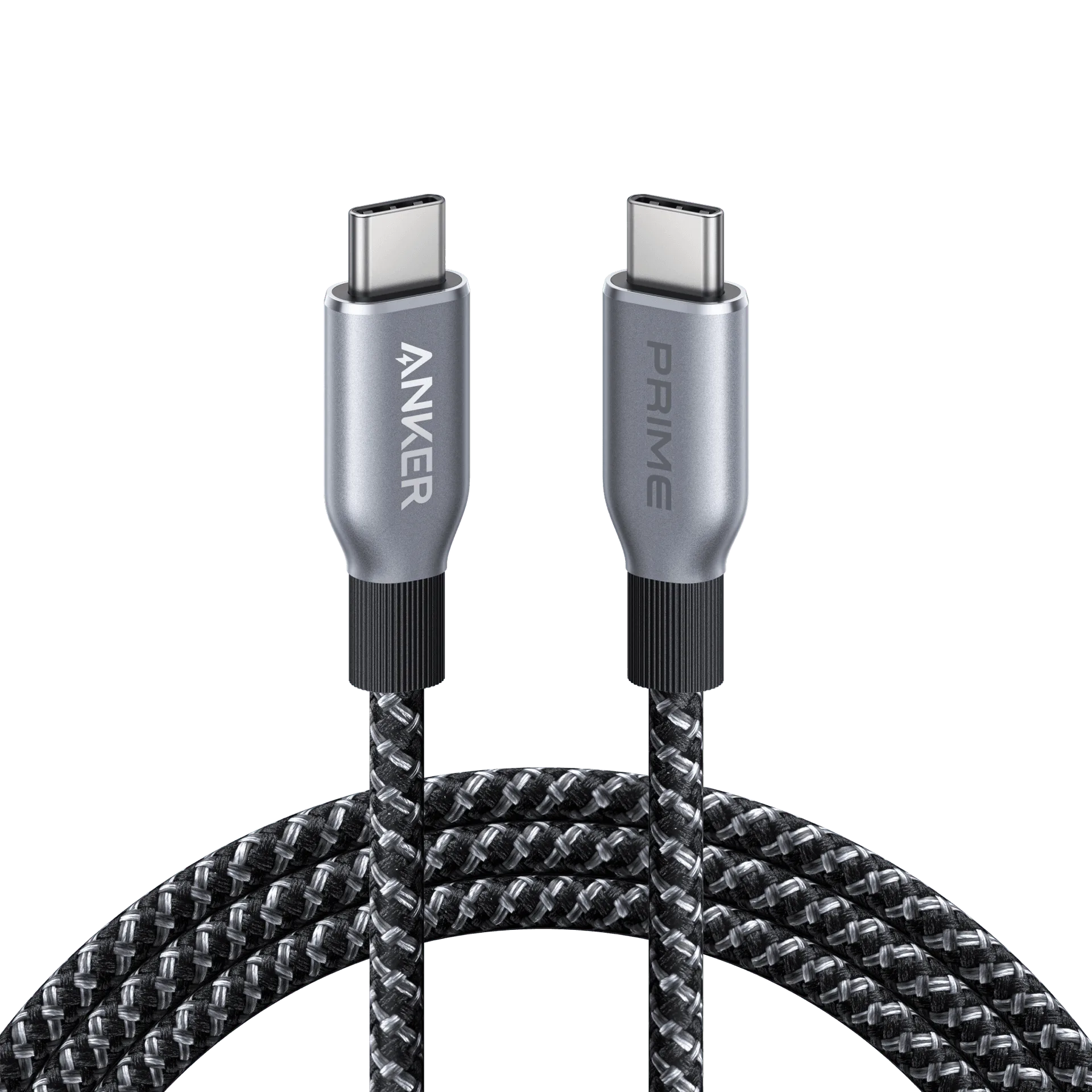
2台のデバイスをマルチポート充電器に接続しても、充電器は電力を均等に分割しません。各ポートの優先度とデバイスの要求に基づいてワット数を配分します。Anker Laptop Charger(140W、4ポート、PD 3.1)では、単独で使用するとプライマリUSB-Cポートが最大140Wを供給します。スマートフォンを2番目のポートに接続すると、充電器は両方に対応するためにノートパソコンの配分を減らす場合があります。これは正常で安全ですが、負荷の高いタスクを実行している場合はノートパソコンの充電が遅くなることがあります。影響を最小限に抑えるには、常にノートパソコンを最もワット数の高いポート(多くの場合「PD」または「140W」と表示)に接続してください。また、ノートパソコンに必要なワット数をサポートするUSB-Cケーブルを使用してください。100W対応のケーブルでは、充電器がそれ以上の出力が可能でも、ノートパソコンの充電速度が制限されます。
ステップバイステップ:両方のデバイスを充電する
ノートパソコンとスマートフォンを同時に充電する際に、Anker壁充電器を最大限に活用するには、以下の手順に従ってください。
- ステップ1:最もワット数の高いポートを確認します。Anker Laptop Charger(140W、4ポート、PD 3.1)では、通常、上部のUSB-Cポートが最大140Wを供給します。ラベルまたはマニュアルで確認してください。
- ステップ2:ノートパソコンに必要なワット数以上に対応したUSB-Cケーブルを使用して、そのプライマリポートにノートパソコンを接続します。140Wのノートパソコンの場合、140W以上のケーブルを使用してください。定格の低いケーブルを使用すると、充電器はより低い電力プロファイルに設定され、充電が遅くなります。
- ステップ3:残りのポートにスマートフォンを接続します。充電器は電力配分を自動的に調整します。スマートフォンは充電されますが、単独で充電する場合と比べて速度が低下する可能性があります。
- ステップ4:ノートパソコンの充電状態を確認します。「低速充電器」と表示されるか、充電が進まない場合は、スマートフォンを外してノートパソコンの充電が速くなるか確認してください。速くなる場合、充電器がスマートフォンを優先しているか、合計負荷が充電器の容量を超えています。
- ステップ5:夜間充電の場合、ノートパソコンのみをプライマリポートに接続し、スマートフォンには別の充電器を使用することを検討してください。これにより、ノートパソコンが最大電力を得られ、スマートフォンも最適な速度で充電されます。
避けるべきよくある間違い
高性能な充電器でも、小さなミスで速度が低下することがあります。以下は最も頻繁な落とし穴とその回避方法です。
- 間違ったケーブルの使用:必要なワット数に対応していないUSB-Cケーブルは充電のボトルネックになります。常にケーブルの定格をデバイスのニーズに合わせてください。140Wのノートパソコンには、140WのUSB-Cケーブルを使用してください。
- 低電力ポートに最初に接続する:ノートパソコンを2番目のポートに接続すると、合計ワット数の一部しか受け取れない場合があります。常に最もワット数の高いポートから始めてください。
- すべてのポートが同等だと仮定する:多くのマルチポート 充電器では、1つまたは2つのポートのみが最大電力を供給します。その他は残りのワット数を共有する場合があります。ノートパソコンに使用するポートを把握するために仕様を確認してください。
充電器
- 熱の無視:充電器は高いワット数を供給する際に熱くなることがあります。適切な換気を確保し、充電器を覆わないでください。過度に熱いと感じた場合は、プラグを抜いて冷ましてください。
- 両方のデバイスにフルスピードを期待する:ワット数を共有すると、両方のデバイスが個別に充電する場合よりも遅くなることがあります。これは正常です。両方に最大速度が必要な場合は、2つの別々の充電器を使用してください。
ステップバイステップ:両方のデバイスを充電する
- 最もワット数の高いポートを確認します: Anker Laptop Charger(140W、4ポート、PD 3.1)では、通常、上部のUSB-Cポートが最大140Wを供給します。ラベルまたはマニュアルで確認してください。 チェックポイント:ポートには「PD」または「140W」と表示されている場合があります。
- そのプライマリポートにノートパソコンを接続します: ノートパソコンに必要なワット数以上に対応したUSB-Cケーブルを使用してください。140Wのノートパソコンの場合、140W以上のケーブルを使用してください。定格の低いケーブルを使用すると、充電器はより低い電力プロファイルに設定され、充電が遅くなります。 チェックポイント:ノートパソコンに「充電中」または同様のステータスが表示されるはずです。
- 残りのポートにスマートフォンを接続します: 充電器は電力配分を自動的に調整します。スマートフォンは充電されますが、単独で充電する場合と比べて速度が低下する可能性があります。 チェックポイント:スマートフォンはすぐに充電を開始するはずです。
- ノートパソコンの充電状態を確認します: 「低速充電器」と表示されるか、充電が進まない場合は、スマートフォンを外してノートパソコンの充電が速くなるか確認してください。速くなる場合、充電器がスマートフォンを優先しているか、合計負荷が充電器の容量を超えています。 チェックポイント:遅い場合は、別のポートまたはケーブルを試してください。
- 夜間充電の場合、ノートパソコンのみを接続することを検討してください: スマートフォンには別の充電器を使用してください。これにより、ノートパソコンが最大電力を得られ、スマートフォンも最適な速度で充電されます。 チェックポイント:これは任意ですが、充電を速くすることができます。
製品情報
- Anker Laptop Charger(140W、4ポート、PD 3.1)USB-Cケーブル付き: 140Wの合計出力電力は、対応デバイスに高速で効率的な充電を提供します。4ポートを備え、複数のデバイスを同時に充電できます。合計140Wで、ノートパソコンとスマートフォンを同時に充電できますが、プライマリポートに接続するとノートパソコンが電力の大部分を受け取ります。4ポートにより、さらにデバイスを追加する柔軟性がありますが、合計ワット数は共有されます。
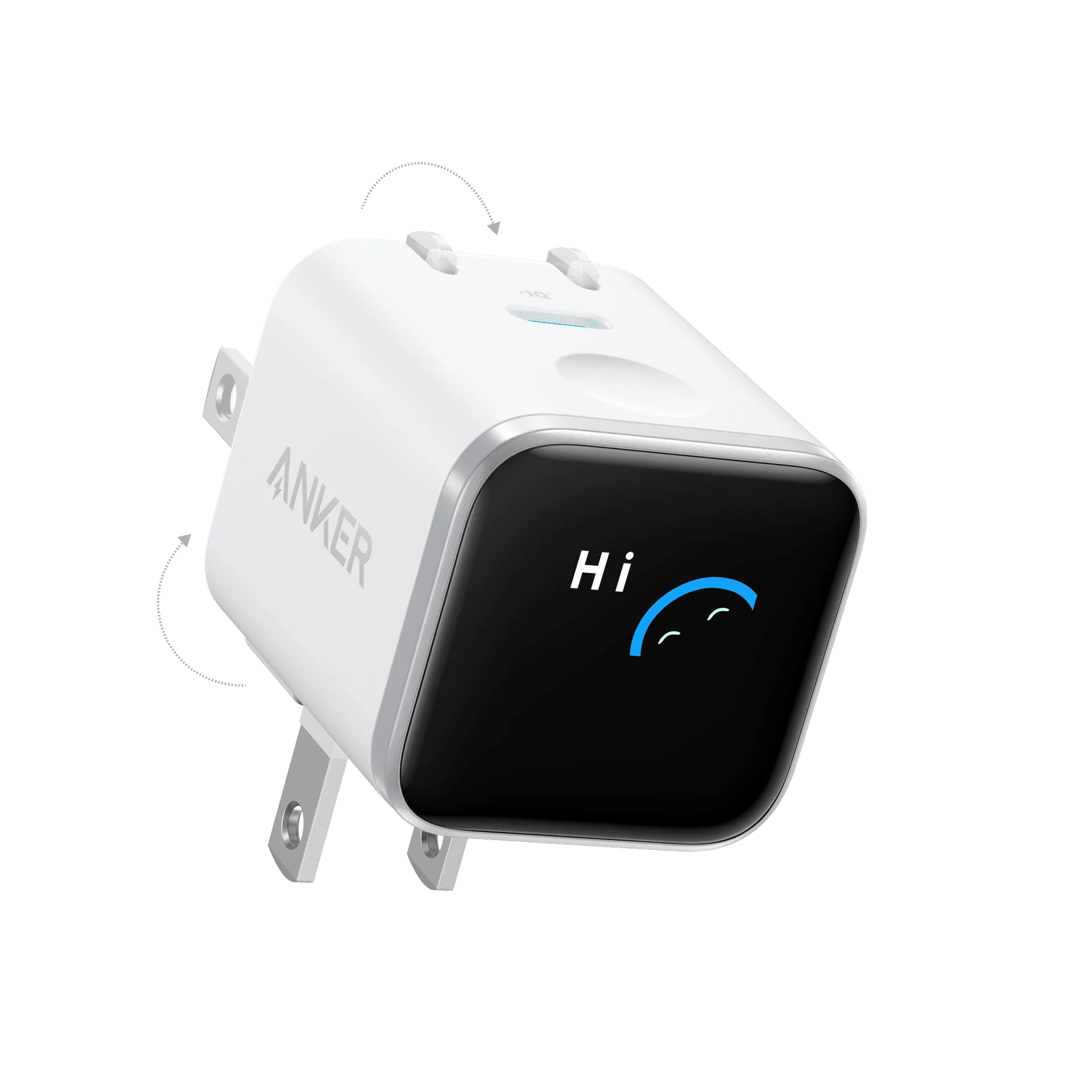
- Anker Prime 67W GaN壁充電器(3ポート): 複数のデバイスを同時に充電するための合計出力電力67W。スマートフォン、タブレット、その他のUSB給電デバイスを同時に接続できる3つのポート。この67W充電器は、ノートパソコンが67W未満を必要とする場合にノートパソコンとスマートフォンに適しています。140Wモデルよりもコンパクトですが、両方のデバイスが高いワット数を要求する場合は、電力共有を慎重に管理する必要があります。
- MagGo iPhone 17 MagSafe充電器対応スタンド(Qi2 15W、アダプター付き): 対応MagSafe iPhone用のQi2 15W高速ワイヤレス充電。付属のアダプターにより、すぐに充電を開始するために必要なものがすべて揃っています。スマートフォンのワイヤレス充電を好む場合、このスタンドは壁充電器のUSB-Cポートを他のデバイス用に解放します。スマートフォンを充電器に直接接続する代わりに便利な選択肢です。