Trả lời nhanh
Để sạc laptop và điện thoại từ một bộ sạc cắm tường Anker, hãy cắm laptop vào cổng USB-C có công suất cao nhất trước, sau đó kết nối điện thoại với cổng phụ. Bộ sạc sẽ tự động chia sẻ công suất giữa các cổng, vì vậy laptop của bạn được ưu tiên. Sử dụng cáp USB-C có định mức công suất phù hợp với laptop của bạn và lưu ý rằng điện thoại sẽ sạc chậm hơn khi cả hai thiết bị được kết nối.
Tại sao thứ tự cổng và lựa chọn cáp lại quan trọng
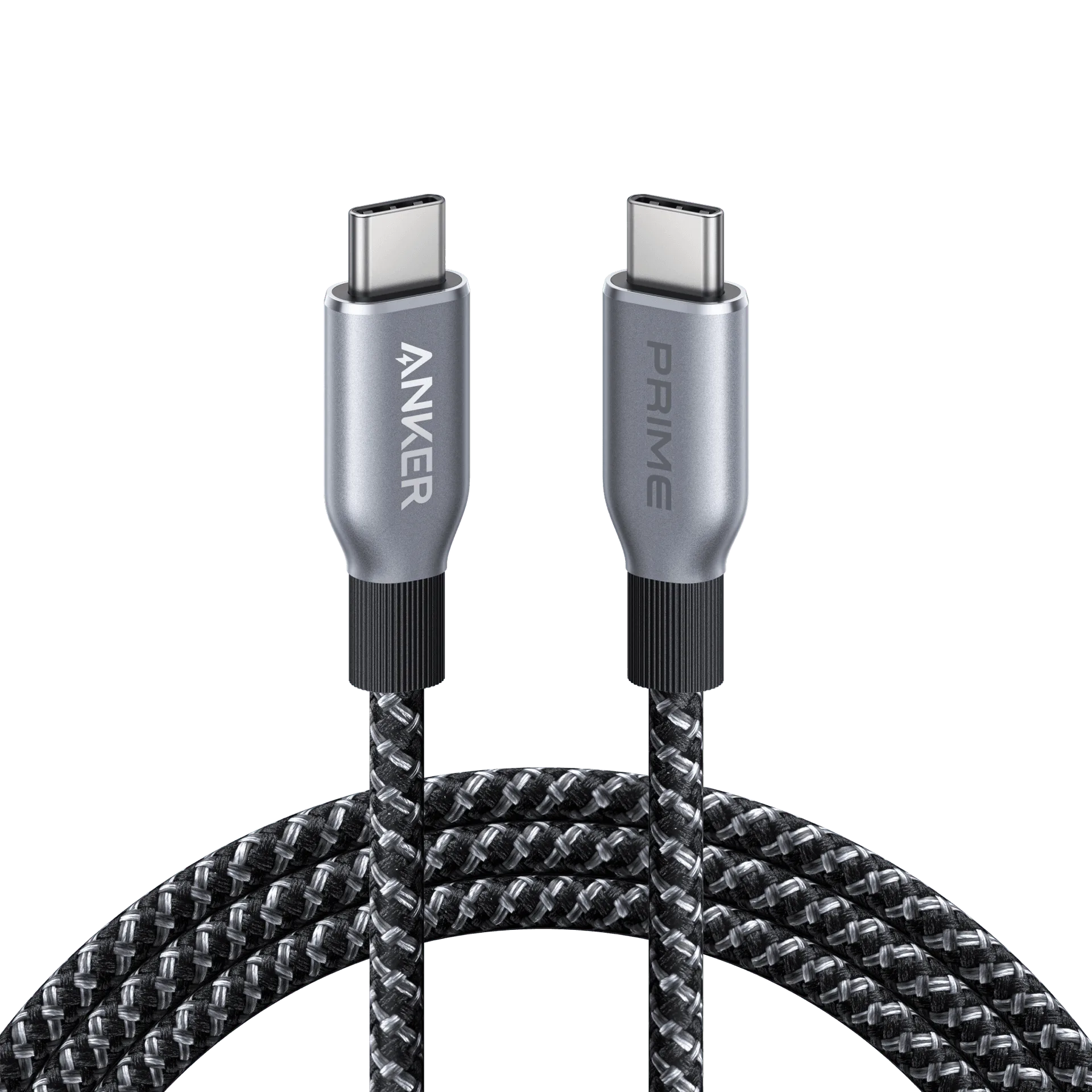
Khi bạn cắm hai thiết bị vào bộ sạc nhiều cổng, bộ sạc không chia đều công suất. Nó phân bổ công suất dựa trên mức ưu tiên của từng cổng và yêu cầu của thiết bị. Trên Anker Laptop Charger (140W, 4-Port, PD 3.1), cổng USB-C chính cung cấp đủ 140W khi dùng một mình. Nếu bạn kết nối điện thoại với cổng phụ, bộ sạc có thể giảm phần công suất của laptop để đáp ứng cả hai. Điều này là bình thường và an toàn, nhưng có thể làm chậm quá trình sạc laptop nếu bạn đang chạy các tác vụ nặng. Để giảm thiểu ảnh hưởng, hãy luôn kết nối laptop với cổng được ghi công suất cao nhất (thường được đánh dấu 'PD' hoặc '140W'). Ngoài ra, hãy sử dụng cáp USB-C hỗ trợ công suất mà laptop của bạn cần. Cáp có định mức 100W sẽ giới hạn tốc độ sạc của laptop ngay cả khi bộ sạc có thể cung cấp nhiều hơn.
Từng bước: sạc cả hai thiết bị
Thực hiện các bước sau để tận dụng tối đa bộ sạc cắm tường Anker khi cấp nguồn cho laptop và điện thoại cùng lúc.
- Bước 1: Xác định cổng có công suất cao nhất. Trên Anker Laptop Charger (140W, 4-Port, PD 3.1), cổng USB-C trên cùng thường cung cấp đủ 140W. Kiểm tra nhãn hoặc hướng dẫn sử dụng để xác nhận.
- Bước 2: Cắm laptop của bạn vào cổng chính đó bằng cáp USB-C có định mức ít nhất bằng công suất yêu cầu của laptop. Đối với laptop 140W, hãy sử dụng cáp 140W hoặc cao hơn. Nếu bạn dùng cáp có định mức thấp hơn, bộ sạc sẽ chuyển sang cấu hình công suất thấp hơn, làm chậm quá trình sạc.
- Bước 3: Kết nối điện thoại của bạn với bất kỳ cổng còn lại. Bộ sạc sẽ tự động điều chỉnh phân phối công suất. Điện thoại của bạn sẽ sạc, nhưng có thể ở tốc độ giảm so với khi sạc một mình.
- Bước 4: Kiểm tra trạng thái sạc của laptop. Nếu hiển thị 'slow charger' hoặc không tăng pin, hãy thử rút điện thoại ra để xem laptop có sạc nhanh hơn không. Nếu có, bộ sạc đang ưu tiên điện thoại hoặc tổng tải vượt quá khả năng của bộ sạc.
- Bước 5: Đối với sạc qua đêm, hãy cân nhắc chỉ cắm laptop vào cổng chính và dùng bộ sạc riêng cho điện thoại. Điều này đảm bảo laptop của bạn nhận được công suất tối đa và điện thoại sạc ở tốc độ tối ưu.
Những lỗi thường gặp cần tránh
Ngay cả với bộ sạc có khả năng tốt, những sai sót nhỏ có thể làm bạn chậm lại. Dưới đây là những lỗi phổ biến nhất và cách tránh chúng.
- Dùng sai cáp: Cáp USB-C không hỗ trợ công suất cần thiết sẽ làm nghẽn quá trình sạc. Luôn khớp định mức của cáp với nhu cầu thiết bị của bạn. Đối với laptop 140W, hãy dùng cáp USB-C 140W.
- Cắm vào cổng công suất thấp trước: Nếu bạn kết nối laptop với cổng phụ, nó có thể chỉ nhận được một phần nhỏ tổng công suất. Luôn bắt đầu với cổng có công suất cao nhất.
- Cho rằng mọi cổng đều như nhau: Trên nhiều bộ sạc nhiều cổng, chỉ một hoặc hai cổng cung cấp đủ công suất. Các cổng khác có thể chia sẻ công suất còn lại. Kiểm tra thông số kỹ thuật để biết nên dùng cổng nào cho laptop của bạn.
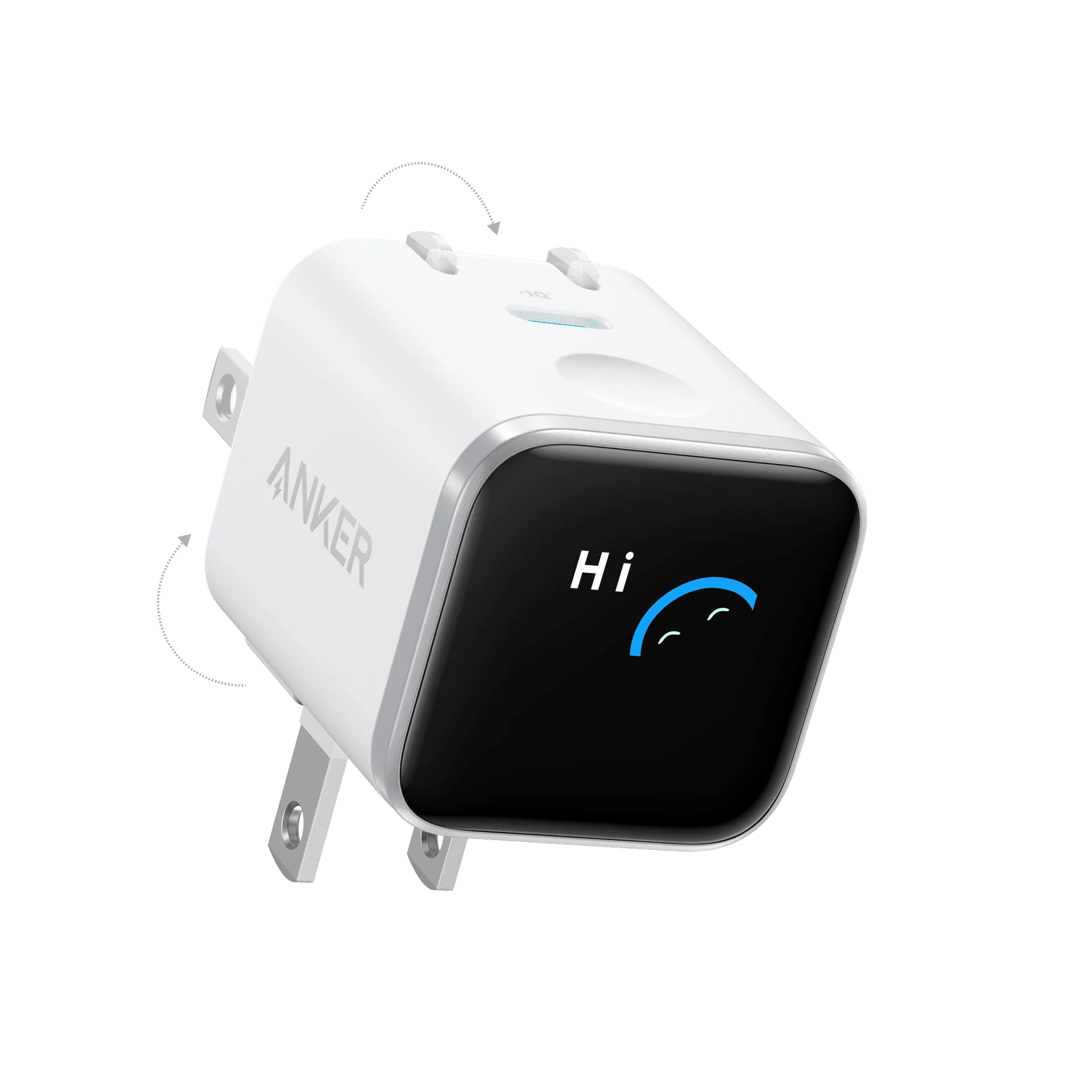
nhiều cổng
- Bỏ qua nhiệt: Bộ sạc có thể nóng lên khi cung cấp công suất cao. Đảm bảo thông gió tốt và tránh che phủ bộ sạc. Nếu cảm thấy quá nóng, hãy rút phích cắm và để nguội.
- Kỳ vọng cả hai thiết bị đều đạt tốc độ tối đa: Khi chia sẻ công suất, cả hai thiết bị có thể sạc chậm hơn so với khi sạc riêng. Điều này là bình thường. Nếu bạn cần tốc độ tối đa cho cả hai, hãy dùng hai bộ sạc riêng.
Từng bước: sạc cả hai thiết bị
- Xác định cổng có công suất cao nhất: Trên Anker Laptop Charger (140W, 4-Port, PD 3.1), cổng USB-C trên cùng thường cung cấp đủ 140W. Kiểm tra nhãn hoặc hướng dẫn sử dụng để xác nhận. Điểm kiểm tra: Cổng có thể được dán nhãn 'PD' hoặc '140W'.
- Cắm laptop của bạn vào cổng chính đó: Sử dụng cáp USB-C có định mức ít nhất bằng công suất yêu cầu của laptop. Đối với laptop 140W, hãy dùng cáp 140W hoặc cao hơn. Nếu bạn dùng cáp có định mức thấp hơn, bộ sạc sẽ chuyển sang cấu hình công suất thấp hơn, làm chậm quá trình sạc. Điểm kiểm tra: Laptop của bạn sẽ hiển thị 'đang sạc' hoặc trạng thái tương tự.
- Kết nối điện thoại của bạn với bất kỳ cổng còn lại: Bộ sạc sẽ tự động điều chỉnh phân phối công suất. Điện thoại của bạn sẽ sạc, nhưng có thể ở tốc độ giảm so với khi sạc một mình. Điểm kiểm tra: Điện thoại của bạn sẽ bắt đầu sạc ngay lập tức.
- Kiểm tra trạng thái sạc của laptop: Nếu hiển thị 'slow charger' hoặc không tăng pin, hãy thử rút điện thoại ra để xem laptop có sạc nhanh hơn không. Nếu có, bộ sạc đang ưu tiên điện thoại hoặc tổng tải vượt quá khả năng của bộ sạc. Điểm kiểm tra: Nếu chậm, hãy thử cổng hoặc cáp khác.
- Đối với sạc qua đêm, hãy cân nhắc chỉ cắm laptop: Dùng bộ sạc riêng cho điện thoại. Điều này đảm bảo laptop của bạn nhận được công suất tối đa và điện thoại sạc ở tốc độ tối ưu. Điểm kiểm tra: Điều này là tùy chọn nhưng có thể tăng tốc sạc.
Thông tin sản phẩm
- Anker Laptop Charger (140W, 4-Port, PD 3.1) với Cáp USB-C: Tổng công suất đầu ra 140W mang lại sạc nhanh, hiệu quả cho các thiết bị tương thích. Được trang bị 4 cổng, cho phép bạn sạc nhiều thiết bị cùng lúc. Với tổng 140W, bạn có thể sạc laptop và điện thoại cùng lúc, nhưng laptop sẽ nhận phần lớn công suất khi kết nối với cổng chính. Các cổng 4 mang lại cho bạn sự linh hoạt để thêm nhiều thiết bị hơn, mặc dù tổng công suất được chia sẻ.
- Anker Prime 67W GaN Wall Charger (3 Cổng): 67W tổng công suất đầu ra để sạc nhiều thiết bị cùng lúc. Ba cổng để kết nối điện thoại thông minh, máy tính bảng và các thiết bị dùng USB khác cùng lúc. Bộ sạc 67W này phù hợp hơn cho laptop và điện thoại nếu laptop của bạn yêu cầu dưới 67W. Nó nhỏ gọn hơn mẫu 140W, nhưng bạn sẽ cần quản lý chia sẻ công suất cẩn thận nếu cả hai thiết bị đều yêu cầu công suất cao.
- MagGo iPhone 17 MagSafe Charger Compatible Stand (Qi2 15W,With Adapter): Sạc không dây nhanh Qi2 15W cho iPhone tương thích MagSafe. Bộ chuyển đổi đi kèm đảm bảo bạn có mọi thứ cần thiết để bắt đầu sạc ngay khi mở hộp. Nếu bạn thích sạc không dây cho điện thoại, giá đỡ này giải phóng một cổng USB-C trên bộ sạc cắm tường cho các thiết bị khác. Đây là một giải pháp thay thế tiện lợi cho việc cắm điện thoại trực tiếp vào bộ sạc.