คำตอบสั้น
หากต้องการชาร์จแล็ปท็อปและโทรศัพท์จากที่ชาร์จติดผนัง Anker ตัวเดียว ให้เสียบแล็ปท็อปเข้ากับพอร์ต USB-C ที่มีกำลังวัตต์สูงสุดก่อน จากนั้นจึงเชื่อมต่อโทรศัพท์กับพอร์ตรอง ที่ชาร์จจะแบ่งวัตต์ระหว่างพอร์ตโดยอัตโนมัติ ดังนั้นแล็ปท็อปจะได้รับความสำคัญ ใช้สาย USB-C ที่รองรับวัตต์ของแล็ปท็อป และคาดว่าโทรศัพท์จะชาร์จช้าลงเมื่อเชื่อมต่อทั้งสองอุปกรณ์
ทำไมลำดับพอร์ตและการเลือกสายจึงสำคัญ
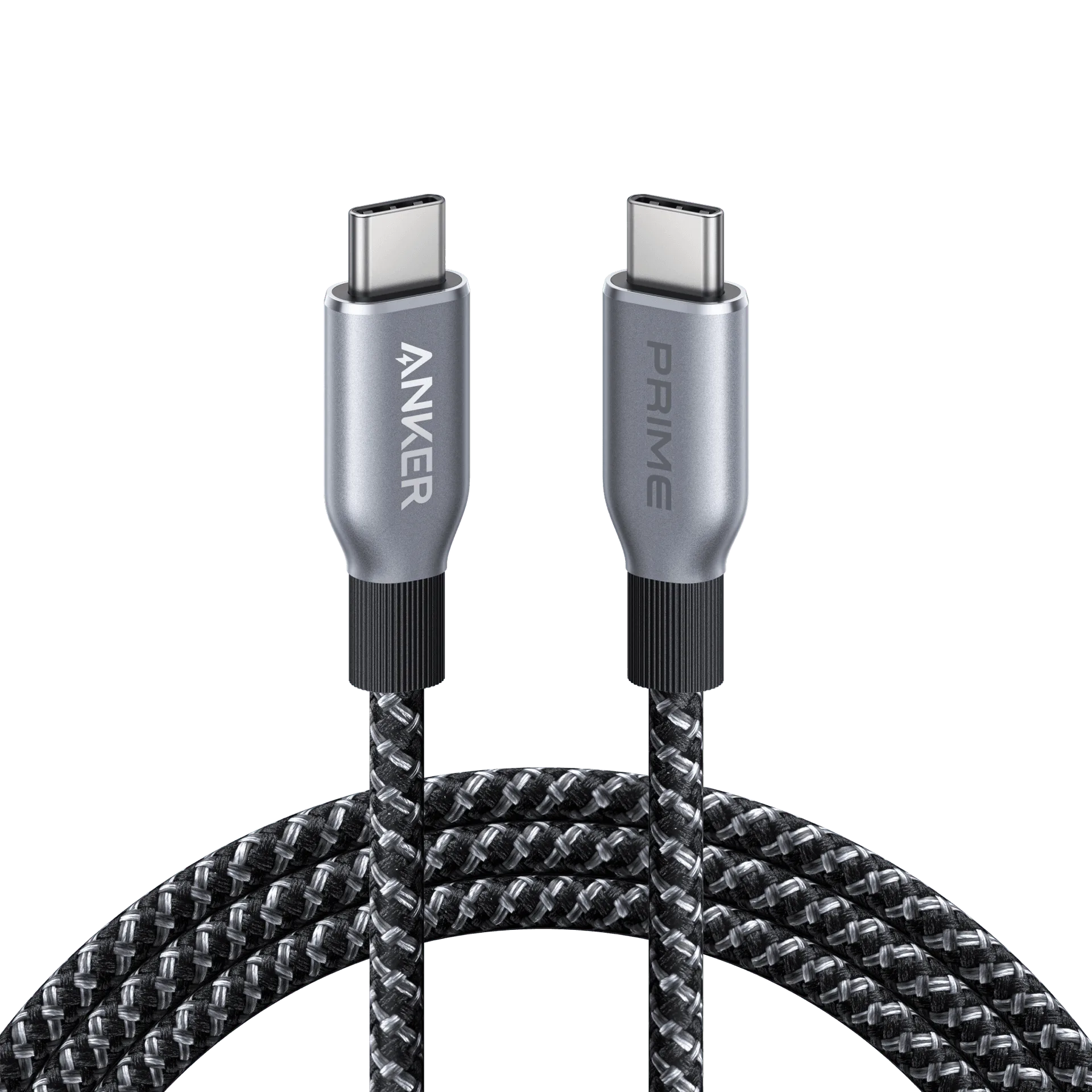
เมื่อคุณเสียบอุปกรณ์สองเครื่องเข้ากับที่ชาร์จแบบหลายพอร์ต ที่ชาร์จจะไม่แบ่งกำลังไฟเท่าๆ กัน แต่จะจัดสรรวัตต์ตามลำดับความสำคัญของแต่ละพอร์ตและความต้องการของอุปกรณ์ บน Anker Laptop Charger (140W, 4-Port, PD 3.1) พอร์ต USB-C หลักจะจ่ายไฟเต็ม 140W เมื่อใช้เพียงพอร์ตเดียว หากคุณเชื่อมต่อโทรศัพท์กับพอร์ตรอง ที่ชาร์จอาจลดส่วนของแล็ปท็อปลงเพื่อรองรับทั้งสองอุปกรณ์ ซึ่งเป็นเรื่องปกติและปลอดภัย แต่อาจทำให้การชาร์จแล็ปท็อปช้าลงหากคุณใช้งานหนัก เพื่อลดผลกระทบ ให้เชื่อมต่อแล็ปท็อปกับพอร์ตที่ระบุวัตต์สูงสุดเสมอ (มักมีป้ายกำกับว่า 'PD' หรือ '140W') นอกจากนี้ ให้ใช้สาย USB-C ที่รองรับวัตต์ที่แล็ปท็อปของคุณต้องการ สายที่รองรับ 100W จะจำกัดความเร็วในการชาร์จแล็ปท็อปของคุณ แม้ว่าที่ชาร์จจะจ่ายไฟได้มากกว่าก็ตาม
ขั้นตอนทีละขั้น: การชาร์จทั้งสองอุปกรณ์
ทำตามขั้นตอนเหล่านี้เพื่อใช้ประโยชน์สูงสุดจากที่ชาร์จติดผนัง Anker เมื่อจ่ายไฟให้แล็ปท็อปและโทรศัพท์พร้อมกัน
- ขั้นตอนที่ 1: ระบุพอร์ตที่มีกำลังวัตต์สูงสุด บน Anker Laptop Charger (140W, 4-Port, PD 3.1) พอร์ต USB-C ด้านบนมักจ่ายไฟเต็ม 140W ตรวจสอบป้ายกำกับหรือคู่มือเพื่อยืนยัน
- ขั้นตอนที่ 2: เสียบแล็ปท็อปเข้ากับพอร์ตหลักนั้นโดยใช้สาย USB-C ที่รองรับวัตต์อย่างน้อยตามที่แล็ปท็อปต้องการ สำหรับแล็ปท็อป 140W ให้ใช้สาย 140W หรือสูงกว่า หากใช้สายที่รองรับวัตต์ต่ำกว่า ที่ชาร์จจะปรับไปใช้โปรไฟล์พลังงานที่ต่ำลง ทำให้การชาร์จช้าลง
- ขั้นตอนที่ 3: เชื่อมต่อโทรศัพท์กับพอร์ตที่เหลือ ที่ชาร์จจะปรับการจ่ายไฟโดยอัตโนมัติ โทรศัพท์ของคุณจะชาร์จ แต่ความเร็วอาจลดลงเมื่อเทียบกับการชาร์จเพียงลำพัง
- ขั้นตอนที่ 4: ตรวจสอบสถานะการชาร์จของแล็ปท็อป หากแสดง 'slow charger' หรือไม่ได้รับไฟเพิ่ม ให้ลองถอดโทรศัพท์ออกเพื่อดูว่าแล็ปท็อปชาร์จเร็วขึ้นหรือไม่ หากเร็วขึ้น แสดงว่าที่ชาร์จให้ความสำคัญกับโทรศัพท์หรือโหลดรวมเกินความสามารถของที่ชาร์จ
- ขั้นตอนที่ 5: สำหรับการชาร์จข้ามคืน ควรพิจารณาเสียบเฉพาะแล็ปท็อปเข้ากับพอร์ตหลัก และใช้ที่ชาร์จแยกสำหรับโทรศัพท์ วิธีนี้ช่วยให้แล็ปท็อปได้รับพลังงานสูงสุดและโทรศัพท์ชาร์จด้วยความเร็วที่เหมาะสมที่สุด
ข้อผิดพลาดทั่วไปที่ควรหลีกเลี่ยง
แม้มีที่ชาร์จที่มีความสามารถสูง ข้อผิดพลาดเล็กน้อยก็ทำให้คุณช้าลงได้ นี่คือข้อผิดพลาดที่พบบ่อยที่สุดและวิธีหลีกเลี่ยง
- ใช้สายผิด: สาย USB-C ที่ไม่รองรับวัตต์ที่ต้องการจะจำกัดการชาร์จ จับคู่อัตราของสายกับความต้องการของอุปกรณ์เสมอ สำหรับแล็ปท็อป 140W ให้ใช้สาย USB-C 140W
- เสียบเข้ากับพอร์ตพลังงานต่ำก่อน: หากคุณเชื่อมต่อแล็ปท็อปกับพอร์ตรอง อาจได้รับเพียงเศษเสี้ยวของวัตต์ทั้งหมด เริ่มต้นด้วยพอร์ตที่มีกำลังวัตต์สูงสุดเสมอ
- คิดว่าทุกพอร์ตเท่ากัน: บนที่ชาร์จแบบหลายพอร์ตหลายรุ่น ที่ชาร์จมีเพียงหนึ่งหรือสองพอร์ตที่จ่ายไฟเต็ม พอร์ตอื่นอาจแบ่งวัตต์ที่เหลือ ตรวจสอบสเปกเพื่อรู้ว่าควรใช้พอร์ตใดกับแล็ปท็อป
ที่ชาร์จ
- ละเลยความร้อน: ที่ชาร์จอาจอุ่นขึ้นเมื่อจ่ายวัตต์สูง ตรวจสอบให้มีการระบายอากาศที่เหมาะสมและอย่าปิดคลุมที่ชาร์จ หากรู้สึกร้อนเกินไป ให้ถอดปลั๊กและปล่อยให้เย็นลง
- คาดหวังความเร็วเต็มสำหรับทั้งสองอุปกรณ์: เมื่อแบ่งวัตต์ ทั้งสองอุปกรณ์อาจชาร์จช้ากว่าเมื่อชาร์จแยกกัน ซึ่งเป็นเรื่องปกติ หากต้องการความเร็วสูงสุดสำหรับทั้งสอง ให้ใช้ที่ชาร์จสองตัวแยกกัน
ขั้นตอนทีละขั้น: การชาร์จทั้งสองอุปกรณ์
- ระบุพอร์ตที่มีกำลังวัตต์สูงสุด: บน Anker Laptop Charger (140W, 4-Port, PD 3.1) พอร์ต USB-C ด้านบนมักจ่ายไฟเต็ม 140W ตรวจสอบป้ายกำกับหรือคู่มือเพื่อยืนยัน จุดตรวจสอบ: พอร์ตอาจมีป้ายกำกับว่า 'PD' หรือ '140W'
- เสียบแล็ปท็อปเข้ากับพอร์ตหลักนั้น: ใช้สาย USB-C ที่รองรับวัตต์อย่างน้อยตามที่แล็ปท็อปต้องการ สำหรับแล็ปท็อป 140W ให้ใช้สาย 140W หรือสูงกว่า หากใช้สายที่รองรับวัตต์ต่ำกว่า ที่ชาร์จจะปรับไปใช้โปรไฟล์พลังงานที่ต่ำลง ทำให้การชาร์จช้าลง จุดตรวจสอบ: แล็ปท็อปของคุณควรแสดง 'charging' หรือสถานะที่คล้ายกัน
- เชื่อมต่อโทรศัพท์กับพอร์ตที่เหลือ: ที่ชาร์จจะปรับการจ่ายไฟโดยอัตโนมัติ โทรศัพท์ของคุณจะชาร์จ แต่ความเร็วอาจลดลงเมื่อเทียบกับการชาร์จเพียงลำพัง จุดตรวจสอบ: โทรศัพท์ของคุณควรเริ่มชาร์จทันที
- ตรวจสอบสถานะการชาร์จของแล็ปท็อป: หากแสดง 'slow charger' หรือไม่ได้รับไฟเพิ่ม ให้ลองถอดโทรศัพท์ออกเพื่อดูว่าแล็ปท็อปชาร์จเร็วขึ้นหรือไม่ หากเร็วขึ้น แสดงว่าที่ชาร์จให้ความสำคัญกับโทรศัพท์หรือโหลดรวมเกินความสามารถของที่ชาร์จ จุดตรวจสอบ: หากช้า ให้ลองเปลี่ยนพอร์ตหรือสาย
- สำหรับการชาร์จข้ามคืน ควรพิจารณาเสียบเฉพาะแล็ปท็อป: ใช้ที่ชาร์จแยกสำหรับโทรศัพท์ วิธีนี้ช่วยให้แล็ปท็อปได้รับพลังงานสูงสุดและโทรศัพท์ชาร์จด้วยความเร็วที่เหมาะสมที่สุด จุดตรวจสอบ: นี่เป็นทางเลือกแต่ช่วยให้ชาร์จเร็วขึ้นได้
ข้อมูลผลิตภัณฑ์
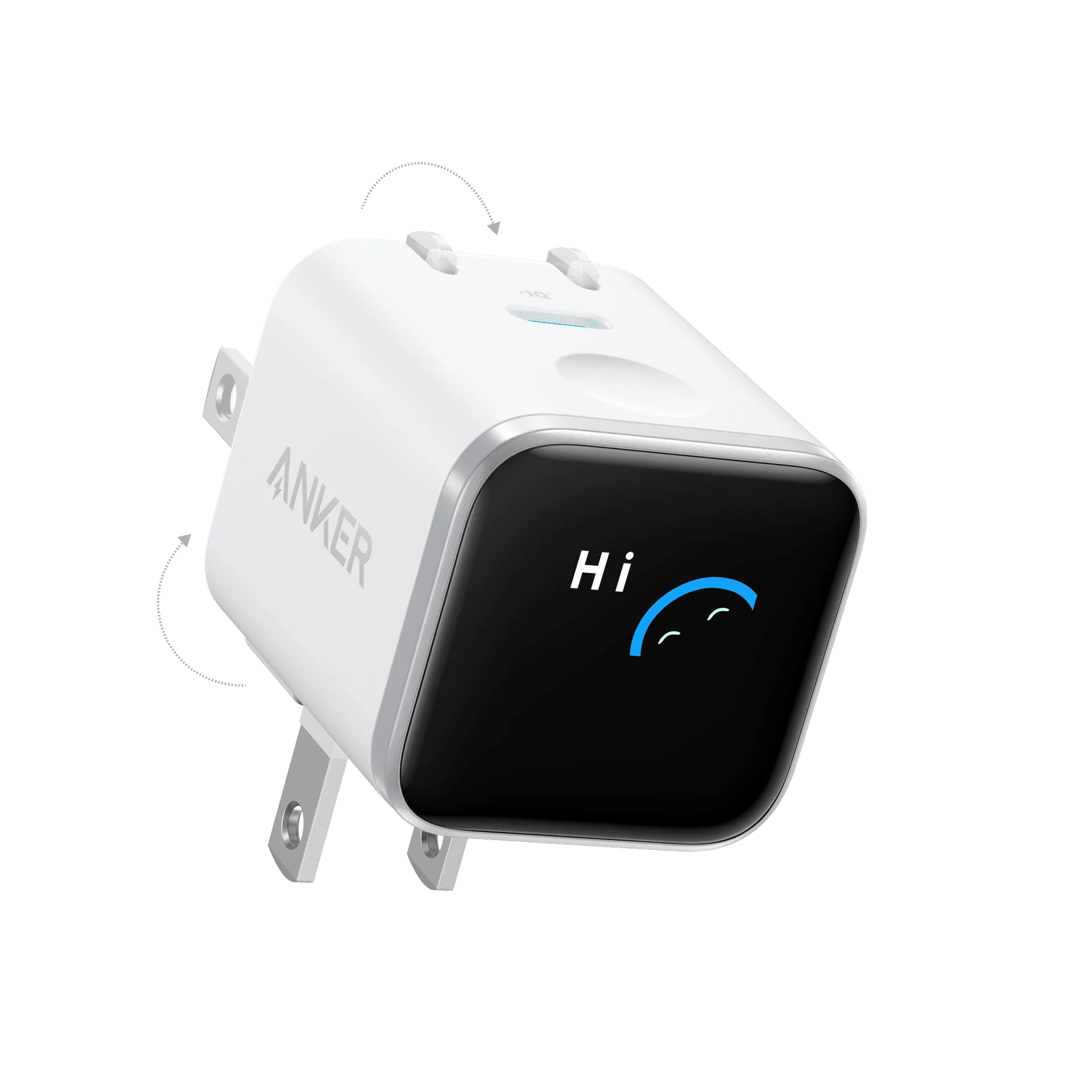
- Anker Laptop Charger (140W, 4-Port, PD 3.1) พร้อมสาย USB-C: กำลังไฟรวม 140W ให้การชาร์จที่รวดเร็วและมีประสิทธิภาพสำหรับอุปกรณ์ที่รองรับ มาพร้อม 4 พอร์ต ให้คุณชาร์จหลายอุปกรณ์พร้อมกันได้ ด้วยกำลังไฟรวม 140W คุณสามารถชาร์จแล็ปท็อปและโทรศัพท์พร้อมกันได้ แต่แล็ปท็อปจะได้รับพลังงานส่วนใหญ่เมื่อเชื่อมต่อกับพอร์ตหลัก 4 พอร์ตให้ความยืดหยุ่นในการเพิ่มอุปกรณ์อื่น แม้ว่าวัตต์รวมจะถูกแบ่งใช้ก็ตาม
- Anker Prime 67W GaN Wall Charger (3 พอร์ต): กำลังไฟรวม 67W สำหรับชาร์จหลายอุปกรณ์พร้อมกัน สามพอร์ตสำหรับเชื่อมต่อสมาร์ทโฟน แท็บเล็ต และอุปกรณ์ USB อื่นๆ พร้อมกัน ที่ชาร์จ 67W นี้เหมาะกว่าสำหรับแล็ปท็อปและโทรศัพท์หากแล็ปท็อปของคุณต้องการไฟน้อยกว่า 67W มีขนาดกะทัดรัดกว่ารุ่น 140W แต่คุณจะต้องจัดการการแบ่งพลังงานอย่างระมัดระวังหากทั้งสองอุปกรณ์ต้องการวัตต์สูง
- MagGo iPhone 17 MagSafe Charger Compatible Stand (Qi2 15W, พร้อมอะแดปเตอร์): การชาร์จไร้สายเร็ว Qi2 15W สำหรับ MagSafe iPhone ที่รองรับ อะแดปเตอร์ที่ให้มาช่วยให้คุณมีทุกสิ่งที่จำเป็นในการเริ่มชาร์จได้ทันที หากคุณชอบการชาร์จไร้สายสำหรับโทรศัพท์ ขาตั้งนี้จะช่วยเพิ่มพอร์ต USB-C บนที่ชาร์จติดผนังสำหรับอุปกรณ์อื่น เป็นทางเลือกที่สะดวกแทนการเสียบโทรศัพท์เข้ากับที่ชาร์จโดยตรง