빠른 답변
Anker 벽 충전기 하나로 노트북과 휴대폰을 충전하려면, 먼저 노트북을 가장 높은 와트의 USB-C 포트에 연결한 다음 휴대폰을 보조 포트에 연결하세요. 충전기는 포트 간에 와트를 자동으로 분배하므로 노트북이 우선권을 갖습니다. 노트북의 와트에 맞는 USB-C 케이블을 사용하고, 두 기기가 모두 연결된 경우 휴대폰은 더 느린 속도로 충전될 수 있습니다.
포트 순서와 케이블 선택이 중요한 이유
두 기기를 멀티 포트 충전기에 연결할 때 충전기는 전력을 균등하게 분배하지 않습니다. 각 포트의 우선순위와 기기의 요청에 따라 와트를 할당합니다. Anker Laptop Charger(140W, 4-Port, PD 3.1)에서 기본 USB-C 포트는 단독 사용 시 최대 140W를 제공합니다. 휴대폰을 보조 포트에 연결하면 충전기가 두 기기를 모두 수용하기 위해 노트북의 몫을 줄일 수 있습니다. 이는 정상이며 안전하지만, 무거운 작업을 실행 중이라면 노트북 충전 속도가 느려질 수 있습니다. 영향을 최소화하려면 항상 노트북을 가장 높은 와트로 표시된 포트(보통 'PD' 또는 '140W'로 표시)에 연결하세요. 또한 노트북에 필요한 와트를 지원하는 USB-C 케이블을 사용하세요. 100W 정격 케이블은 충전기가 더 많은 전력을 출력할 수 있더라도 노트북의 충전 속도를 제한합니다.
단계별: 두 기기 충전하기
노트북과 휴대폰을 동시에 전원 공급할 때 Anker 벽 충전기를 최대한 활용하려면 다음 단계를 따르세요.
- 1단계: 가장 높은 와트의 포트를 확인하세요. Anker Laptop Charger(140W, 4-Port, PD 3.1)에서 상단 USB-C 포트는 일반적으로 최대 140W를 제공합니다. 라벨이나 설명서를 확인하세요.
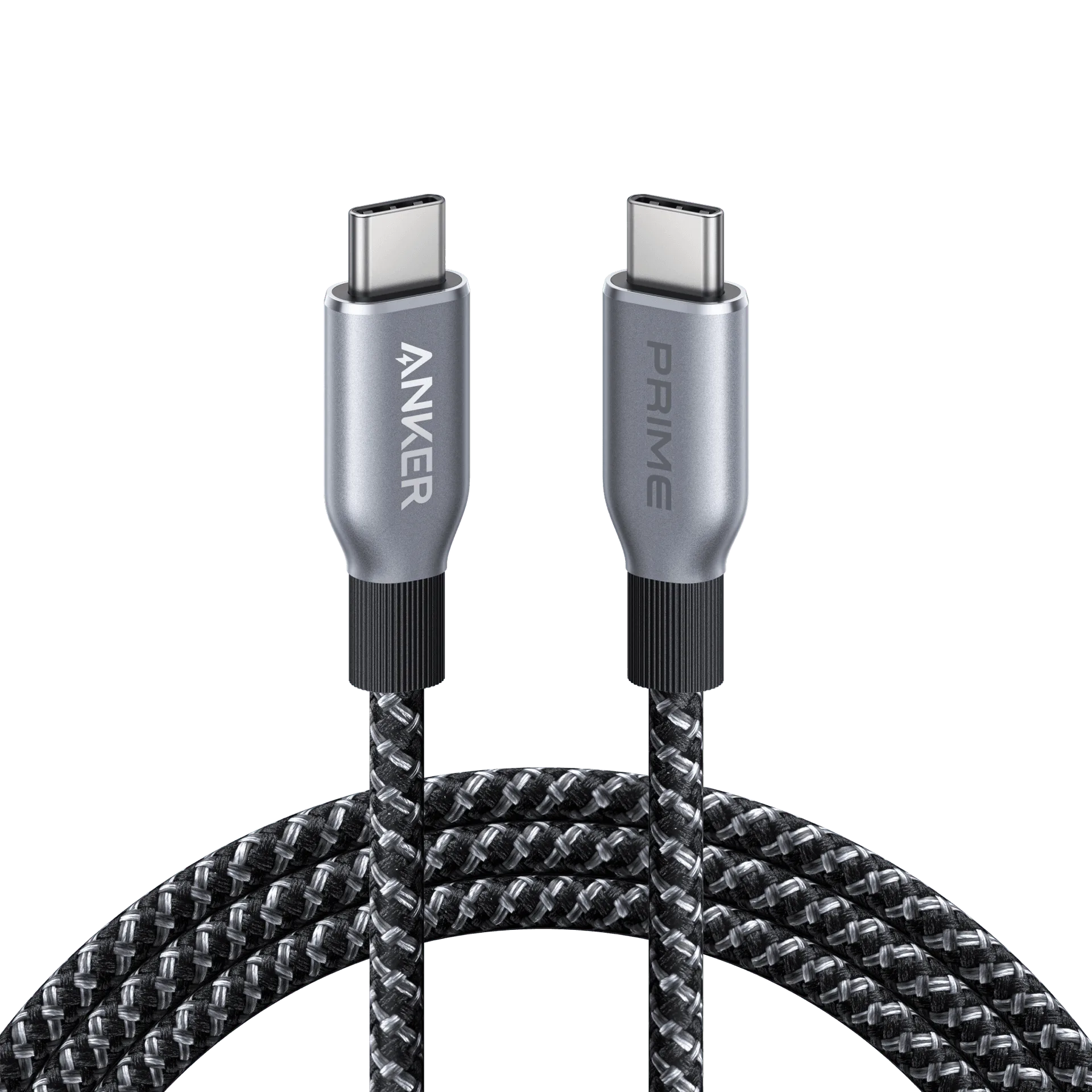
- 2단계: 노트북에 필요한 와트 이상의 정격 USB-C 케이블을 사용하여 해당 기본 포트에 노트북을 연결하세요. 140W 노트북의 경우 140W 이상 케이블을 사용하세요. 낮은 정격의 케이블을 사용하면 충전기가 더 낮은 전력 프로필로 전환하여 충전이 느려집니다.
- 3단계: 남은 포트에 휴대폰을 연결하세요. 충전기가 전력 분배를 자동으로 조정합니다. 휴대폰은 충전되지만 단독 충전보다 속도가 느려질 수 있습니다.
- 4단계: 노트북의 충전 상태를 확인하세요. '느린 충전기'가 표시되거나 충전량이 늘지 않으면 휴대폰을 분리하여 노트북이 더 빨리 충전되는지 확인하세요. 그렇다면 충전기가 휴대폰을 우선하거나 총 부하가 충전기 용량을 초과한 것입니다.
- 5단계: 밤샘 충전의 경우 노트북만 기본 포트에 연결하고 휴대폰은 별도 충전기를 사용하는 것을 고려하세요. 이렇게 하면 노트북이 최대 전력을 받고 휴대폰이 최적의 속도로 충전됩니다.
피해야 할 흔한 실수
성능 좋은 충전기라도 작은 실수로 속도가 느려질 수 있습니다. 가장 흔한 실수와 피하는 방법을 소개합니다.
- 잘못된 케이블 사용: 필요한 와트를 지원하지 않는 USB-C 케이블은 충전을 병목 현상으로 만듭니다. 항상 케이블 정격을 기기 요구 사항에 맞추세요. 140W 노트북에는 140W USB-C 케이블을 사용하세요.
- 저전력 포트에 먼저 연결: 노트북을 보조 포트에 연결하면 총 와트의 일부만 받을 수 있습니다. 항상 가장 높은 와트의 포트부터 시작하세요.
- 모든 포트가 동일하다고 가정: 많은 멀티 포트 충전기에서는 하나 또는 두 개의 포트만 최대 전력을 제공합니다. 나머지는 남은 와트를 공유할 수 있습니다. 노트북에 사용할 포트를 알려면 사양을 확인하세요.
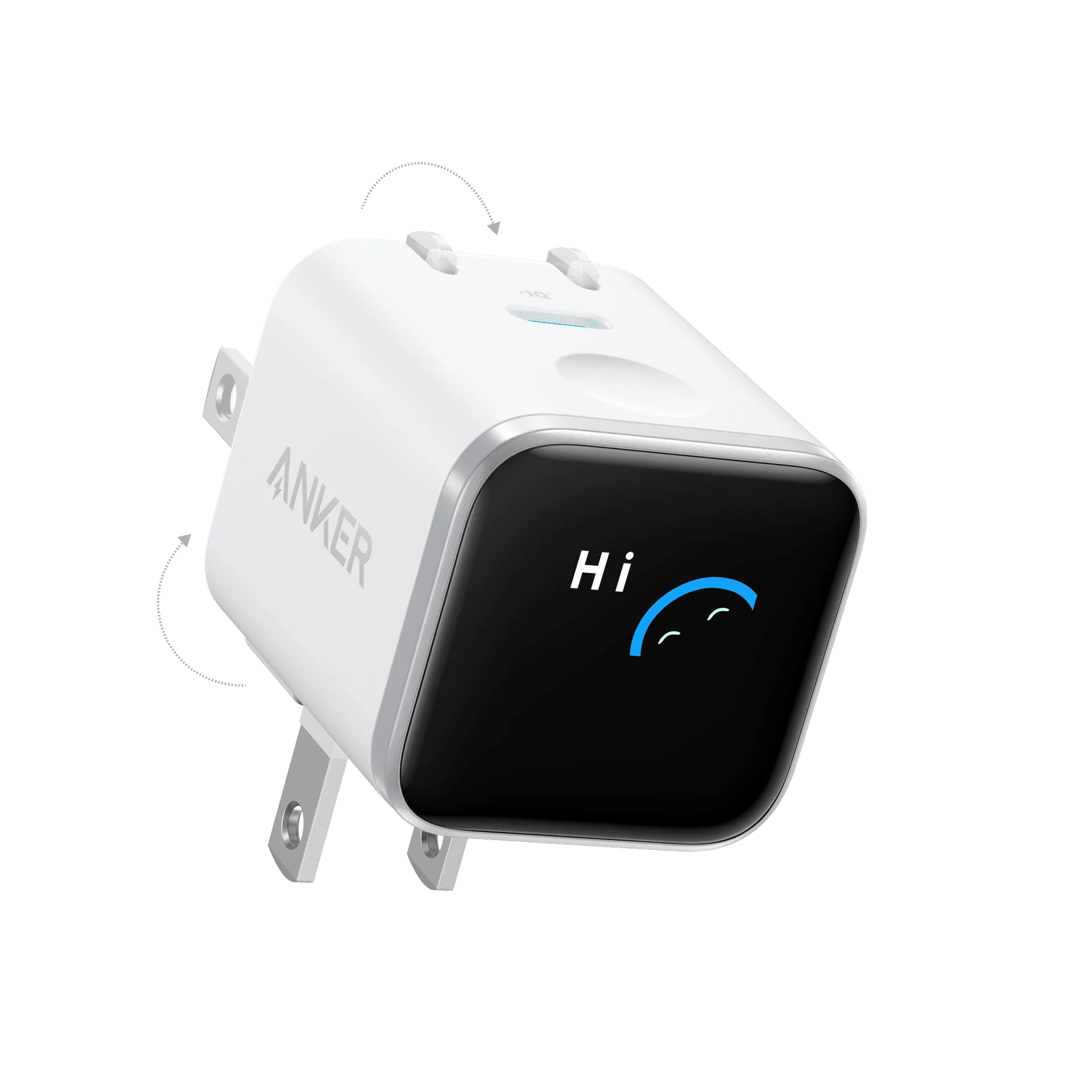
충전기
- 발열 무시: 충전기는 높은 와트를 제공할 때 따뜻해질 수 있습니다. 적절한 환기를 유지하고 충전기를 덮지 마세요. 너무 뜨겁게 느껴지면 플러그를 뽑고 식히세요.
- 두 기기 모두 최고 속도 기대: 와트를 공유하면 두 기기 모두 개별 충전보다 느릴 수 있습니다. 이는 정상입니다. 둘 다 최대 속도가 필요하면 별도 충전기 두 개를 사용하세요.
단계별: 두 기기 충전하기
- 가장 높은 와트의 포트를 확인하세요: Anker Laptop Charger(140W, 4-Port, PD 3.1)에서 상단 USB-C 포트는 일반적으로 최대 140W를 제공합니다. 라벨이나 설명서를 확인하세요. 체크포인트: 포트에 'PD' 또는 '140W'가 표시될 수 있습니다.
- 해당 기본 포트에 노트북을 연결하세요: 노트북에 필요한 와트 이상의 정격 USB-C 케이블을 사용하세요. 140W 노트북의 경우 140W 이상 케이블을 사용하세요. 낮은 정격의 케이블을 사용하면 충전기가 더 낮은 전력 프로필로 전환하여 충전이 느려집니다. 체크포인트: 노트북에 '충전 중' 또는 유사한 상태가 표시되어야 합니다.
- 남은 포트에 휴대폰을 연결하세요: 충전기가 전력 분배를 자동으로 조정합니다. 휴대폰은 충전되지만 단독 충전보다 속도가 느려질 수 있습니다. 체크포인트: 휴대폰이 즉시 충전을 시작해야 합니다.
- 노트북의 충전 상태를 확인하세요: '느린 충전기'가 표시되거나 충전량이 늘지 않으면 휴대폰을 분리하여 노트북이 더 빨리 충전되는지 확인하세요. 그렇다면 충전기가 휴대폰을 우선하거나 총 부하가 충전기 용량을 초과한 것입니다. 체크포인트: 느리면 다른 포트나 케이블을 시도하세요.
- 밤샘 충전의 경우 노트북만 연결하는 것을 고려하세요: 휴대폰에는 별도 충전기를 사용하세요. 이렇게 하면 노트북이 최대 전력을 받고 휴대폰이 최적의 속도로 충전됩니다. 체크포인트: 선택 사항이지만 충전 속도를 높일 수 있습니다.
제품 정보
- Anker Laptop Charger(140W, 4-Port, PD 3.1) with USB-C Cable: 140W 총 출력은 호환 기기에 빠르고 효율적인 충전을 제공합니다. 4개의 포트를 갖추어 여러 기기를 동시에 충전할 수 있습니다. 총 140W로 노트북과 휴대폰을 동시에 충전할 수 있지만, 기본 포트에 연결하면 노트북이 대부분의 전력을 받습니다. 4개의 포트로 더 많은 기기를 추가할 유연성이 있지만 총 와트는 공유됩니다.
- Anker Prime 67W GaN Wall Charger(3 Ports): 여러 기기를 동시에 충전하기 위한 총 67W 출력. 스마트폰, 태블릿 및 기타 USB 전원 기기를 한 번에 연결할 수 있는 3개의 포트. 이 67W 충전기는 노트북이 67W 미만을 요구하는 경우 노트북과 휴대폰에 더 적합합니다. 140W 모델보다 더 컴팩트하지만 두 기기 모두 높은 와트를 요구하면 전력 공유를 신중하게 관리해야 합니다.
- MagGo iPhone 17 MagSafe Charger Compatible Stand(Qi2 15W,With Adapter): 호환 MagSafe iPhone용 Qi2 15W 고속 무선 충전. 포함된 어댑터로 개봉 즉시 충전을 시작할 수 있습니다. 휴대폰에 무선 충전을 선호하면 이 스탠드가 벽 충전기의 USB-C 포트를 다른 기기에 사용할 수 있게 해줍니다. 휴대폰을 충전기에 직접 꽂는 대신 편리한 대안입니다.