快速解答
前一天晚上將每台機器人充飽電,在您的教學裝置上安裝 Sphero Edu 應用程式,並在學生到來前為每組配對一台機器人。然後進行五分鐘的駕駛測試,指派明確的小組角色,並給予一個簡短的挑戰,讓學生在第一堂課就看到成果。如果您有 Mini Activity Kit,請使用其活動卡來保持第一個挑戰的結構化。
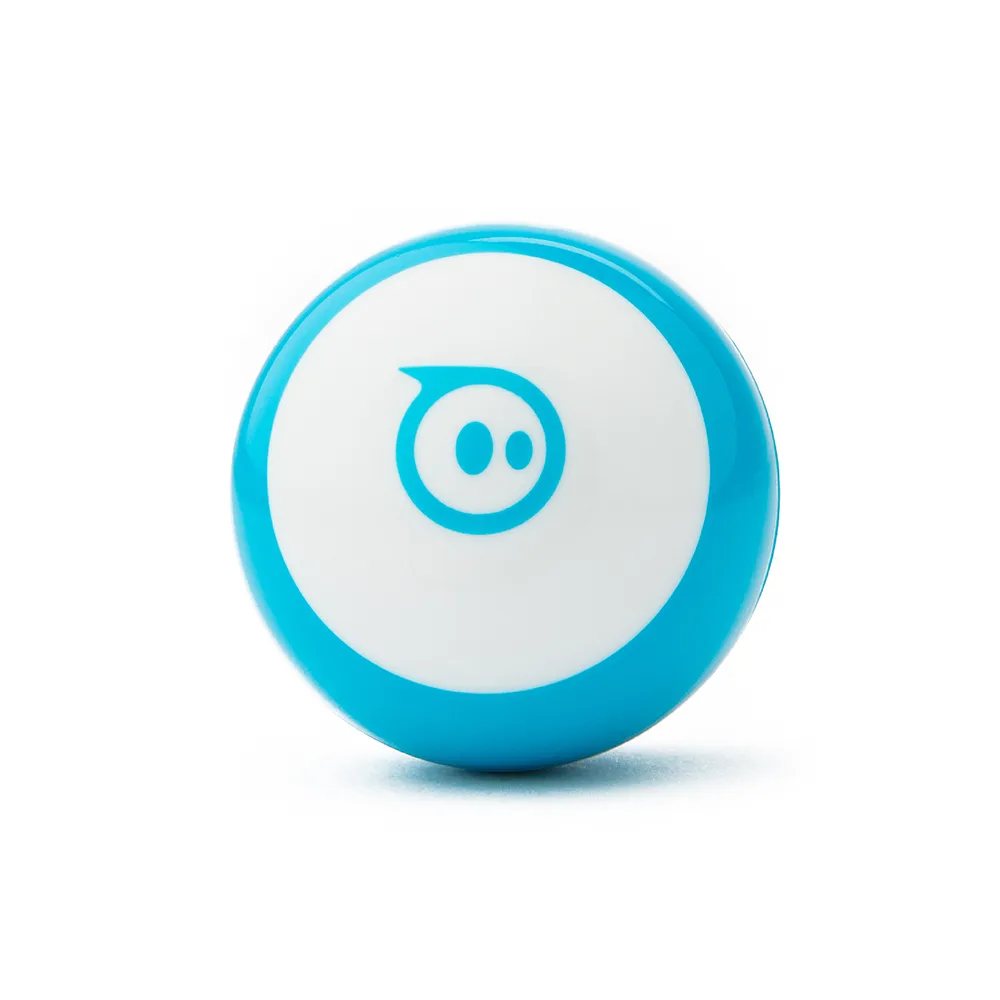
Mini
決定學生在第一堂課實際要做什麼
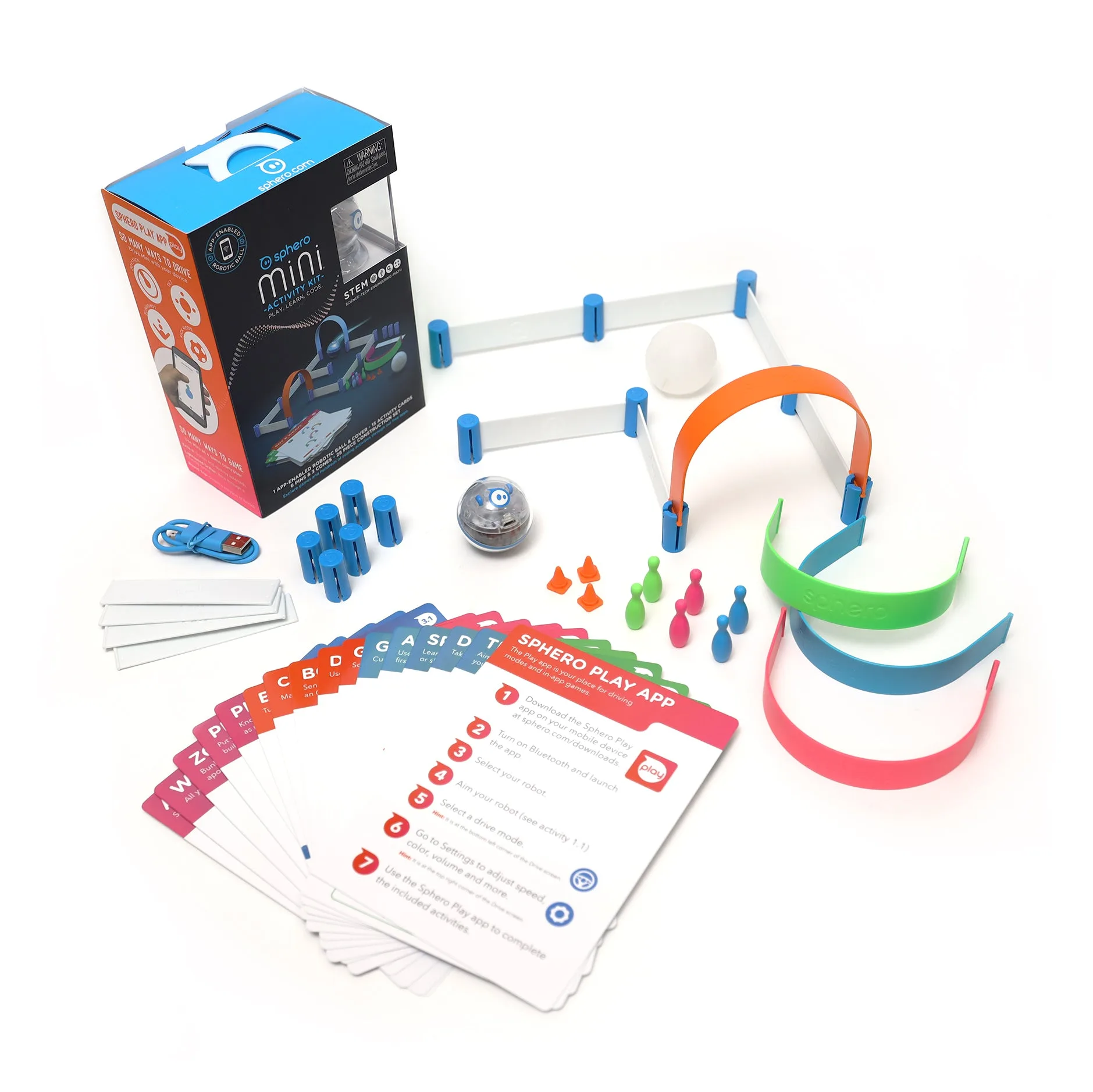
第一堂課最好有一個可見的成果:一個能聽從指令移動的機器人。選擇駕駛挑戰或簡單的積木程式序列,不要兩者都做。將目標寫在白板上,讓小組可以自行檢查。如果您使用 Mini Activity Kit,其 15 張 STEM 啟發式活動卡提供了現成的挑戰和自然的停止點,可避免課程偏離主題。
在鐘響前準備好裝置、應用程式和小組角色
在學生將使用的裝置上安裝 Sphero Edu 應用程式,並確認每台裝置都能與機器人配對。先決定小組人數,因為這會影響您需要多少台機器人以及配對所需的時間。在紙上指派角色:駕駛員、程式設計師和觀察員或計時員。在課程中輪換角色是可選的,但事先指派角色可以防止一名學生在整堂課中獨佔機器人。
佈置教室,讓機器人有移動空間
清理地板或桌面空間,並設置可見的邊界——膠帶效果很好——並在小組之間保持走道暢通。機器人會滾動,因此鬆散的電線、水瓶和背包是主要危險。如果您有 Mini Activity Kit,其保齡球瓶和錐體可讓您搭建迷宮和目標,將開放的空間變成明確的挑戰區域。檢查您的邊界是否足夠大,讓機器人能夠完成任務而不會離開該區域。
了解課程指南何時能為您節省備課時間
如果您的班級正在使用 RVR+,建議在第一堂課前先瀏覽 RVR+ 教育者指南。它符合課程標準,並包含八堂現成、跨學科的課堂課程,適用於 6 年級及以上,因此它可以為您的第一堂課提供結構,而無需您從頭開始建立。您不需要是電腦科學專家也能使用它。對於 BOLT 或 Mini,請規劃您自己的簡短挑戰,並在後續單元中考慮使用指南選項。
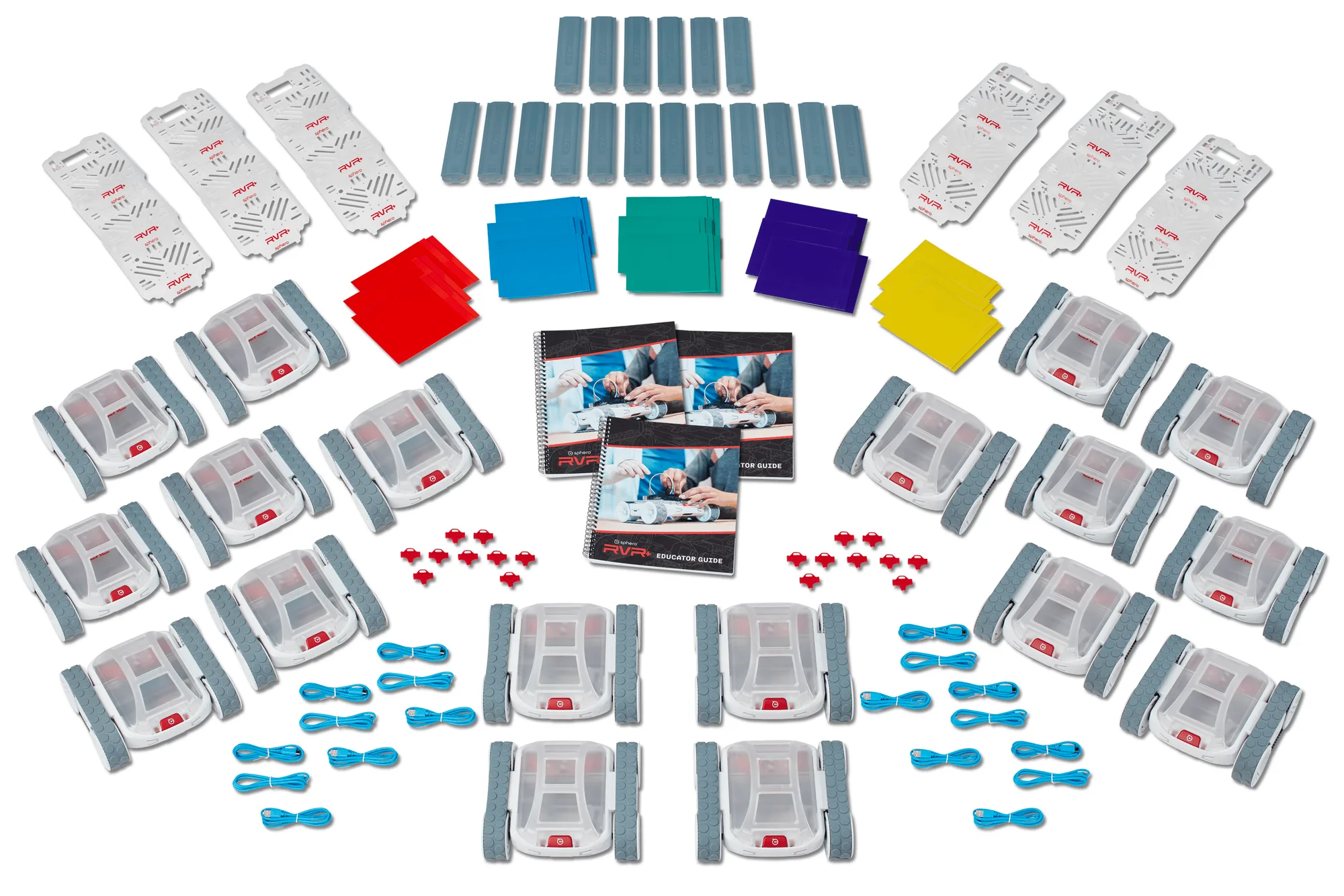
RVR+
第一堂課的設定步驟
- 在前一天為每台機器人充電並測試: 插入每台機器人並進行簡短的駕駛測試,以確認它能開機並回應。常見錯誤:在課堂中發現機器人沒電。檢查點:在您離開教室前,每台機器人都能移動。
- 安裝 Sphero Edu 應用程式並為每組配對一台機器人: 在學生到來前完成配對,這樣最初的幾分鐘就能用來學習,而不是排除故障。常見錯誤:將所有機器人配對到一台裝置。檢查點:每組的裝置顯示其自己的機器人。
- 指派角色並設置可見的邊界: 為每組指定一名駕駛員、一名程式設計師和一名觀察員,然後用膠帶標記移動區域。常見錯誤:沒有邊界,導致機器人滾到家具底下。檢查點:每組都知道自己的區域和第一個任務。
- 進行一個簡短的挑戰並準時結束: 使用 Mini Activity Kit 的一張卡片或一個簡單的駕駛與轉彎目標,然後在學生仍擁有可運作成果時結束。常見錯誤:添加第二個挑戰。檢查點:每組都能展示一個完成的任務。
適合此設定的產品
- BOLT 程式設計機器人: Sphero BOLT 是一款具有先進感測器的程式設計機器人球,專為希望培養學生 STEM 好奇心的教育者設計。基於感測器的回饋為小組提供了觀察和討論的素材,因此第一堂課可以同時包含駕駛和一個簡單的數據問題。
- Mini Activity Kit - 兒童程式設計活動套件: Mini Activity Kit 包含一個透明外殼的 Sphero Mini、一個建構套件、15 張 STEM 啟發式活動卡、保齡球瓶和錐體。卡片和實體零件無需發明第一個挑戰,從而縮短了設定時間並使課程保持專注。
- RVR+ 教育者指南: RVR+ 教育者指南包含八堂現成、跨學科的課堂課程,適用於 6 年級及以上,並符合課程標準。如果您使用 RVR+ 教授 6 年級及以上的學生,本指南可以提供您的第一個課程計劃並減少備課時間。