إجابة سريعة
تندرج معظم مشكلات الكمبيوتر الشائعة ضمن ثلاث فئات: الطاقة (عدم تشغيل الكمبيوتر)، والحرارة (السخونة الزائدة والإغلاق)، والأداء (البطء والتقطّع). ابدأ بأبسط فحص أولاً: تأكد من وجود طاقة في المنفذ والمفتاح، ثم أعد توصيل الكابلات، ثم نظّف الغبار وتحقق من تدفق الهواء. إذا كان الإصلاح يتطلب جزءًا لا تملكه أو إصلاحًا يتجاوز مستوى راحتك، فتوقف واتصل بالدعم أو بفني مؤهل بدلاً من إجبار الأمر.
جهاز الكمبيوتر الذي يتصرف بشكل غير صحيح نادرًا ما يكون لغزًا. عادةً ما يكون أحد الأعطال القليلة المتوقعة، ولكل منها عرض يمكنك ملاحظته، وسبب محتمل يمكنك اختباره، وإصلاح يمكنك تطبيقه دون أدوات خاصة. الحيلة هي العمل بالترتيب بدلاً من التخمين، حتى لا تستبدل جزءًا لم يكن المشكلة أبدًا.
يغطي هذا الدليل أكثر مشكلات الكمبيوتر شيوعًا، بما في ذلك عدم تشغيل الكمبيوتر، وارتفاع درجة حرارته، ومشكلات الأداء العامة. يتبع كل قسم نفس الهيكل: الأعراض، السبب المحتمل، الإجراء التصحيحي، والنقطة التي يجب عندها التوقف واختيار خيار آخر. إذا كنت تستكشف مشكلة في جهاز مُعد مسبقًا أو مخصص، فإن نفس المنطق ينطبق، ولكن تحقق من تفاصيل التكوين أولاً حتى لا تطارد عطلًا غير موجود.
الكمبيوتر لا يعمل: افحص مصدر الطاقة قبل أي شيء آخر
الأعراض: تضغط على زر الطاقة ولا يحدث شيء، أو تدور المراوح لثانية ثم تتوقف. السبب المحتمل: عدم وصول الطاقة إلى النظام، أو اتصال غير محكم في اللوحة الأمامية، أو مصدر طاقة تعطل أو انقطع. الإجراء التصحيحي: تحقق من أن مقبس الحائط يعمل، وتأكد من أن مفتاح مصدر الطاقة في وضع التشغيل، وأعد تركيب كابل الطاقة الرئيسي من كلا الطرفين. إذا كانت اللوحة تحتوي على ضوء استعداد، فتحقق من إضاءته؛ فاللوحة المظلمة عادةً تعني أن الطاقة لا تصل.
إذا نجحت هذه الفحوصات، افتح العلبة وأعد تركيب رأس اللوحة الأمامية وموصلات الطاقة ذات 24 دبوس ووحدة المعالجة المركزية. في النظام المُجهز مسبقًا، افعل ذلك فقط إذا كان الضمان يسمح بذلك؛ وإلا اتصل بالدعم أولاً. توقف هنا إذا رأيت علامات حرق أو رائحة احتراق أو انقطاع متكرر. عند هذه النقطة، توقف واختر خيارًا آخر: استبدال مزود الطاقة أو خدمة احترافية.
- اختبر المنفذ باستخدام مصباح أو شاحن هاتف قبل افتراض أن الكمبيوتر هو السبب.
- أعد توصيل الكابلات مع إيقاف تشغيل الطاقة وفصلها، ثم أعد التوصيل وحاول مرة أخرى.
- إذا كان النظام تحت الضمان، فتحقق من الشروط قبل فتح العلبة.
ارتفاع حرارة الكمبيوتر: الغبار، تدفق الهواء، وسلوك المروحة
الأعراض: ارتفاع حرارة الكمبيوتر، ارتفاع صوت المراوح، أو إيقاف التشغيل أثناء الألعاب. السبب المحتمل: تراكم الغبار، انسداد مدخل أو مخرج الهواء، تلف أحد المراوح، أو ارتخاء المبرد. الإجراء التصحيحي: إيقاف التشغيل، فصل التيار، وفحص الهيكل. نظف الغبار من المرشحات والمشتتات الحرارية بنفثات قصيرة من الهواء المضغوط، وتأكد من أن كل مروحة تدور بحرية يدويًا. تأكد من وجود مساحة كافية حول فتحات التهوية، خاصة إذا كان الجهاز على سجادة أو بجوار حائط.
إذا استمرت درجات الحرارة في الارتفاع بعد التنظيف، تحقق من تثبيت مبرد وحدة المعالجة المركزية بإحكام ومن عدم جفاف المعجون الحراري. إعادة وضع المعجون خطوة معقولة تالية لجهاز سطح المكتب. توقف إذا تم إيقاف تشغيل الكمبيوتر بشكل متكرر حتى في حالة عدم النشاط، أو إذا شممت رائحة احتراق، أو إذا لم تكن مرتاحًا لإزالة المبرد. عند هذه النقطة، توقف واختر خيارًا آخر: اطلب من فني فحص المبرد وإمداد الطاقة.
- نظف فلاتر السحب كل بضعة أشهر في غرفة مليئة بالغبار.
- احتفظ بمسافة لا تقل عن بضع بوصات خلف العلبة وعلى جانبيها.
- غالبًا ما يكون صوت المروحة العالي المفاجئ تحذيرًا وليس عطلًا؛ تعامل معه مبكرًا.
مشاكل أداء الكمبيوتر: بطء التشغيل، التلعثم، وتباطؤ الأداء
الأعراض: بطء الإقلاع، أو تقطيع في الألعاب، أو شعور النظام بالبطء بعد أن كان يعمل بشكل جيد. السبب المحتمل: عدد كبير جدًا من برامج بدء التشغيل، أو قرص ممتلئ تقريبًا، أو برامج تشغيل رسومات قديمة، أو مهام خلفية تتنافس على الموارد. الإجراء التصحيحي: قلل من تطبيقات بدء التشغيل، واحتفظ بما لا يقل عن 10 إلى 15 بالمئة من مساحة القرص الرئيسي فارغة، وحدّث برنامج تشغيل الرسومات من أداة الشركة المصنعة. ثم أعد الاختبار بلعبة أو تطبيق واحد لمعرفة ما إذا كانت المشكلة تتبع برنامجًا واحدًا أم تؤثر على كل شيء.
إذا كان تباطؤ الأداء يؤثر على كل شيء، فتحقق من الاختناق الحراري باستخدام خطوات ارتفاع الحرارة المذكورة أعلاه، وتأكد من سلامة الذاكرة والتخزين. على أجهزة الكمبيوتر المكتبية المخصصة أو المكوّنة مسبقًا، غالبًا ما تكون ترقية التخزين الحل الأكثر فعالية لجهاز أقدم. توقف إذا انخفض الأداء فقط تحت الحمل الثقيل وكانت درجات الحرارة مرتفعة بالفعل؛ فهذا يشير إلى مشكلة تبريد وليس برمجيات. عند هذه النقطة، توقف واختر خيارًا آخر: عالج الحرارة أولاً، ثم أعد النظر في الأداء.
- اختبر تغييرًا واحدًا في كل مرة لتعرف ما الذي ساعد فعلًا.
- حافظ على تحديث برامج التشغيل، لكن تجنب تكديس أدوات التحديث المتعددة.
- إذا كانت إحدى الألعاب تتلعثم، تحقق من إعداداتها الخاصة قبل تعديل إعدادات الكمبيوتر.
متى تتوقف عن استكشاف الأخطاء وإصلاحها وتطلب المساعدة
بعض المشكلات لا تستحق أن تواجهها وحدك. إذا جربت فحوصات الطاقة والحرارة والأداء واستمرت المشكلة، فعادةً ما تكون الخطوة التالية هي استبدال قطعة أو تشخيص احترافي. هذا ليس فشلًا؛ بل هو القرار الصحيح عندما تشير الأدلة إلى عتاد لا يمكنك اختباره بأمان.
بالنسبة لنظام لا يزال تحت الضمان، اتصل بالدعم قبل فتح العلبة أو استبدال المكونات، لأن ذلك قد يؤثر على التغطية. إذا كان الكمبيوتر أقدم وخارج الضمان، قارن تكلفة الإصلاح مقابل الاستبدال. إن كان مصدر الطاقة أو المبرد معطلاً، فالإصلاح يستحق العناء؛ أما عطل على مستوى اللوحة في جهاز قديم فغالباً لا يستحق.
- توقف فورًا عند وجود روائح احتراق أو شرارات أو انقطاع متكرر.
- تحقق من شروط الضمان قبل فتح نظام مُعد مسبقًا.
- قارن تكلفة الإصلاح بقيمة الاستبدال لأجهزة الكمبيوتر القديمة.
التشخيص في لمحة
- لا طاقة، لا أضواء: تحقق من المقبس ومفتاح مصدر الطاقة والكابل الرئيسي أولاً. أعد توصيل موصل الطاقة ذي 24-pin وموصل وحدة المعالجة المركزية (CPU) مع فصل النظام عن التيار الكهربائي. إذا لم تظهر أي أضواء استعداد بعد إعادة التركيب، فتوقف واطلب فحص مزود الطاقة.
- يسخن أو ينطفئ تحت الحمل: نظف الغبار من المرشحات والمشتتات الحرارية، وتأكد من دوران المراوح، واترك مساحة كافية حول العلبة. تحقق من تثبيت مبرد وحدة المعالجة المركزية بإحكام. إذا توقف عن العمل في وضع الخمول أو كانت رائحته تشبه الاحتراق، فتوقف واحصل على خدمة احترافية.
- أداء بطيء أو متقطع: قلل من تطبيقات بدء التشغيل، واحتفظ بنسبة 10 إلى 15 من مساحة محرك الأقراص الرئيسي خالية، وقم بتحديث برنامج تشغيل الرسومات. اختبر تغييرًا واحدًا في كل مرة. إذا جاء التباطؤ مع درجات الحرارة المرتفعة، فقم بإصلاح التبريد أولاً، ثم أعد اختبار الأداء.
قطع غيار تحل المشاكل الشائعة
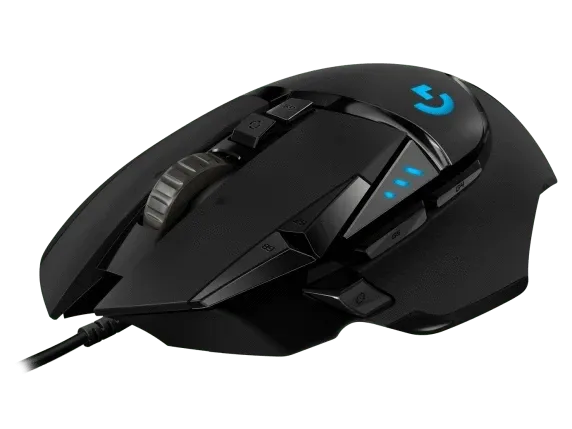
- فأرة ألعاب سلكية Logitech G502 HERO: حدّثت Logitech فأرة الألعاب الشهيرة G502 لتقديم أداء أعلى ووظائف أكثر دقة من أي وقت مضى، مع مستشعر Hero 16K البصري من الجيل التالي، وعدسة جديدة كليًا، وخوارزمية تتبع محدّثة لتتبع فائق الدقة دون تسارع أو تنعيم. إذا كانت مشكلات الأداء لديك ناتجة عن الإدخال، مثل قفز المؤشر أو عدم ثبات التصويب، فإن الفأرة المزودة بمستشعر دقيق وخالٍ من التسارع تزيل متغيرًا واحدًا حتى تتمكن من عزل السبب الحقيقي.
- Zero Sapphire: مضغوط، نظيف، وقوي. جهاز Zero يعرض كل شيء دون إخفاء. أداء ألعاب خالص ينتظر التخصيص. نظرًا لأن الهيكل المضغوط يحتوي على مساحة داخلية أقل، فإن تدفق الهواء وإدارة الغبار يصبحان أكثر أهمية. إذا كنت تواجه مشكلة ارتفاع الحرارة في هيكل صغير، فإن تنظيف مسارات السحب والعادم هو الحل الأول.
- MG الكلاسيكية-1 | بطل: مصمم للأداء المتقدم، والتخصيص غير المحدود، والبساطة المتقنة، مع NVIDIA GeForce RTX 5090، وAMD Ryzen 7 9850X3D، وذاكرة 32GB RGB DDR5، وسعة تخزين 2TB Gen4. تولد المكونات عالية الأداء حرارة أكبر وتستهلك طاقة أعلى، لذا فإن نظامًا كهذا يستفيد أكثر من تدفق هواء نظيف ومصدر طاقة لا يتعطل تحت الحمل.
تتعلق معظم مشاكل الكمبيوتر الشائعة بالطاقة أو الحرارة أو الأداء، ولكل منها فحص أول واضح. اعمل بالترتيب، وغيّر شيئًا واحدًا في كل مرة، وتوقف عندما تشير الأدلة إلى عتاد لا يمكنك اختباره بأمان. إذا لم تكن متأكدًا، فإن الدعم الفني أو فني مؤهل هو الخطوة التالية الصحيحة، وليس التخمين.