Réponse rapide
La plupart des problèmes courants de PC se répartissent en trois catégories : l’alimentation (l’ordinateur ne s’allume pas), la chaleur (surchauffe et arrêts) et les performances (ralentissements et saccades). Commencez par la vérification la plus simple : confirmez l’alimentation à la prise et à l’interrupteur, puis rebranchez les câbles, nettoyez la poussière et vérifiez la circulation de l’air. Si une réparation nécessite une pièce que vous ne possédez pas ou une intervention au-delà de votre niveau de compétence, arrêtez-vous et contactez le support ou un technicien qualifié au lieu de forcer.
Un PC qui se comporte mal est rarement un mystère. Il s'agit généralement de l'un des quelques pannes prévisibles, et chacune présente un symptôme que vous pouvez observer, une cause probable que vous pouvez tester et une solution que vous pouvez appliquer sans outils spéciaux. L'astuce est de procéder dans l'ordre plutôt que de deviner, afin de ne pas remplacer une pièce qui n'a jamais été le problème.
Ce guide couvre les problèmes PC les plus courants, notamment un ordinateur qui ne s’allume pas, une surchauffe et des problèmes de performances générales. Chaque section suit la même structure : symptôme, cause probable, action corrective et le point où vous devez vous arrêter et choisir une autre option. Si vous dépanez une configuration préconfigurée ou sur mesure, la même logique s’applique, mais vérifiez d’abord vos détails de configuration pour ne pas courir après un défaut qui n’existe pas.
Le PC ne s'allume pas : vérifiez l'alimentation avant toute chose
Symptôme : vous appuyez sur le bouton d'alimentation et rien ne se passe, ou les ventilateurs tournent une seconde puis s'arrêtent. Cause probable : aucune alimentation n'atteint le système, une connexion desserrée sur le panneau avant, ou une alimentation qui a disjoncté ou est défaillante. Action corrective : vérifiez que la prise murale fonctionne, confirmez que l'interrupteur de l'alimentation est allumé, et rebranchez le câble d'alimentation principal aux deux extrémités. Si la carte mère a un voyant de veille, vérifiez s'il est allumé ; une carte sombre signifie généralement que l'alimentation n'arrive pas.
Si ces vérifications réussissent, ouvrez le boîtier et réinsérez le connecteur du panneau avant ainsi que les connecteurs d'alimentation à 24 broches et CPU. Sur un système préconfiguré, ne le faites que si votre garantie le permet ; sinon, contactez d'abord le support. Arrêtez-vous ici si vous voyez des marques de brûlure, une odeur de brûlé ou des déclenchements répétés. À ce stade, arrêtez-vous et choisissez une autre option : une alimentation de remplacement ou un service professionnel.
- Testez la prise avec une lampe ou un chargeur de téléphone avant de supposer que le PC est en cause.
- Rebranchez les câbles avec l'appareil éteint et débranché, puis reconnectez-les et réessayez.
- Si le système est sous garantie, vérifiez les conditions avant d'ouvrir le boîtier.
Surchauffe du PC : poussière, flux d'air et comportement du ventilateur
Symptôme : le PC chauffe, les ventilateurs tournent bruyamment ou le système s’éteint pendant les jeux. Cause probable : accumulation de poussière, entrée ou sortie d’air obstruée, ventilateur défaillant ou dissipateur desserré. Action corrective : éteignez l’appareil, débranchez-le et inspectez le boîtier. Nettoyez la poussière des filtres et des dissipateurs avec de courtes bouffées d’air comprimé, et vérifiez que chaque ventilateur tourne librement à la main. Assurez-vous que le boîtier dispose d’un espace dégagé autour de ses grilles d’aération, surtout s’il repose sur un tapis ou contre un mur.
Si les températures restent élevées après le nettoyage, vérifiez que le refroidisseur du CPU est correctement fixé et que la pâte thermique n'a pas séché. Réappliquer la pâte est une étape raisonnable pour un ordinateur de bureau. Arrêtez-vous si le PC s'éteint de manière répétée même au repos, si vous sentez une odeur de brûlé ou si vous n'êtes pas à l'aise pour retirer le refroidisseur. À ce stade, arrêtez-vous et choisissez une autre option : faites inspecter le refroidisseur et l'alimentation par un technicien.
- Nettoyez les filtres d'admission tous les quelques mois dans une pièce poussiéreuse.
- Laissez au moins quelques centimètres d'espace libre derrière et sur les côtés du boîtier.
- Un ventilateur soudainement bruyant est souvent un avertissement, pas une panne ; agissez rapidement.
Problèmes de performance du PC : démarrage lent, saccades et ralentissements
Symptôme : démarrage lent, saccades dans les jeux ou système qui semble ralenti après avoir bien fonctionné. Cause probable : trop de programmes au démarrage, un disque presque plein, des pilotes graphiques obsolètes ou des tâches en arrière-plan qui se disputent les ressources. Action corrective : réduisez les applications au démarrage, conservez au moins 10 à 15 pour cent de votre disque principal libre et mettez à jour le pilote graphique via l’outil du fabricant. Ensuite, retestez avec un seul jeu ou une seule application pour voir si le problème suit un programme ou affecte tout.
Si le ralentissement affecte tout, vérifiez l'étranglement thermique à l'aide des étapes de surchauffe ci-dessus et confirmez que la mémoire et le stockage sont sains. Sur un ordinateur de bureau personnalisé ou préconfiguré, une mise à niveau du stockage est souvent la solution unique la plus efficace pour une machine plus ancienne. Arrêtez-vous si les performances chutent uniquement sous charge importante et que les températures sont déjà élevées ; cela indique un problème de refroidissement, pas un problème logiciel. À ce stade, arrêtez-vous et choisissez une autre option : traitez d'abord la chaleur, puis réévaluez les performances.
- Testez un changement à la fois pour savoir ce qui a réellement fonctionné.
- Gardez les pilotes à jour, mais évitez d'empiler plusieurs outils de mise à jour.
- Si un jeu spécifique saccade, vérifiez d’abord ses propres réglages avant de modifier le PC.
Quand arrêter de dépanner et demander de l'aide
Certains problèmes ne méritent pas d'être résolus seul. Si vous avez déjà effectué des vérifications de l'alimentation, de la température et des performances et que le problème persiste, l'étape suivante consiste généralement à remplacer une pièce ou à faire appel à un diagnostic professionnel. Ce n'est pas un échec ; c'est la bonne décision lorsque les indices pointent vers un matériel que vous ne pouvez pas tester en toute sécurité.
Pour un système encore sous garantie, contactez le support avant d'ouvrir le boîtier ou de remplacer des composants, car cela peut affecter la couverture. Si le PC est plus ancien et hors garantie, comparez le coût d'une réparation à celui d'un remplacement. Une alimentation ou un refroidisseur défaillant vaut la peine d'être réparé ; une panne au niveau de la carte mère sur une machine vieillissante ne l'est souvent pas.
- Arrêtez immédiatement en cas d'odeur de brûlé, d'étincelles ou de déclenchements répétés.
- Vérifiez les conditions de garantie avant d'ouvrir un système préconfiguré.
- Comparez le coût de réparation à la valeur de remplacement pour les PC plus anciens.
Diagnostic en un coup d'œil
- Pas de courant, pas de lumière : Vérifiez d'abord la prise, l'interrupteur d'alimentation et le câble principal. Rebranchez les connecteurs d'alimentation à 24 broches et CPU, système débranché. Si les voyants de veille ne s'allument toujours pas après le réajustement, arrêtez-vous et faites tester l'alimentation.
- Chauffe ou s'éteint en charge : Nettoyez la poussière des filtres et des dissipateurs, vérifiez que les ventilateurs tournent et dégagez l'espace autour du boîtier. Assurez-vous que le refroidisseur du processeur est bien fixé. S'il s'éteint au ralenti ou sent le brûlé, arrêtez-le et faites appel à un professionnel.
- Performance lente ou saccadée : Réduisez les applications de démarrage, gardez 10 à 15 pour cent du disque principal libre et mettez à jour le pilote graphique. Testez un changement à la fois. Si les ralentissements s'accompagnent de températures élevées, corrigez d'abord le refroidissement, puis retestez les performances.
Des pièces qui résolvent les problèmes courants
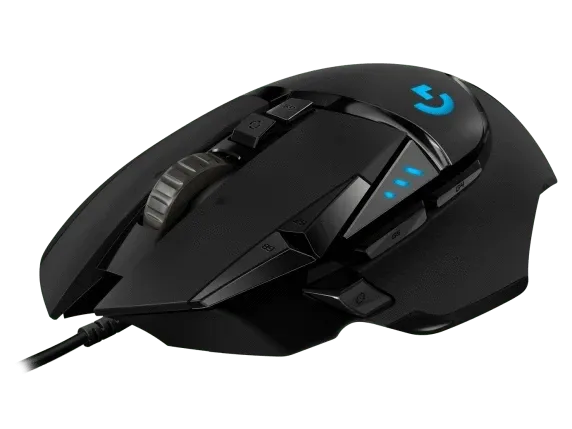
- Souris gaming filaire Logitech G502 HERO: Logitech a mis à jour son emblématique souris gaming G502 pour offrir des performances encore plus élevées et des fonctionnalités plus précises que jamais, avec le capteur optique Hero 16K de nouvelle génération, une toute nouvelle lentille et un algorithme de suivi mis à jour pour un suivi ultra-précis sans accélération ni lissage. Si vos problèmes de performances s'avèrent liés à la saisie, comme un curseur qui saute ou une visée incohérente, une souris dotée d'un capteur précis et sans accélération élimine une variable afin que vous puissiez isoler la véritable cause.
- Zero Sapphire: Compact, propre et puissant. Le Zero expose tout, sans rien cacher. Des performances de jeu pures qui n'attendent que d'être personnalisées. Un boîtier compact offre moins d'espace interne, donc la circulation de l'air et la gestion de la poussière sont cruciales. Si vous résolvez un problème de surchauffe dans un petit boîtier, dégager les voies d'admission et d'évacuation est la première solution.
- MG classique-1 | Champion: Conçu pour des performances avancées, une personnalisation illimitée et une simplicité sobre, avec une NVIDIA GeForce RTX 5090, un AMD Ryzen 7 9850X3D, 32 Go de RGB DDR5 et 2 To de stockage Gen4. Les composants hautes performances génèrent plus de chaleur et consomment plus d'énergie, donc un tel système bénéficie surtout d'une circulation d'air propre et d'une alimentation qui ne se déclenche pas en charge.
La plupart des problèmes courants d’un PC sont liés à l’alimentation, à la chaleur ou aux performances, et chacun a une première vérification évidente. Procédez dans l’ordre, modifiez une chose à la fois et arrêtez-vous lorsque les indices pointent vers un matériel que vous ne pouvez pas tester en toute sécurité. En cas de doute, le support ou un technicien qualifié est la bonne étape suivante, pas une supposition.






