快速解答
大多數常見的電腦問題可分為三類:電源(電腦無法開機)、熱量(過熱與關機)以及效能(速度變慢與卡頓)。請從最簡單的檢查開始:確認牆上插座與開關有電,然後重新插拔連接線,接著清潔灰塵並確認空氣流通。如果維修需要您沒有的零件,或超出您能處理的範圍,請停止操作並聯絡支援人員或合格的技術人員,不要強行處理。
一台行為異常的電腦很少是個謎。它通常是少數可預測的故障之一,每個故障都有您可以觀察到的症狀、可以測試的可能原因,以及無需特殊工具即可應用的修復方法。訣竅是按順序處理,而不是猜測,這樣您就不會更換從未出問題的零件。
本指南涵蓋最常見的電腦問題,包括電腦無法開機、過熱以及一般效能問題。每個章節都遵循相同的結構:症狀、可能原因、修正措施,以及應停止並選擇其他選項的時機。如果您正在對預先配置或客製化組裝的電腦進行故障排除,同樣的邏輯也適用,但請先檢查您的配置詳細資訊,以免追查一個不存在的故障。
電腦無法開機:先檢查電源
症狀:按下電源按鈕卻沒有任何反應,或者風扇轉了一下就停止。可能原因:系統沒有接收到電力、前面板連接鬆脫,或電源供應器跳脫或故障。修正措施:確認牆壁插座有電,確認電源供應器的開關已開啟,並將主電源線兩端重新插好。如果主機板有待機指示燈,請檢查是否亮起;指示燈未亮通常表示電力沒有送達。
如果這些檢查通過,請打開機殼並重新安裝前面板排針以及24針腳和CPU電源連接器。在預設系統上,僅在保固允許的情況下才這樣做;否則請先聯絡支援人員。如果看到燒焦痕跡、燒焦氣味或反覆跳電,請在此處停止。此時,請停止並選擇其他選項:更換電源供應器或尋求專業服務。
- 在假設電腦有問題之前,請先用檯燈或手機充電器測試插座。
- 請在關閉電源並拔掉插頭的情況下重新插好連接線,然後重新連接並再試一次。
- 如果系統在保固期內,請在打開機殼前先查看保固條款。
電腦過熱:灰塵、氣流與風扇行為
症狀:電腦過熱、風扇大聲運轉,或在遊戲中系統關機。可能原因:灰塵堆積、進氣或排氣口堵塞、風扇故障,或散熱器鬆脫。修正措施:關閉電源、拔掉插頭,並檢查機殼。使用短暫的壓縮空氣噴射清潔濾網和散熱片上的灰塵,並用手確認每個風扇都能自由轉動。確保機殼通風口周圍有足夠空間,尤其是當它放在地毯上或靠牆時。
如果清潔後溫度仍然居高不下,請檢查CPU散熱器是否牢固安裝,以及散熱膏是否已經乾掉。對於桌上型電腦,重新塗抹散熱膏是合理的下一步。如果電腦即使在閒置狀態下也反覆關機、聞到燒焦味,或者您不熟悉如何拆卸散熱器,請停止操作。此時,請停止並選擇其他選項:請技術人員檢查散熱器和電源供應。
- 在灰塵較多的房間中,每隔幾個月清潔進氣濾網。
- 請在機殼後方及兩側保留至少數英吋的空間。
- 風扇突然發出大聲響通常是警告,而非故障;請及早處理。
電腦效能問題:啟動緩慢、卡頓與速度下降
症狀:開機緩慢、遊戲中卡頓,或系統在正常運作後感覺遲鈍。可能原因:啟動程式過多、磁碟幾乎滿載、顯示卡驅動程式過舊,或背景工作競爭資源。修正措施:精簡啟動應用程式,保持主磁碟至少 10 至 15 百分比的可用空間,並透過製造商工具更新顯示卡驅動程式。然後用單一遊戲或應用程式重新測試,以判斷問題是跟隨某個程式,還是影響整體系統。
如果效能變慢影響到所有操作,請使用上述過熱步驟檢查是否發生熱節流,並確認記憶體與儲存裝置狀態正常。在客製化或預先設定的桌上型電腦上,升級儲存裝置通常是改善老舊機器最有效的單一解決方案。如果效能只在重度負載下下降,且溫度已經很高,請停止操作;這表示問題出在散熱,而非軟體。此時請停止並選擇其他選項:先解決散熱問題,再重新檢視效能。
- 一次只測試一項變更,才能知道真正有效的是什麼。
- 保持驅動程式為最新狀態,但避免堆疊使用多個更新工具。
- 如果單一遊戲出現卡頓,請先檢查該遊戲的自身設定,再調整電腦。
何時該停止疑難排解並尋求協助
有些問題不值得獨自解決。如果您已經嘗試過電源、溫度與效能檢查,問題仍然存在,下一步通常是更換零件或尋求專業診斷。這不是失敗;當證據指向您無法安全測試的硬體時,這是正確的決定。
若系統仍在保固期內,請在開啟機殼或更換零件前先聯絡支援團隊,因為這可能影響保固權益。如果電腦較舊且已過保固,請比較維修費用與更換新機的成本。電源供應器或散熱器故障值得維修;但老舊機器的主機板層級故障,通常不值得修理。
- 若出現燒焦味、火花或重複跳電,請立即停止。
- 在開啟預設系統前,請先檢查保固條款。
- 針對較舊的PC,權衡維修成本與更換價值。
診斷一覽
- 沒有電力,就沒有燈光: 請先檢查插座、電源供應器開關和主電源線。在系統斷電的情況下,重新插緊 24 針腳和 CPU 電源連接器。 如果重新安裝後仍無待機指示燈亮起,請停止操作,並請專業人員檢測電源供應器。
- 負載下過熱或關機: 清潔濾網和散熱片上的灰塵,確認風扇正常運轉,並在機殼周圍留出足夠空間。檢查 CPU 散熱器是否已牢固安裝。 如果在閒置時關機或聞到燒焦味,請停止使用並尋求專業維修服務。
- 效能緩慢或卡頓: 減少開機啟動的應用程式,保持主磁碟機有 10% 到 15% 的可用空間,並更新顯示卡驅動程式。一次測試一項變更。 如果效能下降伴隨高溫,請先修正散熱問題,然後重新測試效能。
解決常見問題的零件
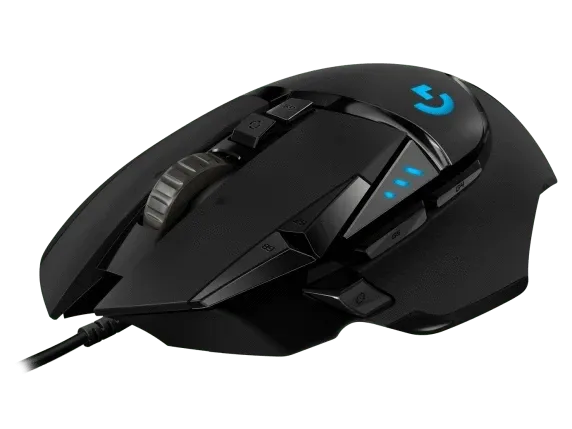
- Logitech G502 HERO 有線電競滑鼠: Logitech 更新了其標誌性的 G502 遊戲滑鼠,以提供比以往更高的效能和更精確的功能,配備新一代 Hero 16K 光學感應器、全新鏡頭,以及更新的追蹤演算法,實現無加速或平滑處理的超精準追蹤。如果您的效能問題與輸入相關,例如游標跳動或瞄準不一致,配備精準且無加速感應器的滑鼠可排除一個變數,讓您能找出真正的原因。
- Zero Sapphire: 小巧、潔淨且強大。Zero 將一切展露無遺,毫無隱藏。純粹的遊戲效能,等待您來客製化。小巧的機身內部空間較少,因此氣流與灰塵管理更為重要。如果您在小機殼中遇到過熱問題,清除進氣與排氣路徑是首要的解決方法。
- 經典MG-1 | 冠軍: 專為卓越效能、無限客製化與低調簡約而打造,搭載 NVIDIA GeForce RTX 5090、AMD Ryzen 7 9850X3D、32GB RGB DDR5 記憶體,以及 2TB Gen4 儲存裝置。高效能元件會產生更多熱量並消耗更多電力,因此這類系統最適合搭配潔淨的氣流與在負載下不會跳脫的電源供應器。
大多數常見的電腦問題都與電源、散熱或效能有關,每一項都有明確的首要檢查步驟。請依序進行,一次只變更一項,當證據指向您無法安全測試的硬體時,請停止操作。如果不確定,尋求支援或合格技術人員的協助才是正確的下一步,而不是自行猜測。