Snel antwoord
De meeste veelvoorkomende pc-problemen vallen in drie categorieën: stroom (de computer gaat niet aan), hitte (oververhitting en uitschakelingen) en prestaties (traagheid en haperingen). Begin met de eenvoudigste controle: controleer of er stroom op het stopcontact en de schakelaar staat, sluit de kabels opnieuw aan, verwijder stof en controleer de luchtstroom. Als een reparatie een onderdeel vereist dat u niet heeft of een ingreep die buiten uw comfortniveau valt, stop dan en neem contact op met de ondersteuning of een gekwalificeerde monteur in plaats van door te drukken.
Een pc die zich misdraagt, is zelden een raadsel. Het is meestal een van de weinige voorspelbare storingen, en elke storing heeft een symptoom dat u kunt waarnemen, een waarschijnlijke oorzaak die u kunt testen en een oplossing die u zonder speciaal gereedschap kunt toepassen. De truc is om in volgorde te werken in plaats van te raden, zodat u geen onderdeel vervangt dat nooit het probleem was.
Deze gids behandelt de meest voorkomende pc-problemen, waaronder een computer die niet opstart, oververhitting en algemene prestatieproblemen. Elke sectie volgt dezelfde structuur: symptoom, waarschijnlijke oorzaak, corrigerende actie en het punt waarop u moet stoppen en een andere optie moet kiezen. Als u problemen oplost met een vooraf geconfigureerde of op maat gemaakte build, geldt dezelfde logica, maar controleer eerst uw configuratiegegevens, zodat u geen fout najaagt die er niet is.
PC gaat niet aan: controleer eerst de stroomvoorziening
Symptoom: u drukt op de aan/uit-knop en er gebeurt niets, of de ventilatoren draaien een seconde en stoppen. Waarschijnlijke oorzaak: er komt geen stroom bij het systeem, een losse verbinding op het frontpaneel, of een voeding die is doorgeslagen of defect is. Corrigerende actie: controleer of het stopcontact werkt, zorg dat de schakelaar van de voeding aan staat en plaats de hoofdstroomkabel aan beide uiteinden opnieuw. Als het moederbord een standby-led heeft, controleer dan of deze brandt; een donker bord betekent meestal dat er geen stroom aankomt.
Als deze controles slagen, open dan de behuizing en plaats de front-panel header en de 24-pins en CPU-stroomaansluitingen opnieuw. Doe dit bij een voorgeconfigureerd systeem alleen als uw garantie dit toestaat; neem anders eerst contact op met de ondersteuning. Stop hier als u brandplekken, een brandlucht of herhaaldelijk uitschakelen ziet. Stop op dat punt en kies een andere optie: een vervangende voeding of professionele service.
- Test het stopcontact met een lamp of telefoonoplader voordat u aanneemt dat de pc defect is.
- Plaats de kabels opnieuw terwijl de stroom is uitgeschakeld en het apparaat is losgekoppeld. Sluit daarna alles weer aan en probeer het opnieuw.
- Als het systeem onder de garantie valt, controleer dan de voorwaarden voordat u de behuizing opent.
PC oververhitting: stof, luchtstroom en ventilatordrag
Symptoom: de pc wordt heet, ventilatoren draaien luidruchtig of het systeem valt uit tijdens games. Waarschijnlijke oorzaak: stofophoping, geblokkeerde in- of uitlaat, een defecte ventilator of een loszittende koeler. Corrigerende actie: zet de pc uit, trek de stekker eruit en inspecteer de behuizing. Reinig stof van filters en koellichamen met korte stoten perslucht en controleer of elke ventilator vrij ronddraait met de hand. Zorg ervoor dat de behuizing vrije ruimte heeft rond de ventilatieopeningen, vooral als deze op tapijt of tegen een muur staat.
Als de temperaturen na het schoonmaken hoog blijven, controleer dan of de CPU-koeler stevig is gemonteerd en of de koelpasta niet is uitgedroogd. Het opnieuw aanbrengen van de pasta is een redelijke volgende stap voor een desktop. Stop als de pc herhaaldelijk uitschakelt, zelfs in rust, als je een brandlucht ruikt, of als je niet zeker weet hoe je de koeler moet verwijderen. Stop op dat punt en kies een andere optie: laat een monteur de koeler en de stroomtoevoer controleren.
- Maak de inlaatfilters om de paar maanden schoon in een stoffige ruimte.
- Houd minimaal een paar centimeter ruimte vrij achter en naast de behuizing.
- Een plotseling luide ventilator is vaak een waarschuwing, geen defect; grijp tijdig in.
Prestatieproblemen van de pc: trage opstart, haperingen en vertragingen
Symptoom: trage opstart, haperingen in games of een systeem dat traag aanvoelt nadat het goed werkte. Waarschijnlijke oorzaak: te veel opstartprogramma’s, een bijna volle schijf, verouderde grafische stuurprogramma’s of achtergrondtaken die concurreren om bronnen. Corrigerende actie: beperk opstartapps, houd ten minste 10 tot 15 procent van je hoofdschijf vrij en werk het grafische stuurprogramma bij via de tool van de fabrikant. Test daarna opnieuw met één game of app om te zien of het probleem één programma volgt of alles beïnvloedt.
Als de vertraging alles beïnvloedt, controleer dan op thermische throttling met behulp van de bovenstaande oververhittingsstappen en bevestig dat geheugen en opslag gezond zijn. Bij een op maat geconfigureerde of voorgeconfigureerde desktop is een opslagupgrade vaak de meest effectieve enkele oplossing voor een oudere machine. Stop als de prestaties alleen onder zware belasting dalen en de temperaturen al hoog zijn; dat wijst op koeling, niet op software. Stop op dat punt en kies een andere optie: pak eerst de warmte aan en bekijk daarna de prestaties opnieuw.
- Test telkens één wijziging tegelijk, zodat je weet wat echt heeft geholpen.
- Houd stuurprogramma's up-to-date, maar vermijd het stapelen van meerdere updatetools.
- Als één game hapert, controleer dan eerst de eigen instellingen voordat je de PC aanraakt.
Wanneer u moet stoppen met probleemoplossing en hulp moet vragen
Sommige problemen hoef je niet alleen op te lossen. Als je stroom-, warmte- en prestatiecontroles hebt uitgevoerd en het probleem blijft bestaan, is de volgende stap meestal een onderdeel vervangen of een professionele diagnose. Dat is geen falen; het is de juiste beslissing wanneer de aanwijzingen wijzen op hardware die je niet veilig kunt testen.
Neem voor een systeem dat nog onder de garantie valt contact op met de ondersteuning voordat u de behuizing opent of componenten vervangt, omdat dit de garantiedekking kan beïnvloeden. Als de pc ouder is en buiten de garantie valt, vergelijk dan de kosten van een reparatie met die van een vervanging. Een defecte voeding of koeler is het repareren waard; een fout op moederbordniveau bij een oudere machine vaak niet.
- Stop onmiddellijk bij brandlucht, vonken of herhaaldelijk uitschakelen.
- Controleer de garantievoorwaarden voordat u een voorgeconfigureerd systeem opent.
- Weeg de reparatiekosten af tegen de vervangingswaarde voor oudere pc's.
Diagnose in één oogopslag
- Geen stroom, geen licht: Controleer eerst het stopcontact, de netschakelaar en de hoofdkabel. Plaats de 24-pin- en CPU-stroomaansluitingen opnieuw met het systeem losgekoppeld. Als er na het opnieuw plaatsen nog steeds geen standby-lampjes branden, stop dan en laat de voeding testen.
- Wordt heet of valt uit onder belasting: Verwijder stof van filters en koellichamen, controleer of de ventilatoren draaien en zorg voor vrije ruimte rond de behuizing. Controleer of de CPU-koeler stevig is gemonteerd. Als hij uitvalt in stationair of naar brand ruikt, stop dan en laat hem professioneel nakijken.
- Trage of haperende prestaties: Beperk opstart-apps, houd 10 tot 15 procent van de hoofdschijf vrij en werk de grafische stuurprogramma bij. Test één wijziging tegelijk. Als vertragingen gepaard gaan met hoge temperaturen, los dan eerst de koeling op en test daarna de prestaties opnieuw.
Onderdelen die veelvoorkomende problemen oplossen
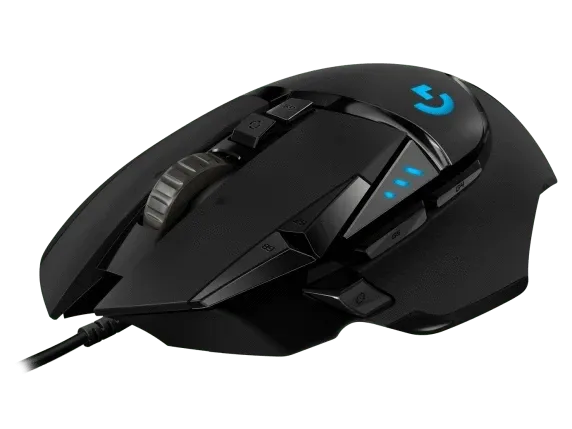
- Logitech G502 HERO bedrade gamingmuis: Logitech heeft zijn iconische gamingmuis G502 bijgewerkt om nog hogere prestaties en nauwkeurigere functionaliteit te leveren dan ooit, met de volgende generatie Hero 16K optische sensor, een volledig nieuwe lens en een bijgewerkt trackingalgoritme voor ultraprecieze tracking zonder acceleratie of smoothing. Als uw prestatieproblemen invoergerelateerd blijken te zijn, zoals een springende cursor of inconsistente richting, elimineert een muis met een nauwkeurige, acceleratievrije sensor één variabele, zodat u de echte oorzaak kunt isoleren.
- Zero Sapphire: Compact, schoon en krachtig. De Zero laat alles zien, zonder iets te verbergen. Pure gameprestaties die vragen om aanpassing. Een compacte behuizing heeft minder interne ruimte, dus luchtstroom en stofbeheer zijn belangrijker. Als je oververhitting in een kleine kast oplost, is het vrijmaken van de in- en uitlaatpaden de eerste stap.
- Klassieke MG-1 | Kampioen: Ontworpen voor geavanceerde prestaties, onbeperkte aanpassingsmogelijkheden en ingetogen eenvoud, met een NVIDIA GeForce RTX 5090, een AMD Ryzen 7 9850X3D, 32 GB RGB DDR5 en 2 TB Gen4 opslag. Hoogwaardige componenten genereren meer warmte en verbruiken meer stroom, dus een dergelijk systeem heeft het meeste baat bij een schone luchtstroom en een voeding die niet uitschakelt onder belasting.
De meeste veelvoorkomende pc-problemen hebben te maken met stroom, warmte of prestaties, en elk heeft een duidelijke eerste controle. Werk in volgorde, verander telkens één ding en stop wanneer het bewijs wijst op hardware die je niet veilig kunt testen. Als je twijfelt, is ondersteuning of een gekwalificeerde technicus de juiste volgende stap, niet een gok.