Kurze Antwort
Die häufigsten PC-Probleme fallen in drei Kategorien: Strom (der Computer schaltet sich nicht ein), Hitze (Überhitzung und Abstürze) und Leistung (Verlangsamungen und Ruckeln). Beginnen Sie mit der einfachsten Überprüfung: Stellen Sie sicher, dass Strom an der Steckdose und am Schalter anliegt, stecken Sie dann die Kabel neu ein, reinigen Sie Staub und prüfen Sie den Luftstrom. Wenn eine Reparatur ein Teil erfordert, das Sie nicht besitzen, oder einen Eingriff, der über Ihr Können hinausgeht, brechen Sie ab und wenden Sie sich an den Support oder einen qualifizierten Techniker, anstatt es zu erzwingen.
Ein PC, der sich falsch verhält, ist selten ein Rätsel. Meistens handelt es sich um einen von wenigen vorhersehbaren Fehlern, und jeder hat ein Symptom, das Sie beobachten können, eine wahrscheinliche Ursache, die Sie testen können, und eine Lösung, die Sie ohne spezielle Werkzeuge anwenden können. Der Trick ist, in der richtigen Reihenfolge vorzugehen, anstatt zu raten, damit Sie kein Teil ersetzen, das nie das Problem war.
Dieser Leitfaden behandelt die häufigsten PC-Probleme, darunter ein Computer, der sich nicht einschalten lässt, Überhitzung und allgemeine Leistungsprobleme. Jeder Abschnitt folgt dem gleichen Aufbau: Symptom, wahrscheinliche Ursache, Korrekturmaßnahme und der Punkt, an dem Sie aufhören und eine andere Option wählen sollten. Wenn Sie ein vorkonfiguriertes oder individuell zusammengestelltes System überprüfen, gilt dieselbe Logik – prüfen Sie jedoch zuerst Ihre Konfigurationsdetails, damit Sie keinem Fehler nachjagen, der gar nicht existiert.
PC startet nicht: Prüfen Sie zuerst die Stromversorgung
Symptom: Sie drücken den Netzschalter und nichts passiert, oder die Lüfter drehen sich kurz und stoppen wieder. Mögliche Ursache: Das System erhält keinen Strom, eine lose Verbindung am Frontpanel oder ein Netzteil, das ausgelöst hat oder defekt ist. Abhilfe: Prüfen Sie, ob die Steckdose funktioniert, stellen Sie sicher, dass der Schalter am Netzteil eingeschaltet ist, und setzen Sie das Hauptstromkabel an beiden Enden neu ein. Falls das Mainboard eine Standby-LED hat, prüfen Sie, ob diese leuchtet; ein dunkles Board bedeutet in der Regel, dass kein Strom ankommt.
Wenn diese Prüfungen bestanden sind, öffnen Sie das Gehäuse und setzen Sie den Frontpanel-Header sowie die 24-poligen und CPU-Stromanschlüsse neu ein. Tun Sie dies bei einem vorkonfigurierten System nur, wenn Ihre Garantie dies zulässt; andernfalls kontaktieren Sie zuerst den Support. Halten Sie hier an, wenn Sie Brandspuren, Brandgeruch oder wiederholtes Auslösen bemerken. Stoppen Sie dann und wählen Sie eine andere Option: ein Ersatznetzteil oder einen professionellen Service.
- Testen Sie die Steckdose mit einer Lampe oder einem Handyladegerät, bevor Sie annehmen, dass der PC defekt ist.
- Stecken Sie die Kabel bei ausgeschaltetem und vom Stromnetz getrenntem Gerät neu ein, verbinden Sie sie dann wieder und versuchen Sie es erneut.
- Wenn das System unter Garantie steht, prüfen Sie die Bedingungen, bevor Sie das Gehäuse öffnen.
PC-Überhitzung: Staub, Luftstrom und Lüfterverhalten
Symptom: Der PC wird heiß, die Lüfter drehen laut auf oder das System schaltet sich während Spielen ab. Mögliche Ursache: Staubansammlung, blockierte Luftein- oder -auslässe, ein defekter Lüfter oder ein lockerer Kühler. Korrekturmaßnahme: Schalten Sie den PC aus, ziehen Sie den Netzstecker und überprüfen Sie das Gehäuse. Reinigen Sie Staub von Filtern und Kühlkörpern mit kurzen Druckluftstößen und stellen Sie sicher, dass sich jeder Lüfter von Hand frei drehen lässt. Sorgen Sie für ausreichend Platz um die Lüftungsschlitze, besonders wenn das Gehäuse auf Teppich oder an einer Wand steht.
Wenn die Temperaturen nach der Reinigung hoch bleiben, überprüfen Sie, ob der CPU-Kühler fest montiert ist und ob die Wärmeleitpaste nicht ausgetrocknet ist. Das erneute Auftragen der Paste ist für einen Desktop ein sinnvoller nächster Schritt. Stoppen Sie, wenn der PC wiederholt selbst im Leerlauf herunterfährt, wenn Sie verbrannten Geruch wahrnehmen oder wenn Sie sich nicht zutrauen, den Kühler zu entfernen. Brechen Sie an diesem Punkt ab und wählen Sie eine andere Option: Lassen Sie einen Techniker den Kühler und die Stromversorgung überprüfen.
- Reinigen Sie die Ansaugfilter in staubigen Räumen alle paar Monate.
- Halten Sie einige Zentimeter Abstand hinter und neben dem Gehäuse ein.
- Ein plötzlich lauter Lüfter ist oft eine Warnung, kein Defekt; handeln Sie frühzeitig.
PC-Leistungsprobleme: Startprobleme, Ruckeln und Verlangsamungen
Symptom: langsamer Start, Ruckeln in Spielen oder ein System, das sich nach einwandfreiem Betrieb träge anfühlt. Wahrscheinliche Ursache: zu viele Autostart-Programme, eine fast volle Festplatte, veraltete Grafiktreiber oder Hintergrundprozesse, die um Ressourcen konkurrieren. Korrekturmaßnahme: Autostart-Apps reduzieren, mindestens 10 bis 15 Prozent der Hauptfestplatte freihalten und den Grafiktreiber über das Tool des Herstellers aktualisieren. Anschließend mit einem einzelnen Spiel oder einer App erneut testen, um zu sehen, ob das Problem einem Programm folgt oder alles betrifft.
Wenn die Verlangsamung alles betrifft, prüfen Sie auf thermische Drosselung mit den oben genannten Überhitzungsschritten und stellen Sie sicher, dass Speicher und Datenträger in Ordnung sind. Bei einem individuell konfigurierten oder vorkonfigurierten Desktop ist ein Speicher-Upgrade oft die effektivste einzelne Maßnahme für einen älteren Rechner. Brechen Sie ab, wenn die Leistung nur unter starker Last abfällt und die Temperaturen bereits hoch sind; das deutet auf Kühlung hin, nicht auf Software. An diesem Punkt stoppen Sie und wählen eine andere Option: Beheben Sie zuerst das Wärmeproblem und überprüfen Sie dann die Leistung erneut.
- Testen Sie jeweils nur eine Änderung, damit Sie wissen, was wirklich geholfen hat.
- Halten Sie Treiber aktuell, aber vermeiden Sie die Stapelung mehrerer Update-Tools.
- Wenn ein bestimmtes Spiel ruckelt, prüfen Sie zuerst dessen eigene Einstellungen, bevor Sie den PC anpassen.
Wann Sie mit der Fehlersuche aufhören und Hilfe holen sollten
Manche Probleme sollte man nicht allein lösen. Wenn Sie Strom-, Hitze- und Leistungsprüfungen durchgeführt haben und das Problem weiterhin besteht, ist der nächste Schritt in der Regel ein Teileaustausch oder eine professionelle Diagnose. Das ist kein Scheitern, sondern die richtige Entscheidung, wenn die Hinweise auf Hardware deuten, die Sie nicht sicher testen können.
Wenn das System noch unter Garantie steht, kontaktieren Sie den Support, bevor Sie das Gehäuse öffnen oder Komponenten austauschen, da dies die Garantieabdeckung beeinträchtigen kann. Ist der PC älter und die Garantie abgelaufen, vergleichen Sie die Reparaturkosten mit den Kosten eines Ersatzgeräts. Ein defektes Netzteil oder ein defekter Kühler lohnt die Reparatur; ein Fehler auf der Hauptplatine eines älteren Geräts dagegen oft nicht.
- Stoppen Sie sofort bei Brandgeruch, Funken oder wiederholtem Auslösen.
- Überprüfen Sie die Garantiebedingungen, bevor Sie ein vorkonfiguriertes System öffnen.
- Reparaturkosten gegen Wiederbeschaffungswert älterer PCs abwägen.
Diagnose auf einen Blick
- Kein Strom, kein Licht: Überprüfen Sie zuerst die Steckdose, den Netzschalter und das Hauptkabel. Stecken Sie den 24-Pin- und den CPU-Stromanschluss bei ausgestecktem System neu ein. Wenn nach dem erneuten Einsetzen weiterhin keine Bereitschaftslichter leuchten, stoppen Sie und lassen Sie das Netzteil testen.
- Wird heiß oder schaltet unter Last ab: Entfernen Sie Staub von Filtern und Kühlkörpern, prüfen Sie, ob die Lüfter drehen, und schaffen Sie ausreichend Platz um das Gehäuse. Stellen Sie sicher, dass der CPU-Kühler fest montiert ist. Wenn der PC im Leerlauf ausgeht oder nach Verbrennung riecht, schalten Sie ihn aus und lassen Sie ihn professionell warten.
- Langsame oder ruckelnde Leistung: Reduzieren Sie Start-Apps, halten Sie 10 bis 15 Prozent des Hauptlaufwerks frei und aktualisieren Sie den Grafiktreiber. Testen Sie jeweils eine Änderung. Wenn Leistungseinbußen mit hohen Temperaturen einhergehen, beheben Sie zuerst das Kühlungsproblem und testen Sie dann die Leistung erneut.
Bauteile, die häufige Probleme lösen
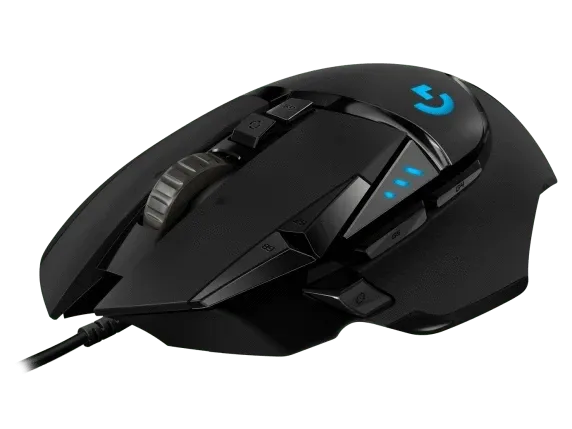
- Logitech G502 HERO Kabelgebundene Gaming-Maus: Logitech hat seine legendäre Gaming-Maus G502 überarbeitet, um eine noch höhere Leistung und präzisere Funktionalität als je zuvor zu bieten – mit dem optischen Hero 16K-Sensor der nächsten Generation, einer völlig neuen Linse und einem aktualisierten Tracking-Algorithmus für ultrapräzises Tracking ohne Beschleunigung oder Glättung. Falls Ihre Leistungsprobleme auf die Eingabe zurückzuführen sind, etwa durch springenden Cursor oder unbeständiges Zielen, eliminiert eine Maus mit präzisem, beschleunigungsfreiem Sensor eine Variable, sodass Sie die eigentliche Ursache isolieren können.
- Zero Sapphire: Kompakt, sauber und leistungsstark. Der Zero zeigt alles, ohne etwas zu verbergen. Reine Gaming-Leistung, die darauf wartet, angepasst zu werden. Ein kompaktes Gehäuse hat weniger Innenraum, daher sind Luftstrom und Staubmanagement wichtiger. Wenn Sie in einem kleinen Gehäuse Überhitzungsprobleme beheben, ist die Reinigung der Einlass- und Auslasswege der erste Schritt.
- Klassischer MG-1 | Champion: Entwickelt für Höchstleistung, unbegrenzte Anpassungsmöglichkeiten und dezente Schlichtheit, mit einer NVIDIA GeForce RTX 5090, einem AMD Ryzen 7 9850X3D, 32 GB RGB DDR5 und 2 TB Gen4 Speicher. Hochleistungskomponenten erzeugen mehr Wärme und benötigen mehr Strom, daher profitiert ein solches System am meisten von sauberer Luftzirkulation und einem Netzteil, das unter Last nicht ausfällt.
Die meisten häufigen PC-Probleme lassen sich auf Strom, Hitze oder Leistung zurückführen, und jedes hat eine klare erste Überprüfung. Gehen Sie der Reihe nach vor, ändern Sie jeweils nur eine Sache, und stoppen Sie, wenn die Hinweise auf Hardware hindeuten, die Sie nicht sicher testen können. Wenn Sie unsicher sind, ist Support oder ein qualifizierter Techniker der richtige nächste Schritt – nicht eine Vermutung.






