クイックアンサー
一般的なPCの問題のほとんどは、電源(PCが起動しない)、熱(オーバーヒートによるシャットダウン)、パフォーマンス(動作の遅さやカクつき)の3つに分類されます。まずは最も簡単な確認から始めましょう:コンセントとスイッチの電源を確認し、ケーブルを再接続し、ほこりを掃除してエアフローを確認します。修理に必要な部品がない場合や、自身のスキルレベルを超える修理が必要な場合は、無理をせずにサポートまたは資格のある技術者に連絡してください。
動作がおかしくなったPCの原因は、たいてい謎ではありません。よくある予測可能な故障のいずれかであり、それぞれに観察できる症状、テストできる可能性のある原因、特別な工具なしで適用できる修正方法があります。ポイントは、推測ではなく順序立てて作業することです。そうすれば、問題ではなかった部品を交換せずに済みます。
このガイドでは、パソコンが起動しない、オーバーヒート、パフォーマンスの問題など、最も一般的なPCトラブルを網羅しています。各セクションは同じ構成に従っています。症状、考えられる原因、修正措置、そして停止して別の選択肢を選ぶべきポイントです。プリコンフィギュレーションまたはカスタムビルドのトラブルシューティングを行う場合も同じロジックが適用されますが、存在しない障害を追いかけないよう、最初に構成の詳細を確認してください。
PCが起動しない:まず電源を確認
症状:電源ボタンを押しても何も起こらない、またはファンが一瞬回って止まる。考えられる原因:システムに電力が届いていない、フロントパネルの接続が緩んでいる、または電源ユニットがトリップしたか故障している。対処方法:壁のコンセントが機能しているか確認し、電源ユニットのスイッチがオンになっているか確認し、メインの電源ケーブルを両端で挿し直します。マザーボードにスタンバイLEDがある場合は、点灯しているか確認してください。LEDが消灯している場合は、通常、電力が届いていないことを意味します。
これらのチェックに合格した場合は、ケースを開けてフロントパネルヘッダーと24ピンおよびCPU電源コネクタを再接続してください。プリコンフィギュレーション済みシステムの場合、保証が許す場合にのみこれを行ってください。それ以外の場合は、まずサポートに連絡してください。焼け跡、焦げ臭い匂い、または繰り返しのトリップが見られる場合は、ここで停止してください。その時点で停止し、別のオプション(交換用電源または専門サービス)を選択してください。
- PCに問題があると決めつける前に、コンセントをランプやスマホの充電器でテストしてください。
- 電源を切り、プラグを抜いた状態でケーブルを挿し直し、再接続してもう一度お試しください。
- システムが保証期間内の場合は、ケースを開ける前に保証条件を確認してください。
PCの過熱:ほこり、エアフロー、ファンの動作
症状:PCが熱くなる、ファンがうるさく回る、ゲーム中にシステムがシャットダウンする。考えられる原因:ほこりの蓄積、吸気または排気の詰まり、ファンの故障、またはクーラーの緩み。修正方法:電源を切り、プラグを抜いて、ケースを点検します。フィルターやヒートシンクのほこりを短い圧縮空気の噴射で掃除し、すべてのファンが手で自由に回ることを確認します。ケースの通気口の周りに十分なスペースがあることを確認し、特にカーペットの上や壁に接している場合は注意してください。
清掃後も温度が高いままの場合は、CPUクーラーがしっかりと取り付けられているか、サーマルペーストが乾燥していないかを確認してください。デスクトップの場合、ペーストの塗り直しは合理的な次のステップです。PCがアイドル時でも繰り返しシャットダウンする場合、焦げた匂いがする場合、またはクーラーの取り外しに不安がある場合は、停止してください。その時点で中断し、別のオプションを選んでください:技術者にクーラーと電源供給を点検してもらいましょう。
- ほこりの多い部屋では、数か月ごとに吸気フィルターを清掃してください。
- ケースの背面と側面には、数インチ以上のスペースを確保してください。
- 突然ファンがうるさくなるのは、故障ではなく警告であることが多いです。早めに対処しましょう。
PCのパフォーマンス問題:起動の遅さ、カクつき、動作の低下
症状:起動が遅い、ゲームでカクつく、正常に動作していたのにシステムがもたつく。考えられる原因:スタートアッププログラムが多すぎる、ドライブがほぼ満杯、グラフィックスドライバーが古い、またはバックグラウンドタスクがリソースを奪い合っている。対処法:スタートアップアプリを削減し、メインドライブの空き容量を10~15パーセント以上確保し、メーカーのツールからグラフィックスドライバーを更新します。その後、1つのゲームやアプリで再テストし、問題が特定のプログラムに追従するか、全体に影響するかを確認します。
動作が全体的に遅くなっている場合は、上記の過熱に関する手順でサーマルスロットリングを確認し、メモリとストレージが正常であることを確認してください。カスタムまたはプリコンフィギュレーションのデスクトップでは、ストレージのアップグレードが古いマシンに対する最も効果的な単一の修正策となることがよくあります。高負荷時のみパフォーマンスが低下し、温度がすでに高い場合はそこで止めてください。それはソフトウェアではなく冷却の問題を示しています。その時点で止めて、別のオプションを選択してください。まず熱の問題に対処し、その後パフォーマンスを再確認します。
- 一度に1つの変更だけをテストして、実際に効果があったものを把握しましょう。
- ドライバーは最新の状態に保ちましょう。ただし、複数のアップデートツールを重ねて使用しないでください。
- 特定のゲームがカクつく場合は、PCをいじる前にそのゲームの設定を確認してください。
トラブルシューティングをやめてサポートを求めるべきタイミング
一人で追いかける価値のない問題もあります。電力、温度、パフォーマンスのチェックを試しても問題が解決しない場合、次のステップは通常、部品交換または専門家による診断です。それは失敗ではありません。安全にテストできないハードウェアが原因と示唆されている場合、それが正しい判断です。
保証期間内のシステムの場合、ケースを開けたり部品を交換したりすると保証に影響する可能性があるため、先にサポートへご連絡ください。PCが古く保証期間外の場合は、修理費用と買い替え費用を比較してください。電源ユニットやクーラーの故障は修理する価値がありますが、古いマシンのマザーボードレベルの故障は、多くの場合修理する価値がありません。
- 焦げた臭い、火花、または繰り返しトリップする場合はすぐに停止してください。
- プリコンフィギュレーションされたシステムを開く前に、保証条件を確認してください。
- 古いPCの修理費用と買い替え価値を比較する。
診断の概要
- 電力なし、照明なし: 最初にコンセント、電源スイッチ、メインケーブルを確認してください。システムのプラグを抜いた状態で、24ピンおよびCPU電源コネクタを再接続します。 再装着後もスタンバイランプが点灯しない場合は、作業を中止し、電源ユニットのテストを受けてください。
- 負荷がかかると高温になる、またはシャットダウンする: フィルターやヒートシンクのほこりを掃除し、ファンが回転していることを確認し、ケースの周りに十分なスペースを確保してください。CPUクーラーがしっかりと取り付けられているか確認してください。 アイドル時にシャットダウンする、または焦げたような臭いがする場合は、使用を中止し、専門のサービスを受けてください。
- 動作が遅い、またはカクつく場合: スタートアップアプリを削減し、メインドライブの空き容量を10%から15%に保ち、グラフィックドライバーを更新してください。一度に1つの変更をテストします。 高温に伴う動作の遅延が発生した場合は、まず冷却を修正してから、パフォーマンスを再テストしてください。
よくある問題を解決するパーツ
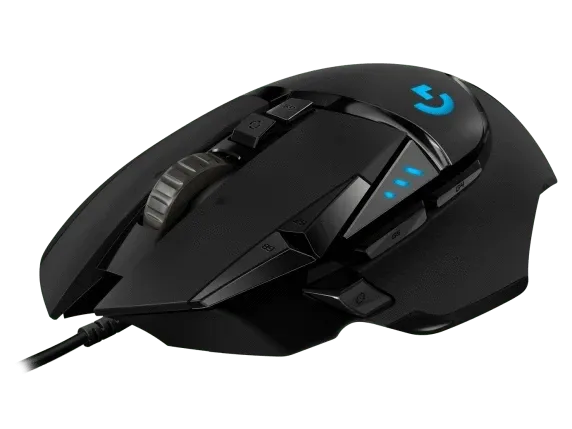
- Logitech G502 HERO 有線ゲーミングマウス: Logitechは、象徴的なゲーミングマウスG502をアップデートし、次世代のHero 16K光学センサー、まったく新しいレンズ、そして更新されたトラッキングアルゴリズムにより、これまで以上に高いパフォーマンスとより正確な機能を実現しました。加速やスムージングのない超精密なトラッキングを提供します。パフォーマンスの問題がカーソルのジャンプや照準の不安定さなど入力に関連するものである場合、正確で加速のないセンサーを備えたマウスは変数を1つ取り除くため、本当の原因を特定できます。
- Zero Sapphire: コンパクトでクリーン、そしてパワフル。Zeroはすべてをさらけ出し、隠すものは何もありません。カスタマイズを待つ純粋なゲーミングパフォーマンス。コンパクトな筐体は内部スペースが限られているため、エアフローとホコリの管理がより重要になります。小型ケースでのオーバーヒートトラブルシューティングでは、吸気経路と排気経路を確保することが最初の対策です。
- クラシックMG-1 | チャンピオン: 高度なパフォーマンス、無限のカスタマイズ、そして控えめなシンプルさを追求して設計され、NVIDIA GeForce RTX 5090、AMD Ryzen 7 9850X3D、32GB RGB DDR5、2TB Gen4ストレージを搭載。高性能コンポーネントはより多くの熱を発生し、より多くの電力を消費するため、このようなシステムは、クリーンなエアフローと、負荷時にトリップしない電源ユニットから最も恩恵を受けます。
PCでよくある問題の多くは、電源、熱、またはパフォーマンスに起因しており、それぞれに明確な最初のチェック項目があります。順番に作業し、一度に1つの項目だけを変更し、安全にテストできないハードウェアが原因であると証拠が示した時点で停止してください。不明な場合は、推測ではなく、サポートまたは資格のある技術者に相談するのが正しい次のステップです。






