إجابة سريعة
قم بتشغيل لوحة المفاتيح والماوس، وضعهما في وضع الاقتران، ثم حددهما من قائمة Bluetooth بجهازك. تتصل مجموعة لوحة المفاتيح والماوس القابلة للطي من TECKNET مثل أي جهاز Bluetooth قياسي، لكن تصميمها القابل للطي يتطلب بضع خطوات إضافية لضمان اتصال مستقر.
قبل البدء: اشحن أو تحقق من البطاريات
انخفاض شحن البطارية هو السبب الأكثر شيوعًا لفشل الاقتران. تأكد من أن لوحة المفاتيح والماوس لديهما شحن كافٍ قبل البدء. تستخدم لوحة المفاتيح القابلة للطي من TECKNET بطارية قابلة لإعادة الشحن مدمجة؛ يستغرق الشحن الكامل حوالي 2 ساعة ويمنحك أسابيع من الاستخدام النموذجي.
ما الأجهزة التي تعمل؟
تعمل هذه المجموعة مع أي جهاز يدعم ملفات Bluetooth HID: أجهزة Windows PC، وأجهزة Mac، وChromebooks، وأجهزة iPad، وiPhone، وهواتف Android والأجهزة اللوحية، وحتى أجهزة التلفاز الذكية. إذا كان جهازك يدعم Bluetooth، فسيتعرف على لوحة المفاتيح والماوس كأجهزة إدخال قياسية.
دليل الاقتران خطوة بخطوة
- قم بتشغيل لوحة المفاتيح والدخول إلى وضع الاقتران: حرّك مفتاح الطاقة على لوحة المفاتيح إلى وضع ON. اضغط مع الاستمرار على زر Bluetooth (عادةً ما يكون مميزًا بأيقونة Bluetooth) لمدة 3 ثانية حتى يبدأ مؤشر LED في الوميض بسرعة. هذا يعني أن لوحة المفاتيح قابلة للاكتشاف. خطأ شائع: الضغط على الزر لفترة قصيرة جدًا. استمر في الضغط حتى يومض مؤشر LED، وليس مجرد ومضة واحدة.
- قم بتشغيل الماوس والدخول إلى وضع الاقتران: حرّك مفتاح طاقة الماوس إلى وضع ON. اضغط مع الاستمرار على زر الاقتران (غالبًا في الأسفل) لمدة 3 ثانية حتى يومض مؤشر LED. تحتوي بعض الطرز على زر Bluetooth مخصص؛ تحقق من دليلك إذا كنت غير متأكد. نقطة تفتيش: قد يقترن الماوس تلقائيًا بعد لوحة المفاتيح على بعض الأجهزة، لكن من الأكثر أمانًا إقران كل منهما على حدة.
- افتح إعدادات Bluetooth على جهازك: على Windows: الإعدادات > Bluetooth والأجهزة > إضافة جهاز Bluetooth. على Mac: إعدادات النظام > Bluetooth. على iPad/iPhone: الإعدادات > Bluetooth. على Android: الإعدادات > الأجهزة المتصلة > إقران جهاز جديد. تأكد من تشغيل Bluetooth. خطأ شائع: ترك Bluetooth مغلقًا أو وجود عدد كبير جدًا من الأجهزة المقترنة. قم بإزالة الأجهزة القديمة إذا كانت القائمة ممتلئة.
- حدد لوحة المفاتيح من قائمة الأجهزة: ابحث عن إدخال باسم "TECKNET Keyboard" أو ما شابه. انقر عليه أو اضغط عليه. إذا ظهر رمز PIN على الشاشة، اكتبه على لوحة المفاتيح واضغط على Enter. سيتوقف مؤشر LED الخاص بلوحة المفاتيح عن الوميض ويظل ثابتًا عند الاقتران. نقطة تفتيش: إذا لم تظهر لوحة المفاتيح، قم بإيقاف تشغيلها وتشغيلها مرة أخرى، ثم كرر الخطوة 1. اقترب أكثر من الجهاز (في حدود 3 قدم).
- قم بإقران الماوس بنفس الطريقة: بعد توصيل لوحة المفاتيح، كرر العملية للماوس. حدد "TECKNET Mouse" من قائمة أجهزة Bluetooth. قم بتأكيد أي طلب اقتران. سيصبح مؤشر LED الخاص بالماوس ثابتًا بمجرد الاتصال. خطأ شائع: افتراض أن الماوس قد اقترن تلقائيًا. تحقق دائمًا من قائمة Bluetooth لتأكيد أن كلا الجهازين مدرجان كمتصلين.
- اختبر كلا الجهازين: افتح محرر نصوص أو تطبيق ملاحظات واكتب بضع جمل. حرّك الماوس وانقر في أي مكان. إذا كان أي من الجهازين لا يستجيب، قم بإيقاف تشغيله وتشغيله مرة أخرى. إذا استمرت المشكلة، قم بإزالة الجهاز من إعدادات Bluetooth وكرر خطوات الاقتران. نقطة تفتيش: إذا كان جهاز واحد فقط يعمل، فقد يكون الآخر لا يزال في وضع الاقتران أو لديه بطارية منخفضة. اشحنه إذا لزم الأمر.
حول هذا المنتج
-
مجموعة لوحة المفاتيح والماوس القابلة للطي من TECKNET بتقنية Bluetooth: تُطوى لوحة المفاتيح من كلا الجانبين إلى حجم صغير مثبت بمشابك مغناطيسية، وتتحمل المفصلات المصنوعة من الألومنيوم أكثر من 10,000 طية. هذا يعني أنه يمكنك حملها بأمان في حقيبة أو جيب دون القلق من فتح لوحة المفاتيح أو تآكل المفصلات.
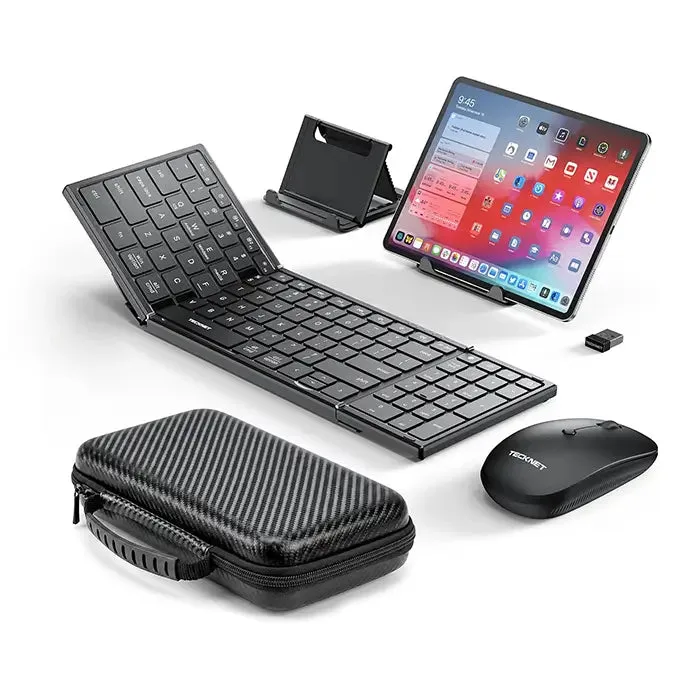
مجموعة لوحة المفاتيح والماوس القابلة للطي من TECKNET بتقنية Bluetooth