Snel antwoord
Zet het toetsenbord en de muis aan, zet ze in de koppelingsmodus en selecteer ze in het Bluetooth-menu van uw apparaat. De TECKNET opvouwbare Bluetooth-toetsenbord- en muiscombinatie koppelt zoals elke standaard Bluetooth-randapparatuur, maar het opvouwbare ontwerp vereist een paar extra stappen om een stabiele verbinding te garanderen.
Voordat u begint: laad op of controleer de batterijen
Een lege batterij is de meest voorkomende reden waarom koppelen mislukt. Zorg ervoor dat zowel het toetsenbord als de muis voldoende zijn opgeladen voordat u begint. Het TECKNET opvouwbare toetsenbord heeft een ingebouwde oplaadbare batterij; een volledige lading duurt ongeveer 2 uur en geeft u wekenlang normaal gebruik.
Welke apparaten werken?
Deze combinatie werkt met elk apparaat dat Bluetooth HID-profielen ondersteunt: Windows-pc's, Macs, Chromebooks, iPads, iPhones, Android-telefoons en -tablets, en zelfs smart-tv's. Als uw apparaat Bluetooth heeft, herkent het het toetsenbord en de muis als standaard invoerapparaten.
Stapsgewijze koppelingshandleiding
- Zet het toetsenbord aan en ga naar de koppelingsmodus: Schuif de aan/uit-schakelaar op het toetsenbord naar ON. Houd de Bluetooth-knop (meestal gemarkeerd met een Bluetooth-pictogram) 3 seconden ingedrukt totdat de LED-indicator snel begint te knipperen. Dit betekent dat het toetsenbord zichtbaar is. Veelgemaakte fout: de knop te kort indrukken. Houd ingedrukt totdat de LED knippert, niet slechts één keer oplicht.
- Zet de muis aan en ga naar de koppelingsmodus: Schuif de aan/uit-schakelaar van de muis naar ON. Houd de koppelingsknop (vaak aan de onderkant) 3 seconden ingedrukt totdat de LED knippert. Sommige modellen hebben een speciale Bluetooth-knop; raadpleeg uw handleiding als u twijfelt. Controlepunt: De muis kan op sommige apparaten automatisch koppelen na het toetsenbord, maar het is veiliger om ze afzonderlijk te koppelen.
- Open de Bluetooth-instellingen op uw apparaat: Op Windows: Instellingen > Bluetooth & apparaten > Bluetooth-apparaat toevoegen. Op Mac: Systeeminstellingen > Bluetooth. Op iPad/iPhone: Instellingen > Bluetooth. Op Android: Instellingen > Verbonden apparaten > Nieuw apparaat koppelen. Zorg ervoor dat Bluetooth is ingeschakeld. Veelgemaakte fout: Bluetooth uitschakelen of te veel gekoppelde apparaten hebben. Verwijder oude apparaten als de lijst vol is.
- Selecteer het toetsenbord in de apparaatlijst: Zoek naar een item met de naam "TECKNET Keyboard" of iets dergelijks. Tik of klik erop. Als er een PIN op het scherm verschijnt, typ deze dan op het toetsenbord en druk op Enter. De LED op het toetsenbord stopt met knipperen en blijft branden wanneer het is gekoppeld. Controlepunt: Als het toetsenbord niet verschijnt, zet het dan uit en weer aan en herhaal stap 1. Ga dichter bij het apparaat staan (binnen 3 voet).
- Koppel de muis op dezelfde manier: Nadat het toetsenbord is verbonden, herhaalt u het proces voor de muis. Selecteer "TECKNET Mouse" in de Bluetooth-apparaatlijst. Bevestig eventuele koppelingsverzoeken. De LED van de muis gaat branden zodra deze is verbonden. Veelgemaakte fout: aannemen dat de muis automatisch is gekoppeld. Controleer altijd de Bluetooth-lijst om te bevestigen dat beide apparaten als verbonden worden weergegeven.
- Test beide apparaten: Open een kladblok- of notitie-app en typ een paar zinnen. Beweeg de muis en klik rond. Als een van de apparaten niet reageert, zet het dan uit en weer aan. Als het probleem aanhoudt, verwijder het apparaat dan uit de Bluetooth-instellingen en herhaal de koppelingsstappen. Controlepunt: Als slechts één apparaat werkt, kan het andere nog in de koppelingsmodus staan of een lege batterij hebben. Laad indien nodig op.
Over dit product
-
TECKNET opvouwbare Bluetooth-toetsenbord- en muiscombinatie: Het toetsenbord vouwt aan beide zijden op tot een compact formaat dat wordt vastgezet met magnetische sluitingen, en de aluminium scharnieren zijn bestand tegen meer dan 10,000 vouwbewegingen. Dit betekent dat u het veilig in een tas of zak kunt dragen zonder u zorgen te maken dat het toetsenbord opengaat of dat de scharnieren slijten.
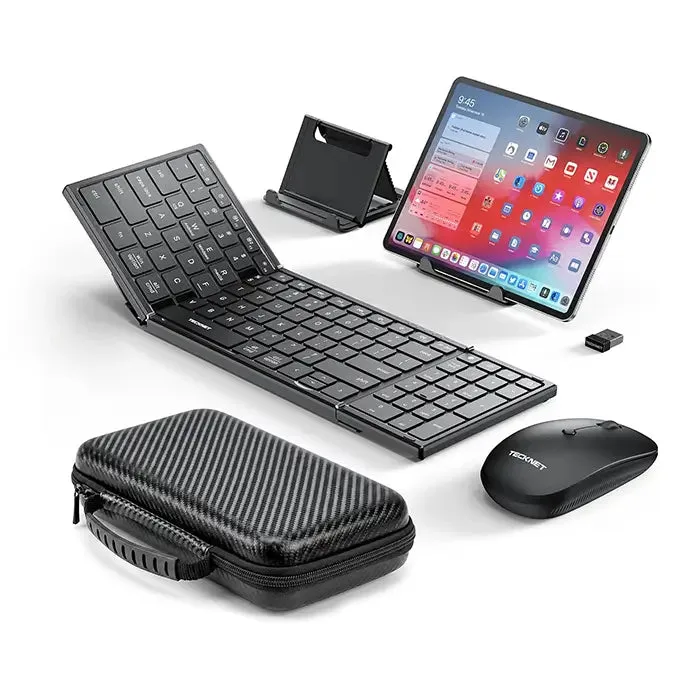
TECKNET opvouwbare Bluetooth-toetsenbord- en muiscombinatie