Resposta rápida
Ligue o teclado e o rato, coloque cada um em modo de emparelhamento e selecione-os no menu Bluetooth do seu dispositivo. O Combo Teclado e Rato Bluetooth Dobrável TECKNET emparelha como qualquer periférico Bluetooth padrão, mas o seu design dobrável requer alguns passos extra para garantir uma ligação estável.
Antes de começar: carregue ou verifique as baterias
Uma bateria fraca é a razão mais comum para o emparelhamento falhar. Certifique-se de que tanto o teclado como o rato têm carga suficiente antes de começar. O Teclado Dobrável TECKNET utiliza uma bateria recarregável incorporada; uma carga completa demora cerca de 2 horas e proporciona semanas de utilização típica.
Com que dispositivos funciona?
Este combo funciona com qualquer dispositivo que suporte perfis Bluetooth HID: PCs Windows, Macs, Chromebooks, iPads, iPhones, telemóveis e tablets Android, e até smart TVs. Se o seu dispositivo tiver Bluetooth, reconhecerá o teclado e o rato como dispositivos de entrada padrão.
Guia de emparelhamento passo a passo
- Ligue o teclado e entre em modo de emparelhamento: Deslize o interruptor de alimentação do teclado para ON. Prima e segure o botão Bluetooth (normalmente marcado com um ícone Bluetooth) durante 3 segundos até o LED começar a piscar rapidamente. Isto significa que o teclado está detetável. Erro comum: premir o botão muito rapidamente. Segure até o LED piscar, não apenas piscar uma vez.
- Ligue o rato e entre em modo de emparelhamento: Deslize o interruptor de alimentação do rato para ON. Prima e segure o botão de emparelhamento (frequentemente na parte inferior) durante 3 segundos até o LED piscar. Alguns modelos têm um botão Bluetooth dedicado; consulte o manual se tiver dúvidas. Ponto de verificação: O rato pode emparelhar automaticamente após o teclado em alguns dispositivos, mas é mais seguro emparelhar cada um separadamente.
- Abra as definições Bluetooth no seu dispositivo: No Windows: Definições > Bluetooth e dispositivos > Adicionar dispositivo Bluetooth. No Mac: Definições do Sistema > Bluetooth. No iPad/iPhone: Definições > Bluetooth. No Android: Definições > Dispositivos ligados > Emparelhar novo dispositivo. Certifique-se de que o Bluetooth está ligado. Erro comum: deixar o Bluetooth desligado ou ter demasiados dispositivos emparelhados. Remova dispositivos antigos se a lista estiver cheia.
- Selecione o teclado na lista de dispositivos: Procure uma entrada chamada "TECKNET Keyboard" ou similar. Toque ou clique nela. Se aparecer um PIN no ecrã, digite-o no teclado e prima Enter. O LED do teclado deixará de piscar e ficará fixo quando emparelhado. Ponto de verificação: Se o teclado não aparecer, desligue-o e ligue-o novamente e repita o passo 1. Aproxime-se do dispositivo (dentro de 3 pés).
- Emparelhe o rato da mesma forma: Após o teclado estar ligado, repita o processo para o rato. Selecione "TECKNET Mouse" na lista de dispositivos Bluetooth. Confirme qualquer pedido de emparelhamento. O LED do rato ficará fixo quando ligado. Erro comum: assumir que o rato emparelhou automaticamente. Verifique sempre a lista Bluetooth para confirmar que ambos os dispositivos estão listados como ligados.
- Teste ambos os dispositivos: Abra um editor de texto ou aplicação de notas e escreva algumas frases. Mova o rato e clique. Se algum dispositivo não responder, desligue-o e ligue-o novamente. Se o problema persistir, remova o dispositivo das definições Bluetooth e repita os passos de emparelhamento. Ponto de verificação: Se apenas um dispositivo funcionar, o outro pode ainda estar em modo de emparelhamento ou ter bateria fraca. Carregue se necessário.
Sobre este produto
-
Combo Teclado e Rato Bluetooth Dobrável TECKNET: O teclado dobra-se em ambos os lados num tamanho compacto, seguro com fechos magnéticos, e as dobradiças de alumínio suportam mais de 10,000 dobras. Isto significa que pode transportá-lo com segurança numa mochila ou bolso sem se preocupar com a abertura do teclado ou o desgaste das dobradiças.
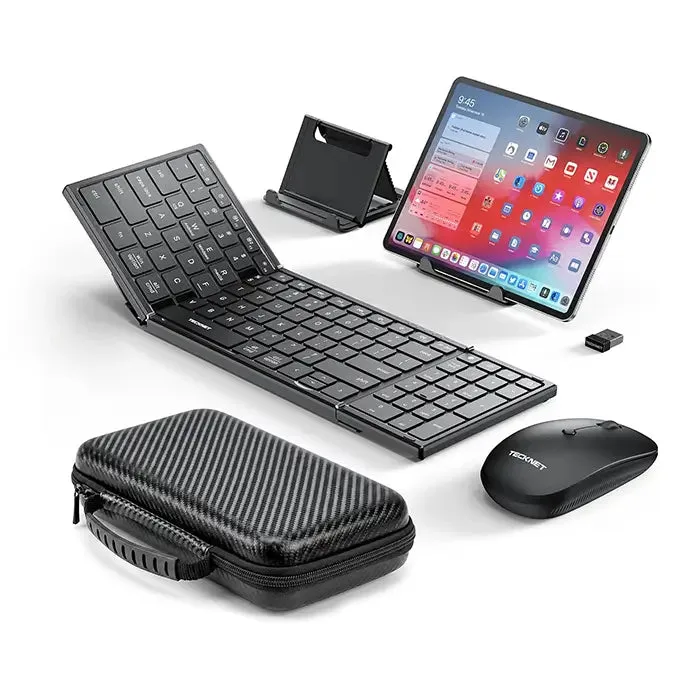
Combo Teclado e Rato Bluetooth Dobrável TECKNET