빠른 답변
키보드와 마우스의 전원을 켜고 각각을 페어링 모드로 전환한 후, 기기의 블루투스 메뉴에서 선택하세요. TECKNET 폴더블 블루투스 키보드 및 마우스 콤보는 일반 블루투스 주변기기처럼 페어링되지만, 접이식 디자인으로 인해 안정적인 연결을 위해 몇 가지 추가 단계가 필요합니다.
시작하기 전: 충전 또는 배터리 확인
배터리 부족은 페어링 실패의 가장 흔한 원인입니다. 시작하기 전에 키보드와 마우스 모두 충분히 충전되어 있는지 확인하세요. TECKNET 폴더블 키보드는 내장 충전식 배터리를 사용하며, 완전 충전에는 약 2 시간이 소요되며 일반적인 사용 시 몇 주간 지속됩니다.
어떤 기기에서 작동하나요?
이 콤보는 블루투스 HID 프로필을 지원하는 모든 기기(Windows PC, Mac, Chromebook, iPad, iPhone, Android 휴대폰 및 태블릿, 스마트 TV)에서 작동합니다. 기기에 블루투스가 있다면 키보드와 마우스를 표준 입력 장치로 인식합니다.
단계별 페어링 가이드
- 키보드 전원 켜기 및 페어링 모드 진입: 키보드의 전원 스위치를 ON으로 밀어주세요. 블루투스 버튼(보통 블루투스 아이콘이 표시됨)을 3초 동안 길게 눌러 LED 표시등이 빠르게 깜빡일 때까지 기다리세요. 이는 키보드가 검색 가능 상태임을 의미합니다. 흔한 실수: 버튼을 너무 짧게 누르는 것. LED가 한 번만 깜빡이는 것이 아니라 계속 깜빡일 때까지 누르고 있어야 합니다.
- 마우스 전원 켜기 및 페어링 모드 진입: 마우스 전원 스위치를 ON으로 밀어주세요. 페어링 버튼(보통 바닥면에 있음)을 3초 동안 길게 눌러 LED가 깜빡일 때까지 기다리세요. 일부 모델에는 전용 블루투스 버튼이 있습니다. 확실하지 않으면 설명서를 확인하세요. 확인 사항: 일부 기기에서는 키보드 연결 후 마우스가 자동으로 페어링될 수 있지만, 각각 따로 페어링하는 것이 더 안전합니다.
- 기기에서 블루투스 설정 열기: Windows: 설정 > 블루투스 및 장치 > 블루투스 장치 추가. Mac: 시스템 설정 > 블루투스. iPad/iPhone: 설정 > 블루투스. Android: 설정 > 연결된 기기 > 새 기기 페어링. 블루투스가 켜져 있는지 확인하세요. 흔한 실수: 블루투스를 끈 상태로 두거나 페어링된 기기가 너무 많은 경우. 목록이 가득 찼다면 오래된 기기를 제거하세요.
- 기기 목록에서 키보드 선택: "TECKNET Keyboard" 또는 유사한 이름의 항목을 찾아 탭하거나 클릭하세요. 화면에 PIN이 나타나면 키보드로 입력하고 Enter를 누르세요. 페어링이 완료되면 키보드의 LED가 깜빡임을 멈추고 계속 켜져 있습니다. 확인 사항: 키보드가 나타나지 않으면 전원을 껐다가 켠 후 1단계를 다시 반복하세요. 기기에 더 가까이( 3피트 이내) 이동하세요.
- 같은 방법으로 마우스 페어링: 키보드가 연결된 후 마우스도 동일한 과정을 반복하세요. 블루투스 기기 목록에서 "TECKNET Mouse"를 선택하세요. 페어링 요청을 확인하세요. 연결되면 마우스 LED가 계속 켜집니다. 흔한 실수: 마우스가 자동으로 페어링되었다고 가정하는 것. 항상 블루투스 목록에서 두 기기가 모두 연결됨으로 표시되는지 확인하세요.
- 두 기기 모두 테스트: 메모장이나 노트 앱을 열어 몇 문장을 입력해보세요. 마우스를 움직여 클릭해보세요. 어떤 기기가 반응하지 않으면 전원을 껐다가 다시 켜세요. 문제가 지속되면 블루투스 설정에서 기기를 제거하고 페어링 단계를 다시 반복하세요. 확인 사항: 한 기기만 작동한다면 다른 기기가 아직 페어링 모드이거나 배터리가 부족한 상태일 수 있습니다. 필요시 충전하세요.
이 제품에 대해
-
TECKNET 폴더블 블루투스 키보드 및 마우스 콤보: 키보드는 양쪽으로 접혀 자석 걸쇠로 고정되는 컴팩트한 크기가 되며, 알루미늄 힌지는 10,000회 이상의 접힘을 견딥니다. 따라서 키보드가 열리거나 힌지가 마모될 걱정 없이 가방이나 주머니에 안전하게 휴대할 수 있습니다.
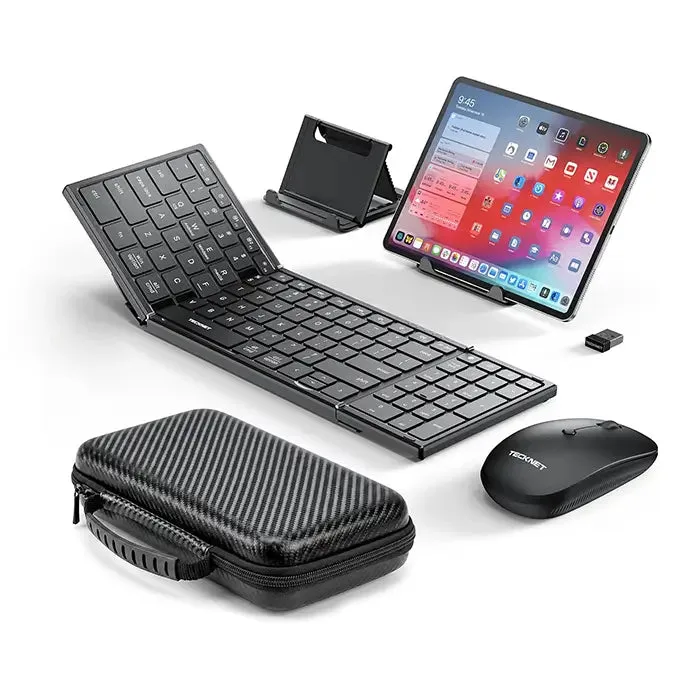
TECKNET 폴더블 블루투스 키보드 및 마우스 콤보