快速解答
開啟鍵盤和滑鼠的電源,將它們各自進入配對模式,然後從您裝置的藍牙選單中選取它們。TECKNET 摺疊式藍牙鍵盤滑鼠組合的配對方式與標準藍牙周邊裝置相同,但其摺疊設計需要額外幾個步驟以確保連線穩定。
開始之前:充電或檢查電池
電量不足是配對失敗最常見的原因。開始前請確保鍵盤和滑鼠都有足夠的電量。TECKNET 摺疊式鍵盤使用內建充電電池;完全充電約需 2 小時,可提供數週的典型使用時間。
哪些裝置適用?
此組合適用於任何支援藍牙 HID 規範的裝置:Windows 電腦、Mac、Chromebook、iPad、iPhone、Android 手機和平板電腦,甚至智慧型電視。只要您的裝置具備藍牙功能,就能將鍵盤和滑鼠辨識為標準輸入裝置。
逐步配對指南
- 開啟鍵盤電源並進入配對模式: 將鍵盤的電源開關滑到 ON。按住藍牙按鈕(通常標有藍牙圖示)3 秒,直到 LED 指示燈開始快速閃爍。這表示鍵盤已進入可被發現狀態。 常見錯誤:按壓時間過短。請按住直到 LED 持續閃爍,而非只閃一次。
- 開啟滑鼠電源並進入配對模式: 將滑鼠的電源開關滑到 ON。按住配對按鈕(通常位於底部)3 秒,直到 LED 閃爍。部分型號有專用藍牙按鈕;如有疑問請查閱說明書。 檢查點:在某些裝置上,滑鼠可能會在鍵盤配對後自動配對,但分開配對每個裝置會更可靠。
- 開啟您裝置的藍牙設定: 在 Windows 上:設定 > 藍牙與裝置 > 新增藍牙裝置。在 Mac 上:系統設定 > 藍牙。在 iPad/iPhone 上:設定 > 藍牙。在 Android 上:設定 > 已連線裝置 > 與新裝置配對。請確認藍牙已開啟。 常見錯誤:藍牙未開啟或已配對裝置過多。若清單已滿,請移除舊裝置。
- 從裝置清單中選取鍵盤: 尋找名為「TECKNET Keyboard」或類似名稱的項目。點選或按一下它。如果螢幕上出現 PIN 碼,請在鍵盤上輸入該碼並按 Enter。配對成功後,鍵盤上的 LED 會停止閃爍並保持恆亮。 檢查點:如果鍵盤未出現,請將其關閉再重新開啟,然後重複步驟 1。將裝置靠近(距離 3 英尺以內)。
- 以相同方式配對滑鼠: 鍵盤連線後,重複滑鼠的配對程序。從藍牙裝置清單中選取「TECKNET Mouse」。確認任何配對請求。連線後滑鼠的 LED 會變為恆亮。 常見錯誤:假設滑鼠已自動配對。請務必檢查藍牙清單,確認兩個裝置都已顯示為已連線。
- 測試兩個裝置: 開啟文字編輯器或筆記應用程式,輸入幾個句子。移動滑鼠並點擊。如果任一裝置無反應,請將其關閉再重新開啟。若問題持續存在,請從藍牙設定中移除該裝置並重複配對步驟。 檢查點:如果只有一個裝置正常運作,另一個可能仍處於配對模式或電量不足。必要時請充電。
關於本產品
-
TECKNET 摺疊式藍牙鍵盤滑鼠組合: 鍵盤兩側可摺疊成緊湊尺寸,並以磁扣固定,鋁合金鉸鏈可承受超過 10,000 次摺疊。這表示您可以安全地將其放入包包或口袋中,無需擔心鍵盤意外開啟或鉸鏈磨損。
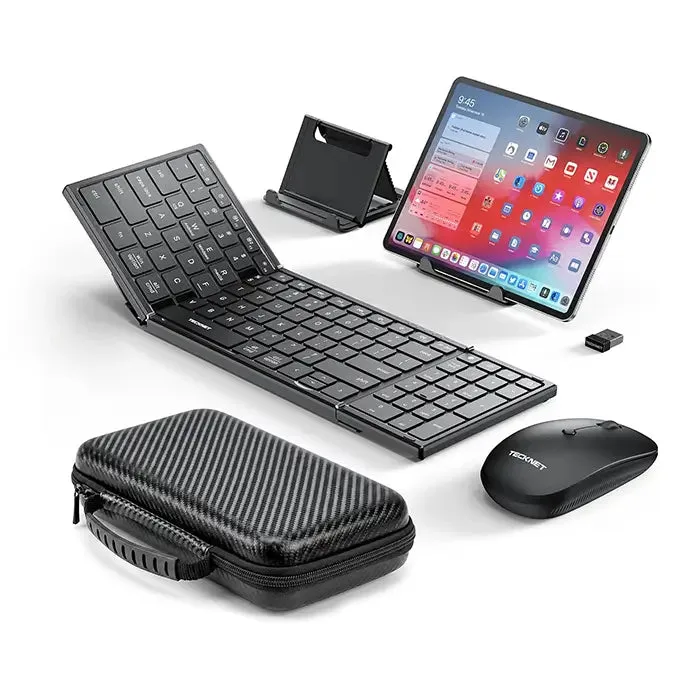
TECKNET 摺疊式藍牙鍵盤滑鼠組合