إجابة سريعة
قم بتوصيل كل شاشة بجهاز الكمبيوتر الخاص بك باستخدام أفضل كابل يدعمه كلا الطرفين، ثم اضبط الإدخال الصحيح ورتب الشاشات في إعدادات العرض بنظام التشغيل الخاص بك. استخدم حامل شاشة مزدوج عندما تريد ارتفاعات متطابقة ومكتبًا أنظف، واختر تخطيطًا جنبًا إلى جنب إلا إذا كان عملك الرئيسي يحدث على شاشة واحدة مع مواد مرجعية على الأخرى.
إعداد شاشتين هو في الغالب قرار يتعلق بالكابل والتخطيط، وليس قرارًا تقنيًا. نادرًا ما تقاومك الأجهزة؛ يأتي الارتباك من المنافذ غير المتطابقة، والكابل الخاطئ، والتخطيط الذي يترك رقبتك متعبة بعد أسبوع.
يرشدك هذا الدليل خلال الترتيب الذي يتجنب إعادة العمل: تأكد مما يمكن لجهاز الكمبيوتر الخاص بك إخراجه، واختر الكابلات التي تحمل الدقة ومعدل التحديث الذي تريده، وقرر بين الحوامل المضمنة وإعداد حامل الشاشة المزدوج، ثم رتب الشاشات في البرنامج. تتضمن كل خطوة الخطأ الذي يعيدك إلى البداية.
الخطوة 1: تحقق من منافذك قبل شراء أي شيء
انظر إلى الجزء الخلفي من سطح المكتب أو جانب الكمبيوتر المحمول الخاص بك وقم بإدراج كل مخرج فيديو: HDMI، DisplayPort، USB-C مع وضع DisplayPort البديل، أو DVI على الأجهزة القديمة. ثم تحقق من المدخلات على كلتا الشاشتين. تحتاج إلى مسار عمل واحد لكل شاشة، ولا يجب أن يتطابق المساران.
الخطأ الشائع هو افتراض أن منفذي HDMI يعنيان شاشتين مستقلتين. بعض أجهزة الكمبيوتر المحمولة وأجهزة الكمبيوتر المكتبية الاقتصادية توجه كلاهما عبر وحدة تحكم داخلية واحدة، لذا فهي تعكس بدلاً من توسيع. إذا كنت غير متأكد، تحقق من بطاقة الرسومات أو ورقة مواصفات الكمبيوتر المحمول لمعرفة الحد الأقصى لعدد الشاشات المتزامنة.
- صور تخطيط المنافذ قبل طلب الكابلات حتى لا تضطر للتخمين لاحقًا.
- يمكن لقاعدة USB-C إضافة مخرجات عرض إلى كمبيوتر محمول يحتوي على منفذ فيديو واحد فقط.
الخطوة 2: اختر كابلات تتوافق مع دقة الشاشة ومعدل التحديث لديك
بالنسبة لـ 1080p عند 60Hz، تعمل معظم كابلات HDMI وDisplayPort. أما بالنسبة لـ 1440p عند 144Hz أو 4K عند 120Hz وما فوق، فستحتاج عادةً إلى DisplayPort 1.4 أو HDMI 2.1، ويجب أن يكون الكابل نفسه مصممًا لهذا النطاق الترددي. غالبًا ما تنقل الكابلات الرخيصة الإشارة ولكنها تخفض معدل التحديث دون سابق إنذار.
إذا كانت إحدى الشاشتين مخصصة للألعاب ذات التحديث العالي والأخرى شاشة مكتبية عادية 60Hz، فقم بتوصيل شاشة الألعاب عبر DisplayPort والثانوية عبر HDMI. يحافظ ذلك على الشاشة السريعة على الاتصال الأكثر احتمالاً لدعم معدل التحديث الكامل.
- بعد التوصيل، تأكد من معدل التحديث في إعدادات العرض بدلاً من الاعتماد على الصورة.
- تجنب استخدام المحولات عندما يكون الكابل المباشر ممكنًا؛ كل محول يمثل نقطة فشل إضافية.
الخطوة 3: ضبط المدخلات وتمديد الشاشة
قم بتشغيل كلا الشاشتين واستخدم زر الإدخال في كل منهما لاختيار المنفذ الذي أوصلت الكابل به. ثم افتح إعدادات العرض في نظام التشغيل واختر (تمديد) بدلاً من (تكرار). في ويندوز، يكون ذلك ضمن النظام، العرض؛ وفي ماك ضمن الشاشات في إعدادات النظام.
الخطأ هنا هو التوقف عند رؤية الصورة. إذا كانت كلتا الشاشتين تعرضان نفس سطح المكتب، فأنت في وضع المرآة وتفقد الفائدة الكاملة من الشاشة الثانية. وضع التمديد هو ما يمنحك مساحة سطح مكتب منفصلة.
- إذا لم تظهر أي إشارة على الشاشة، قم بتدوير مصدر الإدخال الخاص بها قبل افتراض أن الكابل تالف.
- قم بتسمية الشاشة الفعلية التي تظهر كـ Display 1 في البرنامج؛ ستحتاج إلى ذلك للخطوة التالية.
الخطوة 4: قم بترتيب تخطيط شاشتين مزدوجتين يتناسب مع عاداتك
في إعدادات العرض، اسحب أيقونات الشاشة بحيث تتطابق مواقعها مع الوضع الفعلي على المكتب. إذا كانت الشاشة اليسرى تقع على يسارك، فيجب أن تكون أيقونتها على اليسار. هذا ما يجعل مؤشر الفأرة يعبر الحافة في الاتجاه الذي تتوقعه.
بالنسبة لمعظم الأشخاص، يكون الوضع الافتراضي هو وضع الشاشة الأساسية بجانب الكرسي في المنتصف. تناسب التخطيطات الرأسية المكدسة جداول البيانات الطويلة والمستندات الطويلة. إذا كنت تلعب بشكل أساسي على شاشة واحدة وتبقي الدردشة أو الأدلة على الشاشة الأخرى، ضع الشاشة الثانوية قليلاً على الجانب حتى لا تشتت انتباهك.
- قم بمحاذاة الحواف العلوية للشاشتين في البرنامج إذا كنت تريد أن يعبر المؤشر على ارتفاع يمكن التنبؤ به.
- طابق الارتفاع المادي للوحتين قبل ضبط ترتيب البرنامج بدقة.
الخطوة 5: اختر بين الحوامل المرفقة وحامل الشاشات المزدوجة
الحوامل الموجودة في الصندوق مجانية وجيدة إذا كان مكتبك عميقًا بدرجة كافية وكان الشاشتان على نفس الارتفاع. تصبح مشكلة عندما تكون إحدى اللوحات أطول، أو عندما تستهلك القواعد مساحة مكتبك، أو عندما تريد أن تكون الشاشات أقرب إلى مستوى العين.
إعداد حامل شاشة مزدوج، سواء كان ذراعًا مثبتًا بالملقط أو عمودًا قائمًا بذاته، يحل مشكلة مطابقة الارتفاع ويحرر المساحة أسفل المكتب. تحقق من وزن ونمط VESA لكل شاشة قبل الشراء؛ قد يتدلى الحامل المخصص للوحة واحدة بقياس 27 بوصة مع شاشتين أثقل.
- قم بقياس سمك مكتبك إذا كنت تخطط لاستخدام حامل مثبت بالملقط.
- اترك بضعة سنتيمترات من الفجوة بين اللوحات حتى تتمكن من ضبط إحداهما دون أن تصطدم بالأخرى.
الخطوة 6: رتّب الكابلات واختبر إعدادك
وجّه كابلات العرض وكابلات الطاقة على طول الحامل أو عبر قناة، مع ترك مساحة كافية عند كل شاشة لتتمكن من تحريكها أو إمالتها دون شدّ الموصل. ثم اختبر الإعداد فعليًا: افتح نافذة على كل شاشة، واسحبها عبر الحافة، وشغّل فيديو على الشاشة الثانوية أثناء العمل على الشاشة الرئيسية.
الخطأ في هذه المرحلة هو تخطي اختبار التحمل. قد يبدو الإعداد جيدًا على سطح المكتب، لكنه قد يومض أو يفقد الإشارة عند استيقاظ إحدى الشاشات من وضع السكون. إذا حدث ذلك، أعد توصيل الكابل من كلا الطرفين وتأكد من معدل التحديث مرة أخرى.
- احتفظ بمحولات الطاقة بعيدًا عن الأرض حيث تتراكم الغبار والحرارة.
- إذا كانت إحدى الشاشتين تظهر بشكل عشوائي فارغة، فبدّل كابلها بالكابل الآخر لعزل السبب.
قائمة فحص إعداد الشاشتين
- تأكد من وجود مخرجي فيديو مستقلين: تحقق من أن جهاز الكمبيوتر أو قاعدة الإرساء يمكنه تشغيل شاشتين منفصلتين، وليس إشارة معكوسة واحدة. نقطة التحقق: يجب أن تعرض كلتا الشاشتين محتوى سطح مكتب مختلفًا بعد الإعداد.
- توصيل الكابلات حسب الدقة ومعدل التحديث: استخدم DisplayPort أو HDMI 2.1 لمعدلات التحديث العالية وشاشات 4K، وتأكد من المعدل في إعدادات العرض. نقطة تفتيش: يجب أن يتطابق معدل التحديث المعروض في الإعدادات مع الحد الأقصى المقدر لشاشتك.
- تمديد، ثم ترتيب التخطيط: اضبط وضع التمديد واسحب أيقونات الشاشة بحيث تتوافق مواقعها مع ترتيب مكتبك الفعلي. نقطة التحقق: يتجاوز المؤشر خط التماس في الاتجاه الذي تتوقعه.
- تسوية الشاشات وإدارة الكابلات: استخدم حامل شاشة مزدوج أو اضبط الحوامل المرفوعة حتى تصبح اللوحتان على ارتفاع متساوٍ، ثم قم بتوجيه الكابلات مع ترك مساحة للحركة. الخطوة التالية: اختبر الإجهاد عن طريق إيقاظ كلا الشاشتين من وضع السكون ومراقبة انقطاع الإشارة.
معدات مكتبية تدعم إعداد شاشة مزدوجة
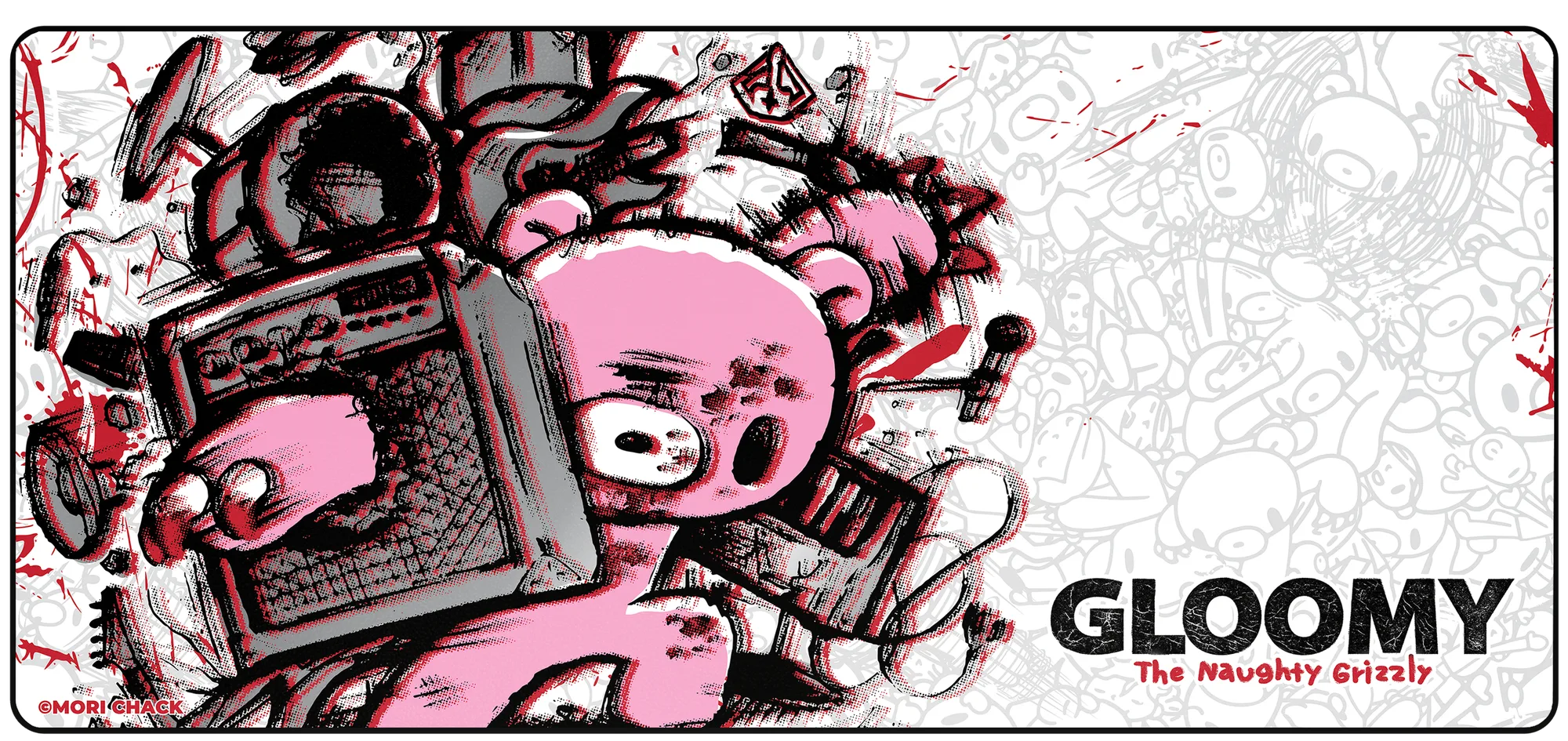
- حتى 11 - حصيرة مكتب: تتميز هذه الحصيرة بأعمال فنية من عناوين IP وفنانين المفضلين لدينا، ويبلغ مقاسها 900×400 مم، وتعمل كغطاء للمكتب أو لوحة ماوس كبيرة جدًا. تغطي هذه الحصيرة العريضة مساحة لوحة المفاتيح والماوس تحت شاشتين، مما يضمن انزلاق الكرسي والماوس بسلاسة عبر الإعداد بالكامل.
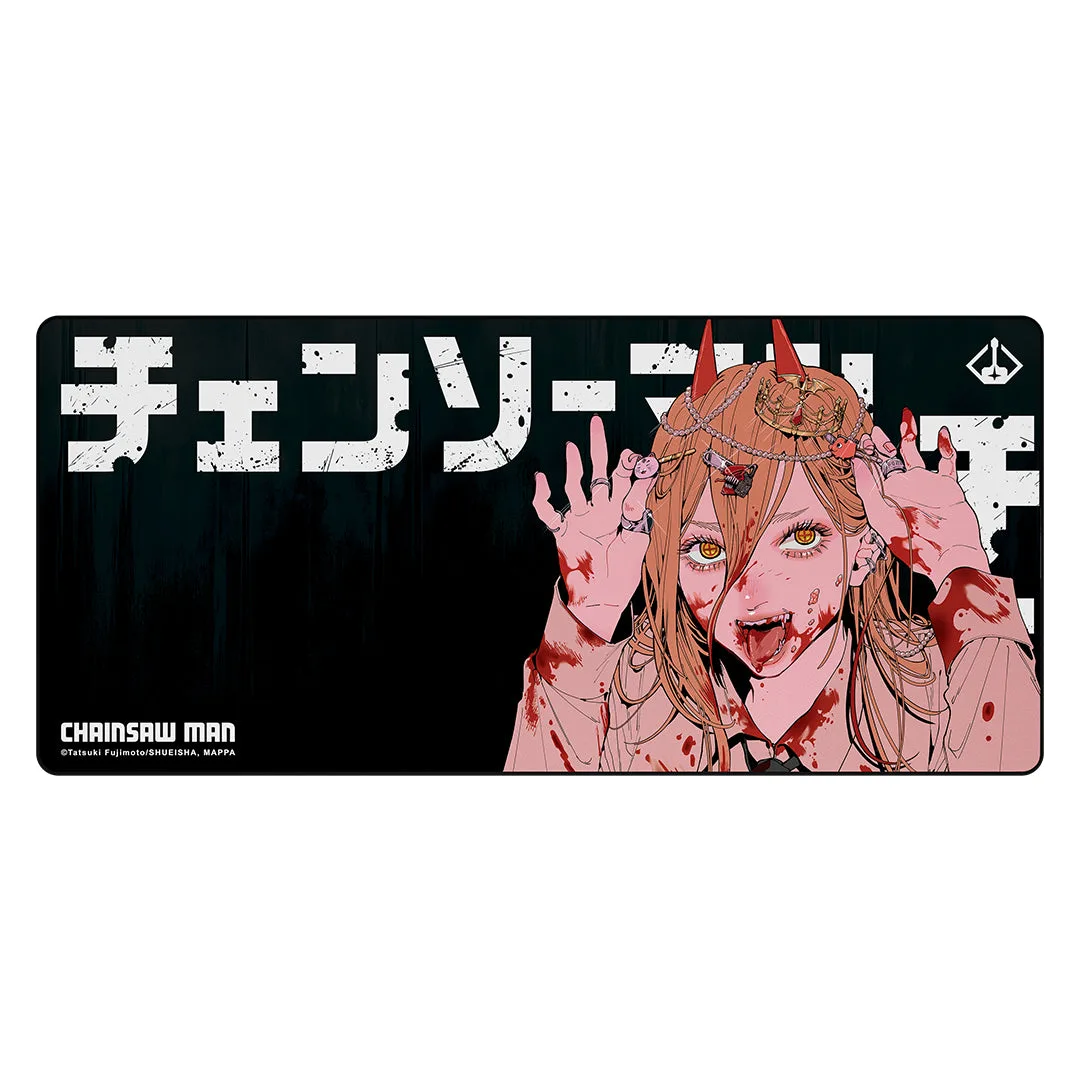
- Blood Devil - حصيرة مكتب Chainsaw Man: بمقاس 900×400 مم أيضًا، صُممت كغطاء للمكتب أو لوحة ماوس كبيرة جدًا وتتناغم مع الأعمال الفنية الموجودة في غرفة الألعاب. إذا كنت تبني المكتب حول موضوع معين، فإن حصيرتين بنفس الحجم تتيح لك تبديل المظهر دون تحريك شاشتيك.
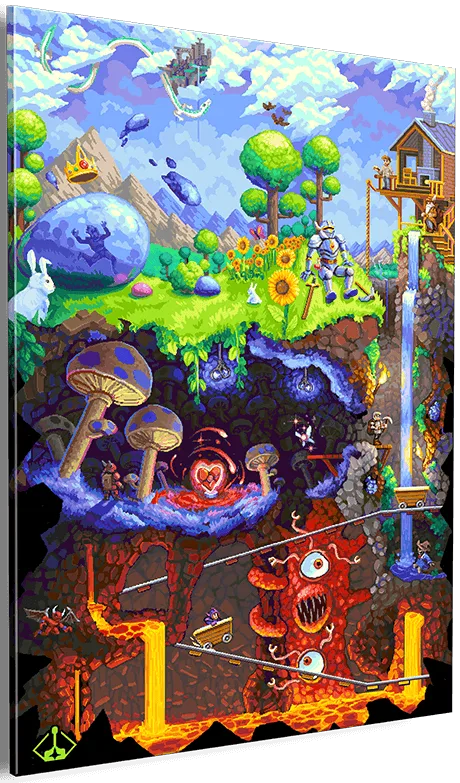
- رحلة إلى الأسفل - لوحة حائط: ألواح حائط أكريليك قابلة للتبديل والجمع، بتفاصيل عالية الجودة ولمسة نهائية ممتازة، متوفرة بعدة أحجام. لوحة فوق فجوة الشاشة تملأ مساحة الحائط التي تخلقها الإعدادات المزدوجة ويمكن تبديلها عندما ترغب في مظهر مختلف.
اتبع الخطوات بالترتيب وستقضي وقتك في استخدام شاشتين بدلاً من استكشاف الأخطاء وإصلاحها. اختيار الكابلات والتخطيط أهم من الشاشات نفسها، لذا احصل عليها بشكل صحيح أولاً.