Risposta rapida
Collega ogni monitor al PC con il miglior cavo supportato da entrambe le estremità, quindi imposta l'ingresso corretto e disponi i monitor nelle impostazioni di visualizzazione del sistema operativo. Usa un supporto per doppio monitor quando desideri altezze corrispondenti e una scrivania più ordinata, e scegli una disposizione affiancata a meno che il tuo lavoro principale non si svolga su uno schermo con materiale di riferimento sull'altro.
Configurare due monitor è per lo più una decisione su cavi e disposizione, non tecnica. L'hardware raramente crea problemi; la confusione deriva da porte non corrispondenti, il cavo sbagliato e una disposizione che lascia il collo dolorante dopo una settimana.
Questa guida illustra l'ordine che evita di dover rifare il lavoro: conferma cosa può emettere il tuo PC, scegli cavi che supportino la risoluzione e la frequenza di aggiornamento desiderate, decidi tra i supporti inclusi e una configurazione con doppio supporto, quindi organizza gli schermi nel software. Ogni passaggio include l'errore che ti riporta all'inizio.
Passaggio 1: Controlla le porte prima di acquistare qualsiasi cosa
Guarda la parte posteriore del desktop o il lato del laptop ed elenca ogni uscita video: HDMI, DisplayPort, USB-C con modalità alternativa DisplayPort o DVI su macchine più vecchie. Quindi controlla gli ingressi su entrambi i monitor. Hai bisogno di un percorso funzionante per schermo e i due percorsi non devono corrispondere.
L'errore comune è pensare che due porte HDMI significhino due schermi indipendenti. Alcuni laptop e desktop economici instradano entrambe attraverso un unico controller interno, quindi si duplicano invece di estendersi. In caso di dubbi, controlla la scheda tecnica della tua GPU o del laptop per il numero massimo di schermi simultanei.
- Fotografa la disposizione delle porte prima di ordinare i cavi, così non dovrai indovinare in seguito.
- Una dock USB-C può aggiungere uscite video a un laptop che ha una sola porta video.
Passaggio 2: Scegli cavi che corrispondano alla tua risoluzione e frequenza di aggiornamento
Per 1080p a 60Hz, la maggior parte dei cavi HDMI e DisplayPort funziona. Per 1440p a 144Hz o 4K a 120Hz e superiori, in genere serve DisplayPort 1.4 o HDMI 2.1, e il cavo stesso deve essere adatto a quella larghezza di banda. I cavi economici spesso trasmettono il segnale ma ti abbassano la frequenza di aggiornamento senza preavviso.
Se un monitor è un pannello gaming ad alto refresh e l'altro è un normale schermo da ufficio a 60Hz, collega il monitor gaming tramite DisplayPort e il secondario tramite HDMI. In questo modo mantieni il display veloce sulla connessione più probabile per supportare la sua frequenza di aggiornamento completa.
- Dopo il collegamento, verifica la frequenza di aggiornamento nelle impostazioni di visualizzazione anziché fidarti dell'immagine.
- Evita gli adattatori quando è possibile un cavo diretto; ogni adattatore è un ulteriore punto di guasto.
Passaggio 3: Imposta gli ingressi ed estendi lo schermo
Accendi entrambi i monitor e usa il pulsante di ingresso di ciascuno per selezionare la porta a cui hai collegato il cavo. Quindi apri le impostazioni dello schermo del tuo sistema operativo e scegli Estendi invece di Duplica. Su Windows si trova in Sistema, Schermo; su macOS in Monitor nelle Impostazioni di Sistema.
L'errore qui è fermarsi quando vedi un'immagine. Se entrambi gli schermi mostrano lo stesso desktop, sei in modalità speculare e perdi tutto il vantaggio di un secondo display. La modalità estesa è quella che ti offre uno spazio desktop separato.
- Se un monitor non mostra segnale, cicla la sua sorgente di ingresso prima di presumere che il cavo sia guasto.
- Etichetta quale schermo fisico è Display 1 nel software; ti servirà per il passaggio successivo.
Passaggio 4: Organizza una configurazione a doppio monitor che corrisponda alle tue abitudini
Nelle impostazioni dello schermo, trascina le icone dei monitor in modo che le loro posizioni corrispondano alla scrivania fisica. Se lo schermo sinistro è alla tua sinistra, la sua icona dovrebbe essere a sinistra. Questo fa sì che il mouse attraversi il bordo nella direzione che ti aspetti.
Per la maggior parte delle persone, la configurazione predefinita è quella con lo schermo principale centrato davanti alla sedia. Le disposizioni verticali impilate sono adatte per fogli di calcolo larghi e documenti lunghi. Se giochi principalmente su uno schermo e tieni chat o guide sull'altro, posiziona lo schermo secondario leggermente di lato per non distogliere l'attenzione.
- Allinea i bordi superiori di entrambi gli schermi nel software se vuoi che il cursore passi a un'altezza prevedibile.
- Abbina l'altezza fisica dei due pannelli prima di ottimizzare la disposizione nel software.
Passaggio 5: scegli tra i supporti inclusi e un supporto per doppio monitor
I supporti inclusi nella confezione sono gratuiti e vanno bene se la scrivania è abbastanza profonda e i due monitor si trovano alla stessa altezza. Diventano un problema quando un pannello è più alto, quando le basi occupano spazio sulla scrivania o quando si desidera avvicinare gli schermi al livello degli occhi.
Una configurazione con doppio supporto per monitor, sia esso un braccio a morsetto o un palo autoportante, risolve il problema dell'altezza e libera spazio sotto la scrivania. Controlla il peso e il pattern VESA di ciascun monitor prima dell'acquisto; un supporto progettato per un pannello da 27 pollici potrebbe piegarsi con due più pesanti.
- Misura lo spessore della scrivania se prevedi di utilizzare un supporto a morsetto.
- Lascia qualche centimetro di spazio tra i pannelli per poter regolare uno senza urtare l'altro.
Passaggio 6: Sistema i cavi e prova la configurazione
Fai passare sia i cavi video che i cavi di alimentazione lungo il supporto o attraverso un canale, lasciando un po' di gioco a ciascun monitor in modo da poterlo ruotare o inclinare senza tirare il connettore. Poi esegui un test reale: apri una finestra su ogni schermo, trascinala attraverso la giunzione e riproduci un video sul monitor secondario mentre lavori su quello principale.
L'errore in questa fase è saltare il test di stress. Una configurazione che sembra a posto sulla scrivania potrebbe sfarfallare o perdere il segnale quando un monitor si riattiva dalla sospensione. Se ciò accade, reinserisci il cavo a entrambe le estremità e riconferma la frequenza di aggiornamento.
- Tieni gli alimentatori lontani dal pavimento, dove raccolgono polvere e calore.
- Se uno schermo si spegne casualmente, scambia il suo cavo con l'altro per isolare la causa.
Checklist per la configurazione di doppio monitor
- Conferma due uscite video indipendenti: Verifica che il PC o la dock possa gestire due display separati, non un singolo segnale duplicato. Punto di controllo: entrambi i monitor dovrebbero mostrare contenuti desktop diversi dopo la configurazione.
- Abbina i cavi a risoluzione e frequenza di aggiornamento: Usa DisplayPort o HDMI 2.1 per alte frequenze di aggiornamento e pannelli 4K, e conferma la frequenza nelle impostazioni dello schermo. Punto di controllo: la frequenza di aggiornamento mostrata nelle impostazioni corrisponde al massimo nominale del monitor.
- Estendi, poi disponi il layout: Imposta la modalità Estesa e trascina le icone del monitor in modo che le loro posizioni corrispondano alla disposizione fisica della scrivania. Punto di controllo: il cursore attraversa la giuntura nella direzione prevista.
- Livellare gli schermi e gestire i cavi: Usa un supporto per doppio monitor o regola i supporti inclusi finché entrambi i pannelli non sono alla stessa altezza, poi instrada i cavi lasciando un po' di gioco. Passaggio successivo: test di stress riattivando entrambi i monitor dalla sospensione e controllando eventuali cadute di segnale.
Accessori da scrivania per una configurazione a doppio schermo
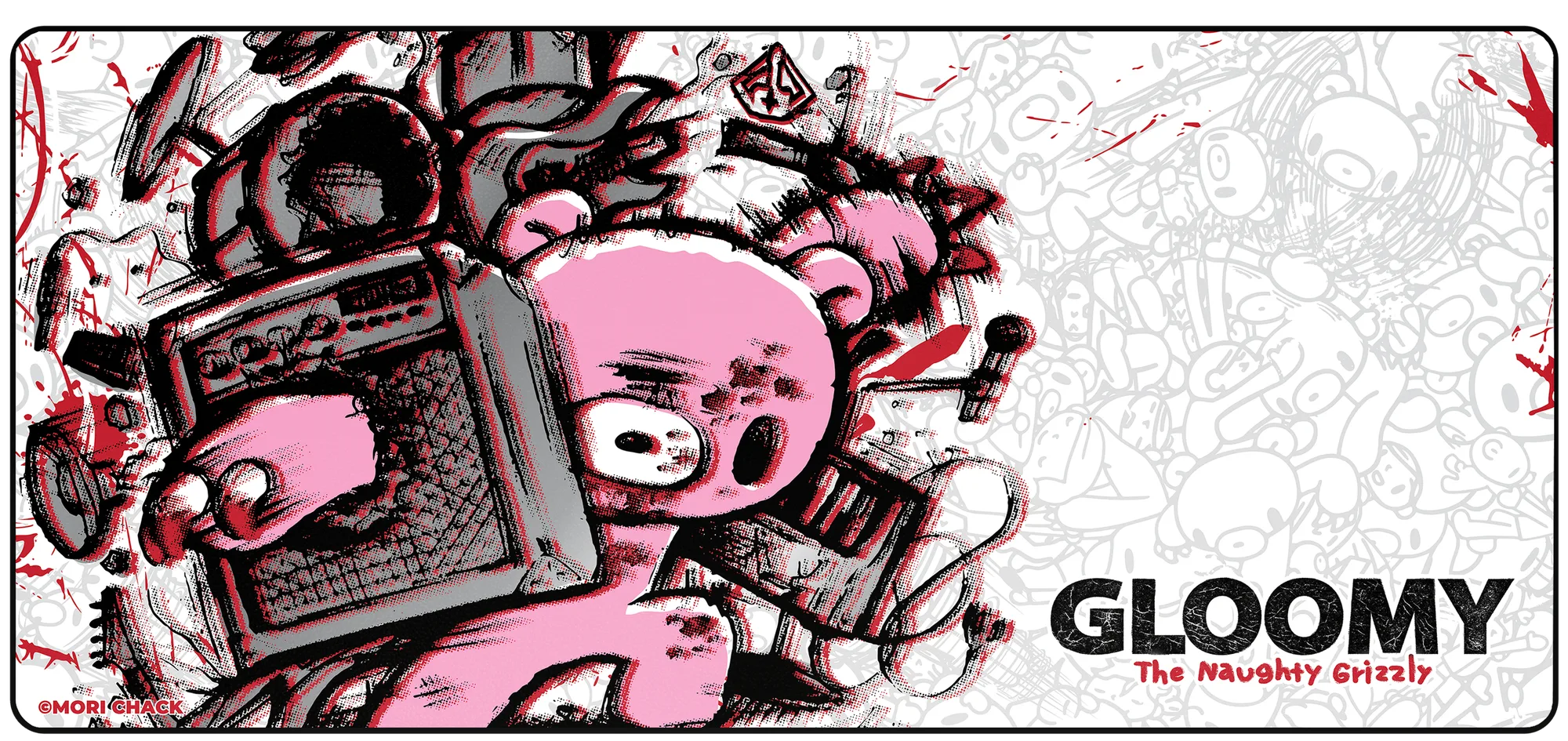
- Fino a 11 - Tappetino da scrivania: Con opere d'arte delle nostre IP e artisti preferiti, questo tappetino da scrivania misura 900×400 mm e funge da copertura per scrivania o tappetino per mouse extra-large. Un tappetino così ampio copre l'area di tastiera e mouse sotto due monitor, garantendo una scorrevolezza uniforme di sedia e mouse su tutta la configurazione.
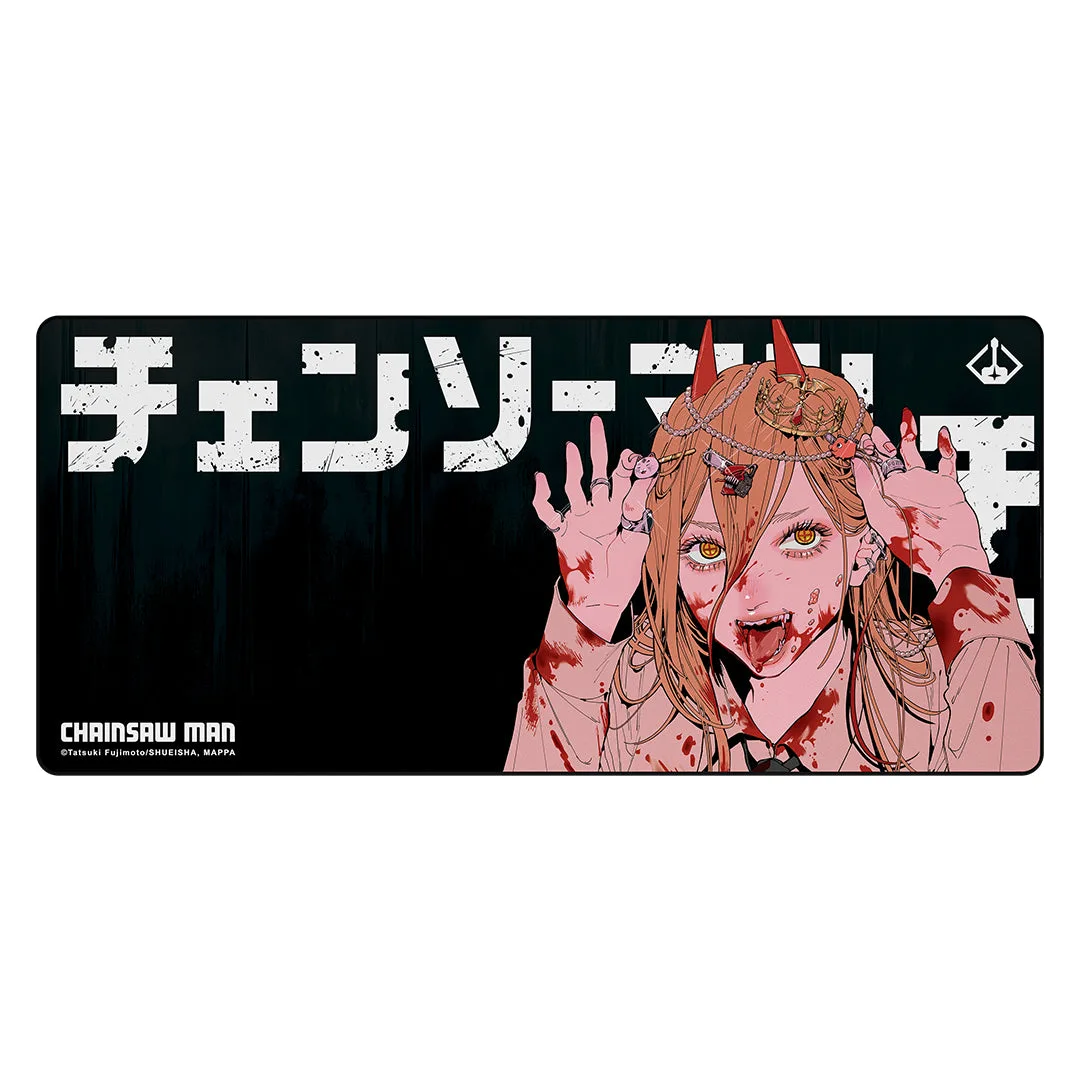
- Blood Devil - Tappetino da scrivania Chainsaw Man: Anch'esso di 900×400 mm, è progettato come copertura per scrivania o tappetino per mouse extra-large e si abbina alle opere d'arte esistenti in una sala giochi. Se stai allestendo la scrivania attorno a un tema, due tappetini della stessa misura ti permettono di cambiare look senza spostare i monitor.
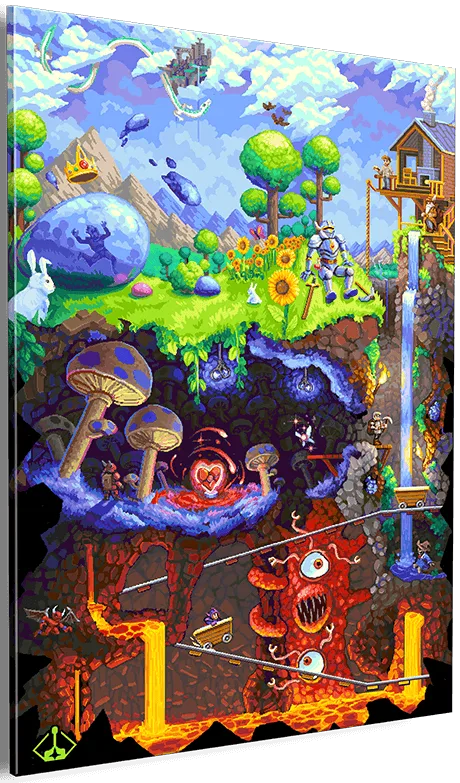
- Journey Down - Arte da parete: Pannelli murali in acrilico collezionabili e intercambiabili con dettagli e finiture di alta qualità, disponibili in più dimensioni. Un pannello sopra lo spazio tra i monitor riempie lo spazio murale creato da una configurazione duale e può essere sostituito quando desideri un aspetto diverso.
Segui i passaggi in ordine e passerai il tempo a usare due schermi invece di risolvere problemi. La scelta dei cavi e della disposizione è più importante dei monitor stessi, quindi sistemali prima correttamente.