Snel antwoord
Sluit elke monitor aan op je pc met de beste kabel die beide uiteinden ondersteunen, stel vervolgens de juiste ingang in en rangschik de schermen in de weergave-instellingen van je besturingssysteem. Gebruik een dubbele monitorstandaard als je gelijke hoogtes en een opgeruimder bureau wilt, en kies een zij-aan-zij-indeling tenzij je hoofdwerk op één scherm plaatsvindt met referentiemateriaal op het andere.
Het instellen van twee monitoren is meestal een kwestie van kabel en indeling, niet technisch. De hardware geeft zelden problemen; de verwarring komt door niet-passende poorten, de verkeerde kabel en een indeling die na een week nekpijn veroorzaakt.
Deze handleiding doorloopt de volgorde die herbewerking voorkomt: bevestig wat je pc kan uitvoeren, kies kabels die de gewenste resolutie en verversingssnelheid ondersteunen, beslis tussen de meegeleverde stands en een dubbele monitorstandaardopstelling, en rangschik de schermen vervolgens in de software. Elke stap bevat de fout die je terug naar het begin stuurt.
Stap 1: Controleer je poorten voordat je iets koopt
Kijk naar de achterkant van je desktop of de zijkant van je laptop en noteer elke video-uitgang: HDMI, DisplayPort, USB-C met DisplayPort-alt-modus of DVI op oudere machines. Controleer vervolgens de ingangen op beide monitoren. Je hebt één werkend pad per scherm nodig en de twee paden hoeven niet overeen te komen.
De veelgemaakte fout is aan te nemen dat twee HDMI-poorten twee onafhankelijke beeldschermen betekenen. Sommige laptops en budgetdesktops leiden beide via één interne controller, waardoor ze spiegelen in plaats van uitbreiden. Als u twijfelt, controleer dan het specificatieblad van uw GPU of laptop voor het maximale aantal gelijktijdige beeldschermen.
- Fotografeer uw poortindeling voordat u kabels bestelt, zodat u later niet hoeft te raden.
- Een USB-C-dock kan beeldschermuitgangen toevoegen aan een laptop die slechts één videopoort heeft.
Stap 2: Kies kabels die passen bij uw resolutie en verversingssnelheid
Voor 1080p bij 60Hz werken de meeste HDMI- en DisplayPort-kabels. Voor 1440p bij 144Hz of 4K bij 120Hz en hoger heb je over het algemeen DisplayPort 1.4 of HDMI 2.1 nodig, en de kabel zelf moet geschikt zijn voor die bandbreedte. Goedkope kabels geven vaak wel signaal door, maar verlagen de verversingssnelheid zonder waarschuwing.
Als één monitor een gaming-paneel met hoge verversingssnelheid is en de andere een gewoon 60Hz-kantoorbeeldscherm, sluit dan de gaming-monitor aan op DisplayPort en de secundaire op HDMI. Zo blijft het snelle beeldscherm op de aansluiting die de volledige verversingssnelheid het meest waarschijnlijk ondersteunt.
- Controleer na het aansluiten de verversingssnelheid in de beeldscherminstellingen in plaats van op het beeld te vertrouwen.
- Vermijd adapters wanneer een directe kabel mogelijk is; elke adapter is een extra storingspunt.
Stap 3: Stel de ingangen in en breid het beeldscherm uit
Zet beide monitoren aan en gebruik de ingangsknop van elke monitor om de poort te selecteren waarop je de kabel hebt aangesloten. Open vervolgens de beeldscherminstellingen van je besturingssysteem en kies 'Uitbreiden' in plaats van 'Dupliceren'. In Windows vind je dit onder Systeem, Beeldscherm; in macOS onder 'Beeldschermen' in Systeeminstellingen.
De fout hier is stoppen zodra je een beeld ziet. Als beide schermen hetzelfde bureaublad tonen, bevind je je in de spiegelmodus en verlies je het volledige voordeel van een tweede beeldscherm. De uitgebreide modus geeft je een aparte bureaubladruimte.
- Als een monitor geen signaal weergeeft, doorloop dan de ingangsbronnen voordat u aanneemt dat de kabel defect is.
- Geef in de software aan welk fysiek scherm Display 1 is; u heeft dit nodig voor de volgende stap.
Stap 4: Richt een dubbele monitorindeling in die past bij uw gewoonten
Sleep in de beeldscherminstellingen de monitorpictogrammen zodat hun posities overeenkomen met het fysieke bureau. Als het linkerscherm links van u staat, moet het pictogram links staan. Dit zorgt ervoor dat uw muis de naad in de verwachte richting oversteekt.
Voor de meeste mensen is het standaard om het primaire scherm gecentreerd voor de stoel te plaatsen. Gestapelde verticale indelingen zijn geschikt voor brede spreadsheets en lange documenten. Als je voornamelijk op één scherm gamet en chat of handleidingen op het andere scherm openhoudt, plaats het secundaire scherm dan iets opzij zodat het je aandacht niet afleidt.
- Lijn de bovenranden van beide schermen in de software uit als je wilt dat de cursor op een voorspelbare hoogte oversteekt.
- Stem de fysieke hoogte van de twee panelen op elkaar af voordat je de software-indeling fijn afstelt.
Stap 5: Kies tussen meegeleverde standaards en een dubbele monitorstandaard
De standaards in de doos zijn gratis en prima als je bureau diep genoeg is en de twee monitoren toevallig op dezelfde hoogte staan. Ze worden een probleem wanneer een paneel hoger is, wanneer de voeten je bureauruimte innemen, of wanneer je de schermen dichter op ooghoogte wilt hebben.
Een dubbele monitorstandaard, of het nu een klemarm of een vrijstaande paal is, lost het hoogteprobleem op en maakt ruimte vrij onder het bureau. Controleer het gewicht en het VESA-patroon van elke monitor voordat je koopt; een standaard die is ontworpen voor een paneel van 27 inch kan doorbuigen met twee zwaardere.
- Meet de dikte van je bureau als je van plan bent een klembevestiging te gebruiken.
- Laat een paar centimeter ruimte tussen de panelen, zodat je er een kunt aanpassen zonder de andere te raken.
Stap 6: Kabels netjes wegleggen en je opstelling testen
Leid zowel de beeldschermkabels als de stroomkabels langs de standaard of door een kabelgoot, met wat speling bij elke monitor zodat je kunt draaien of kantelen zonder aan de connector te trekken. Voer daarna een echte test uit: open een venster op elk scherm, sleep het over de naad en speel een video af op het tweede scherm terwijl je op het primaire scherm werkt.
De fout in deze fase is het overslaan van de stresstest. Een opstelling die er op het bureaublad prima uitziet, kan gaan flikkeren of het signaal verliezen wanneer een monitor uit de slaapstand ontwaakt. Als dat gebeurt, plaats dan de kabel aan beide uiteinden opnieuw en controleer nogmaals de verversingssnelheid.
- Houd stroomadapters van de vloer, waar ze stof en warmte verzamelen.
- Als één scherm willekeurig zwart wordt, verwissel dan de kabel met de andere om de oorzaak te isoleren.
Checklist voor het instellen van twee monitoren
- Bevestig twee onafhankelijke video-uitgangen: Controleer of je pc of dock twee afzonderlijke beeldschermen kan aansturen, niet één gespiegeld signaal. Controlepunt: beide monitoren moeten na de installatie verschillende bureaubladinhoud tonen.
- Kabels afstemmen op resolutie en verversingssnelheid: Gebruik DisplayPort of HDMI 2.1 voor hoge verversingssnelheden en 4K-panelen, en bevestig de snelheid in de beeldscherminstellingen. Controlepunt: de in de instellingen weergegeven verversingssnelheid komt overeen met de nominale maximumsnelheid van uw monitor.
- Uitbreiden en vervolgens de lay-out rangschikken: Stel de modus Uitgebreid in en sleep de monitorpictogrammen zodat hun posities overeenkomen met uw fysieke bureau. Controlepunt: de cursor kruist de naad in de verwachte richting.
- Schermen waterpas zetten en kabels beheren: Gebruik een dubbele monitorstandaard of pas de meegeleverde standaards aan tot beide panelen op gelijke hoogte staan, en leid de kabels vervolgens met wat speling. Volgende stap: stresstest door beide monitoren uit slaapstand te halen en te controleren op signaalverlies.
Bureau-accessoires die een dubbele schermopstelling ondersteunen
- Tot 11 - Bureauonderlegger: Met artwork van onze favoriete IP's en artiesten, deze bureauonderlegger meet 900x400 mm en werkt als bureaucover of extra groot muismat. Een zo brede mat beslaat het toetsenbord- en muisgebied onder twee monitoren, zodat je stoel en muis consistent over de hele opstelling glijden.
- Blood Devil - Chainsaw Man Bureauonderlegger: Ook 900x400 mm, ontworpen als bureaucover of extra groot muismat en past bij bestaande kunst in een gamingkamer. Als je het bureau rond een thema bouwt, kun je met twee matten van dezelfde maat de look wisselen zonder je monitoren te verplaatsen.
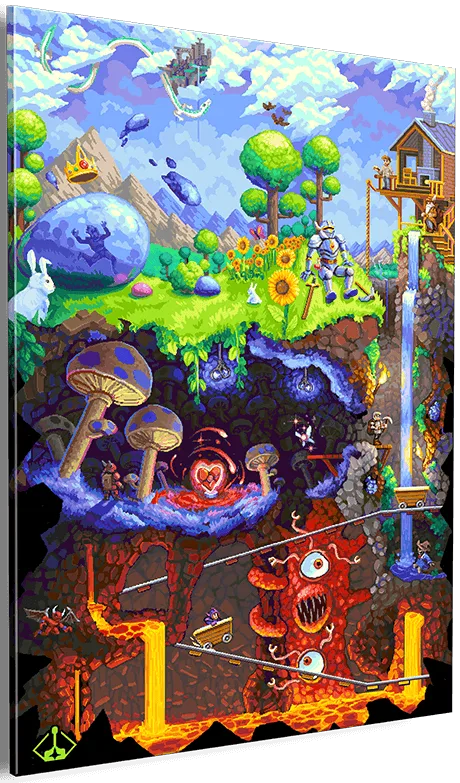
- Journey Down - Muurkunst: Verzamelbare en verwisselbare acryl wandpanelen met hoogwaardige details en afwerking, verkrijgbaar in meerdere maten. Een paneel boven de opening tussen de monitoren vult de muurruimte die een dubbele opstelling creëert en kan worden verwisseld wanneer je een andere look wilt.
Door de stappen in volgorde te doorlopen, besteed je je tijd aan het gebruik van twee schermen in plaats van het oplossen van problemen. De keuze van kabels en lay-out is belangrijker dan de monitoren zelf, dus zorg dat die eerst goed zijn.