クイックアンサー
各モニターを、両端が対応する最適なケーブルでPCに接続し、正しい入力に設定して、OSのディスプレイ設定で画面を配置します。高さを揃えてデスクをすっきりさせたい場合はデュアルモニタースタンドを使用し、メインの作業を一方の画面で行い、もう一方に参考資料を表示する場合を除き、横並びのレイアウトを選びましょう。
2台のモニターを設定するのは、ほとんどケーブルとレイアウトの選択であり、技術的な問題ではありません。ハードウェアが原因で困ることはほとんどなく、混乱はポートの不一致、間違ったケーブル、そして1週間もすると首が痛くなるようなレイアウトから生じます。
このガイドでは、やり直しを避けるための手順を説明します。PCが出力できる解像度を確認し、希望の解像度とリフレッシュレートに対応するケーブルを選び、付属のスタンドとデュアルモニタースタンドのどちらを使用するか決め、ソフトウェアで画面を配置します。各ステップには、最初に戻ってしまう原因となる間違いも含まれています。
ステップ1:何かを購入する前にポートを確認する
デスクトップの背面またはノートパソコンの側面を見て、すべてのビデオ出力(HDMI、DisplayPort、DisplayPort Altモード対応のUSB-C、古いマシンのDVI)をリストアップします。次に、両方のモニターの入力を確認します。画面ごとに1つの動作パスが必要であり、2つのパスは一致する必要はありません。
よくある間違いは、HDMIポートが2つあれば独立した2つのディスプレイを意味すると考えることです。一部のノートパソコンや低価格デスクトップでは、両方のポートが1つの内部コントローラーを経由するため、拡張ではなくミラーリングになります。不明な場合は、GPUまたはノートパソコンの仕様書で同時表示可能な最大ディスプレイ数を確認してください。
- ケーブルを注文する前に、ポートの配置を写真に撮っておくと、後で推測する必要がありません。
- USB-Cドックを使用すると、ビデオポートが1つしかないノートパソコンにディスプレイ出力を追加できます。
ステップ2:解像度とリフレッシュレートに合ったケーブルを選びましょう
1080p @ 60Hz の場合、ほとんどのHDMIおよびDisplayPortケーブルが使用できます。1440p @ 144Hz または 4K @ 120Hz 以上では、通常 DisplayPort 1.4 または HDMI 2.1 が必要で、ケーブル自体がその帯域幅に対応している必要があります。安価なケーブルは信号を通すことが多いですが、警告なしにリフレッシュレートが低下することがあります。
一方のモニターが高リフレッシュレートのゲーミングパネルで、もう一方が通常の 60Hz オフィス画面の場合、ゲーミングモニターはDisplayPort、サブモニターはHDMIで接続してください。これにより、高速ディスプレイがフルリフレッシュレートをサポートする可能性が最も高い接続に維持されます。
- 接続後は、画像を信頼するのではなく、ディスプレイ設定でリフレッシュレートを確認してください。
- 直接ケーブル接続が可能な場合はアダプターを避けてください。アダプターは故障の原因となります。
ステップ 3:入力の設定と画面の拡張
両方のモニターの電源を入れ、各モニターの入力ボタンを使って接続したポートを選択します。次に、OSのディスプレイ設定を開き、「複製」ではなく「拡張」を選択します。Windowsの場合は「システム」→「ディスプレイ」、macOSの場合は「システム設定」の「ディスプレイ」にあります。
ここでの間違いは、画像が表示された時点で止めてしまうことです。両方の画面に同じデスクトップが表示されている場合、ミラーモードになっており、セカンドディスプレイの利点をすべて失っています。拡張モードこそが、独立したデスクトップ領域を提供します。
- モニターに信号が表示されない場合は、ケーブルが故障していると判断する前に、入力ソースを切り替えてみてください。
- ソフトウェア上で、どの物理画面が Display 1 であるかをラベル付けしてください。次の手順で必要になります。
ステップ 4: 自分の習慣に合ったデュアルモニターレイアウトを設定する
ディスプレイ設定で、モニターアイコンをドラッグして、その位置が物理的な机の配置と一致するようにします。左の画面が自分の左側にある場合、そのアイコンは左側に配置します。これにより、マウスが期待する方向に境界を越えるようになります。
ほとんどの人にとって、椅子の正面にメイン画面を中央に置くのが標準的な配置です。縦に積み重ねたレイアウトは、幅広のスプレッドシートや長いドキュメントに適しています。主に1つの画面でゲームをし、もう1つの画面でチャットやガイドを開いておく場合は、サブ画面を少し横にずらして、注意をそらさないようにしましょう。
- カーソルが予測可能な高さで移動するようにしたい場合は、ソフトウェアで両方の画面の上端を揃えます。
- ソフトウェアの配置を微調整する前に、2つのパネルの物理的な高さを合わせてください。
ステップ 5: 付属のスタンドとデュアルモニタースタンドのどちらかを選択します
箱に付属のスタンドは無料で、デスクが十分に広く、2台のモニターが同じ高さにあるなら問題ありません。しかし、片方のパネルが高い場合、ベースがデスクスペースを占める場合、または画面を目の高さに近づけたい場合は、問題になります。
デュアルモニタースタンド(クランプ式アームまたは自立式ポール)は、高さの調整を解決し、デスク下のスペースを確保します。購入前に各モニターの重量とVESAパターンを確認してください。27インチのパネル用に設計されたスタンドは、2台の重いモニターではたわむ可能性があります。
- クランプマウントを使用する予定がある場合は、デスクの厚さを測定してください。
- パネル間に数センチの隙間を残して、もう一方にぶつけずに調整できるようにしてください。
ステップ 6:ケーブルを整理してセットアップをテストする
ディスプレイケーブルと電源コードの両方をスタンドに沿って、またはケーブルチャンネルを通して配線し、各モニターに余裕を持たせて、コネクターを引っ張らずに回転や傾きができるようにします。その後、実際にテストを行います。各画面でウィンドウを開き、継ぎ目をまたいでドラッグし、プライマリモニターで作業中にセカンダリモニターで動画を再生します。
この段階での間違いは、ストレステストを省略することです。デスクトップ上では問題なく見えるセットアップでも、モニターがスリープから復帰したときにちらついたり信号が途切れたりすることがあります。その場合は、ケーブルを両端で抜き差しし、リフレッシュレートを再度確認してください。
- 電源アダプターは、ほこりや熱がこもる床の上に置かないでください。
- 一方の画面がランダムにブラックアウトする場合は、そのケーブルをもう一方のものと交換して原因を切り分けます。
デュアルモニター設定チェックリスト
- 独立した2つの映像出力を確認します: PCまたはドックが、ミラーリングされた1つの信号ではなく、2つの別々のディスプレイを駆動できることを確認します。 チェックポイント:設定後、両方のモニターに異なるデスクトップコンテンツが表示される必要があります。
- 解像度とリフレッシュレートに合わせてケーブルを選ぶ: 高リフレッシュレートや4KパネルにはDisplayPortまたはHDMI 2.1を使用し、表示設定でレートを確認してください。 チェックポイント:設定に表示されるリフレッシュレートがモニターの定格最大値と一致していることを確認します。
- 拡張してからレイアウトを配置する: 拡張モードに設定し、モニターアイコンをドラッグして、実際のデスク上の配置と一致するようにします。 チェックポイント: カーソルが想定した方向に継ぎ目を通過します。
- 画面の高さを揃え、ケーブルを整理する: デュアルモニターアームを使用するか、付属のスタンドを調整して両方のパネルの高さを揃え、ケーブルは余裕を持たせて配線します。 次のステップ: 両方のモニターをスリープから復帰させ、信号の途切れがないか確認するストレステストを実施します。
デュアルスクリーン環境をサポートするデスク周辺機器
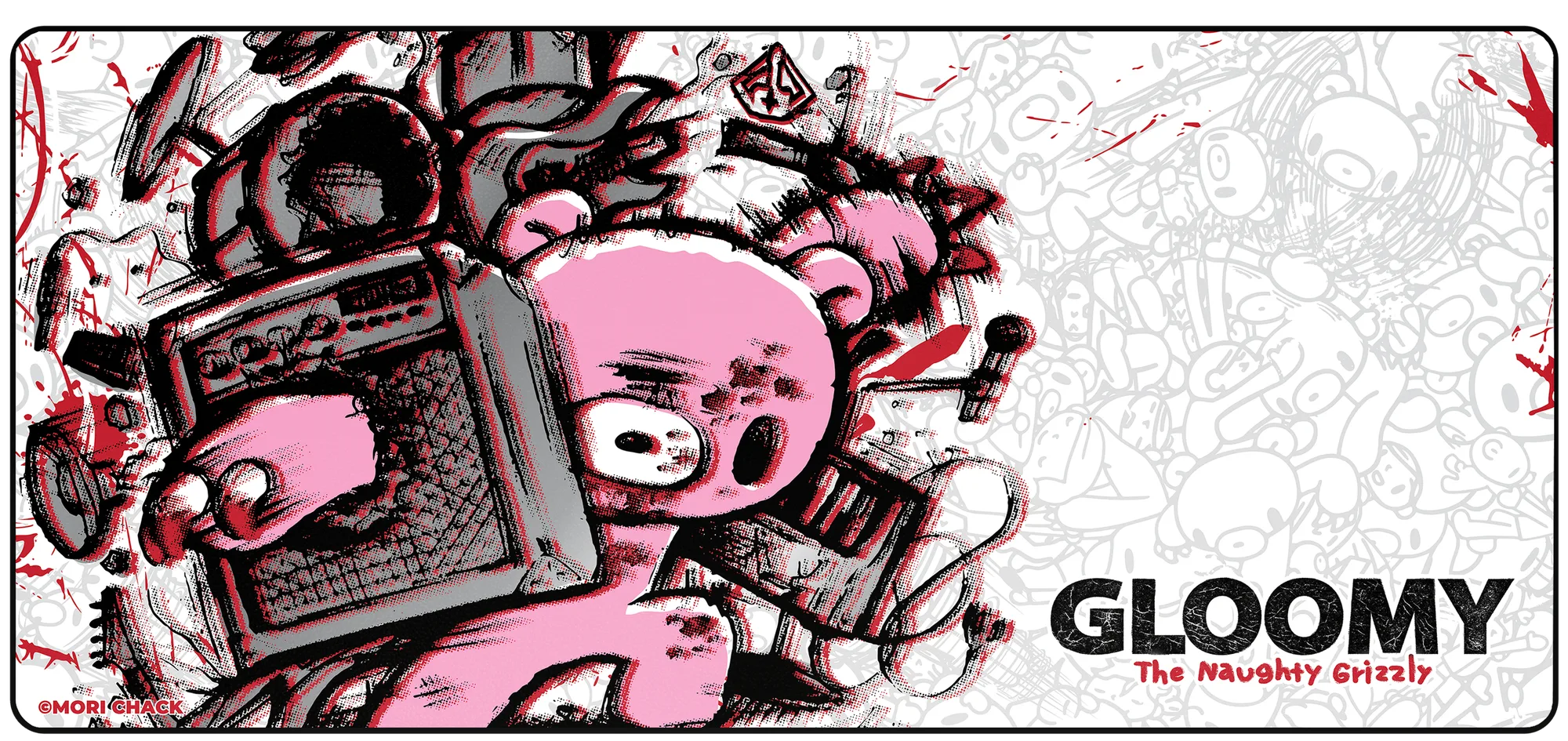
- 最大 11 - デスクマット: お気に入りのIPやアーティストのアートワークをあしらったこのデスクマットは、900×400mmのサイズで、デスクカバーまたは特大マウスパッドとして使用できます。幅広のマットは2台のモニター下のキーボードとマウスエリアをカバーし、チェアとマウスがセットアップ全体で一貫して滑らかに動きます。
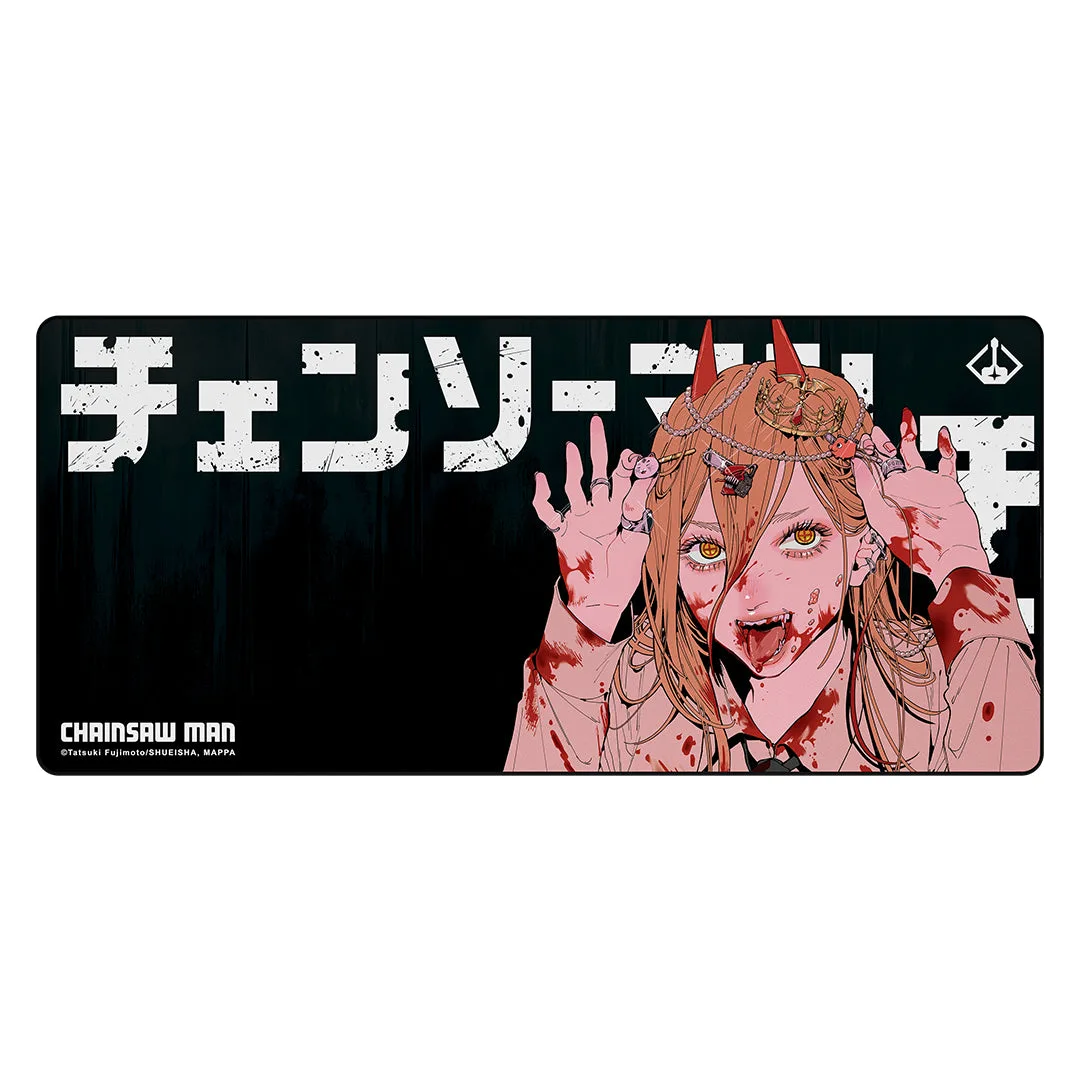
- Blood Devil - チェンソーマン デスクマット: 同じく900×400mmで、デスクカバーまたは特大マウスパッドとして設計され、ゲーミングルームの既存のアートと調和します。テーマに合わせてデスクを構築する場合、同じサイズのマットを2枚使えば、モニターを動かさずにルックを変更できます。
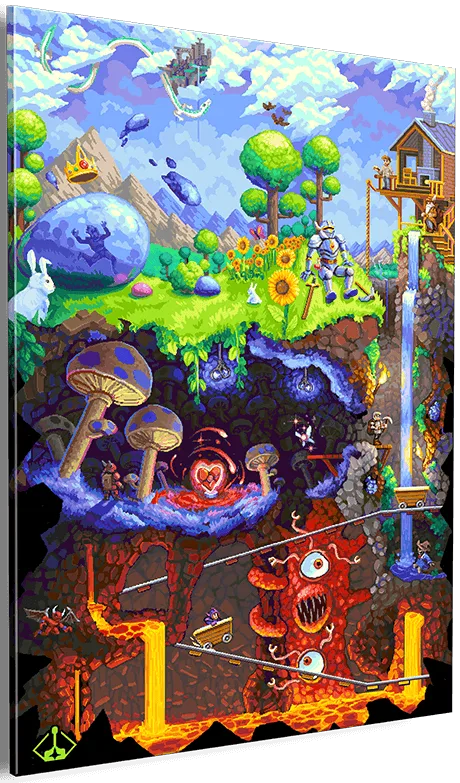
- Journey Down - ウォールアート: 高品質なディテールと仕上げの、コレクション可能で交換可能なアクリルウォールパネル。複数のサイズからお選びいただけます。デュアルモニター設定で生じる壁の隙間を埋めるパネルは、気分に合わせて交換可能です。
手順を順番に実行すれば、トラブルシューティングではなく、2つの画面を活用する時間を過ごせます。ケーブルとレイアウトの選択はモニター自体よりも重要なので、まずはそれらを正しく設定しましょう。