快速解答
使用兩端都支援的最佳連接線,將每個顯示器連接到您的電腦,然後設定正確的輸入源,並在作業系統的顯示設定中排列螢幕。當您想要統一高度和更整潔的桌面時,請使用雙顯示器支架;除非您的主要工作是在一個螢幕上進行,另一個螢幕顯示參考資料,否則請選擇並排佈局。
設定兩個顯示器主要是連接線和佈局的選擇,而不是技術問題。硬體很少會造成困擾;混亂通常來自於連接埠不匹配、錯誤的連接線,以及一週後就會讓您脖子痠痛的佈局。
本指南將逐步說明如何避免重工:確認您的電腦能輸出什麼、選擇支援您所需解析度和更新率的連接線、在隨附支架和雙螢幕支架設定之間做決定,然後在軟體中排列螢幕。每個步驟都包含會讓您回到原點的錯誤。
步驟 1:在購買任何東西之前檢查您的連接埠
查看桌上型電腦的背面或筆記型電腦的側面,列出每個視訊輸出:HDMI、DisplayPort、支援 DisplayPort 替代模式的 USB-C,或是較舊機器上的 DVI。然後檢查兩台螢幕的輸入端。每個螢幕需要一個可用的路徑,而且兩個路徑不必相同。
常見的錯誤是認為兩個 HDMI 連接埠就代表兩個獨立顯示器。某些筆記型電腦和低價桌上型電腦會透過同一個內部控制器來處理兩個連接埠,因此它們會鏡像而非延伸。如果不確定,請查看您的 GPU 或筆記型電腦規格表,了解最大同時顯示數量。
- 在訂購線材前,先拍下您的連接埠配置照片,這樣之後就不用猜測。
- USB-C 擴充座可以為只有一個視訊連接埠的筆記型電腦增加顯示輸出。
步驟 2:選擇符合您解析度與更新率的線材
對於 1080p @ 60Hz,大多數 HDMI 和 DisplayPort 傳輸線都能使用。對於 1440p @ 144Hz 或 4K @ 120Hz 以上,通常需要 DisplayPort 1.4 或 HDMI 2.1,且傳輸線本身需支援該頻寬。便宜的傳輸線常能傳遞訊號,但會無預警地將更新率降至較低。
如果一台螢幕是高更新率的遊戲面板,另一台是普通的 60Hz 辦公室螢幕,請將遊戲螢幕接上 DisplayPort,次要螢幕接上 HDMI。這樣可讓快速螢幕保持在最可能支援其完整更新率的連線上。
- 連線後,請在顯示設定中確認更新率,而非信任畫面。
- 盡量使用直接連接的線材,避免使用轉接器;每個轉接器都是另一個故障點。
步驟 3:設定輸入並延伸顯示器
開啟兩台顯示器的電源,並使用每台顯示器的輸入按鈕選擇您連接的連接埠。然後開啟作業系統的顯示設定,選擇「延伸」而非「同步顯示」。在 Windows 中,此選項位於「系統」>「顯示器」;在 macOS 中,則位於「系統設定」的「顯示器」。
這裡的錯誤是看到畫面就停止。如果兩台螢幕顯示相同的桌面,您正處於鏡像模式,失去了第二台顯示器的所有優勢。延伸模式才能提供您獨立的桌面空間。
- 如果顯示器沒有訊號,請先切換其輸入來源,再假設連接線故障。
- 在軟體中標記哪個實體螢幕是 Display 1;您在下一個步驟會需要用到。
步驟 4:安排符合您習慣的雙顯示器配置
在顯示設定中,拖曳顯示器圖示,使其位置與實際桌面配置相符。如果左側螢幕在您的左邊,其圖示應位於左側。這樣滑鼠游標才能按照您預期的方向跨越邊界。
對大多數人來說,將主螢幕置於椅子正前方中央是預設的配置。垂直堆疊的佈局適合寬大的試算表和長文件。如果您主要在其中一個螢幕上玩遊戲,並在另一個螢幕上開啟聊天或指南,請將次要螢幕稍微放在側邊,以免分散您的注意力。
- 如果您希望游標以可預測的高度跨越,請在軟體中對齊兩個螢幕的頂部邊緣。
- 在微調軟體配置之前,請先調整兩個面板的實際高度使其一致。
步驟 5:在隨附的支架和雙螢幕支架之間做選擇
包裝盒內附的支架是免費的,如果您的桌面夠深且兩台顯示器剛好位於相同高度,那就沒問題。但當其中一個面板較高、底座佔用桌面空間,或您希望螢幕更接近眼睛高度時,它們就會成為問題。
雙顯示器支架設定,無論是夾式手臂或獨立立柱,都能解決高度匹配問題並釋放桌面下方空間。購買前請檢查每台顯示器的重量和 VESA 規格;專為 27 吋面板設計的支架,若安裝兩台較重的顯示器可能會下垂。
- 如果您計劃使用夾式安裝座,請測量桌面的厚度。
- 在面板之間留出幾公分的間隙,這樣您就可以調整其中一個而不會碰到另一個。
步驟 6:整理線材並測試您的設定
將顯示器連接線和電源線沿著支架或透過理線槽佈線,在每個螢幕處預留一些鬆弛空間,以便您可以旋轉或傾斜而不會拉扯連接器。然後進行實際測試:在每個螢幕上開啟一個視窗,將其拖曳越過接縫,並在主要螢幕上工作時在次要螢幕上播放影片。
此階段的錯誤是跳過壓力測試。在桌面上看起來沒問題的設定,當一個螢幕從睡眠中喚醒時,可能會閃爍或失去訊號。如果發生這種情況,請重新插拔線材的兩端,並再次確認更新率。
- 請將電源變壓器遠離地面,因為地面容易積聚灰塵和熱量。
- 如果其中一個螢幕隨機變黑,請將其連接線與另一個螢幕的連接線交換,以隔離問題原因。
雙螢幕設定檢查清單
- 確認兩個獨立的視訊輸出: 確認您的電腦或擴充座可以驅動兩個獨立的顯示器,而不是單一鏡像訊號。 檢查點:設定完成後,兩個螢幕都應顯示不同的桌面內容。
- 根據解析度與更新率搭配線材: 使用 DisplayPort 或 HDMI 2.1 以支援高更新率與 4K 面板,並在顯示設定中確認更新率。 檢查點:設定中顯示的更新率應與螢幕的額定最大值相符。
- 延伸後再排列佈局: 設定為延伸模式,並拖曳螢幕圖示使其位置與實際桌面擺放一致。 檢查點:游標按照預期方向越過接縫。
- 調整螢幕水平並管理線材: 使用雙螢幕支架或調整隨附的支架,使兩個面板高度一致,然後預留一些空間來整理線材。 下一步:進行壓力測試,將兩個螢幕從睡眠狀態喚醒,並觀察是否有訊號中斷。
支援雙螢幕設定的桌面設備
- 最高 11 - 桌墊: 採用我們喜愛的 IP 與藝術家作品,這款桌墊尺寸為 900x400mm,可作為桌面保護墊或超大滑鼠墊使用。寬大的桌墊涵蓋兩個螢幕下方的鍵盤與滑鼠區域,讓您的椅子與滑鼠在整個設置中順暢滑動。
- Blood Devil - 鏈鋸人桌墊: 同樣為 900x400mm,設計為桌面保護墊或超大滑鼠墊,並與遊戲空間中的現有藝術品相搭配。如果您圍繞特定主題打造桌面,兩張相同尺寸的桌墊可讓您在不移動螢幕的情況下更換風格。
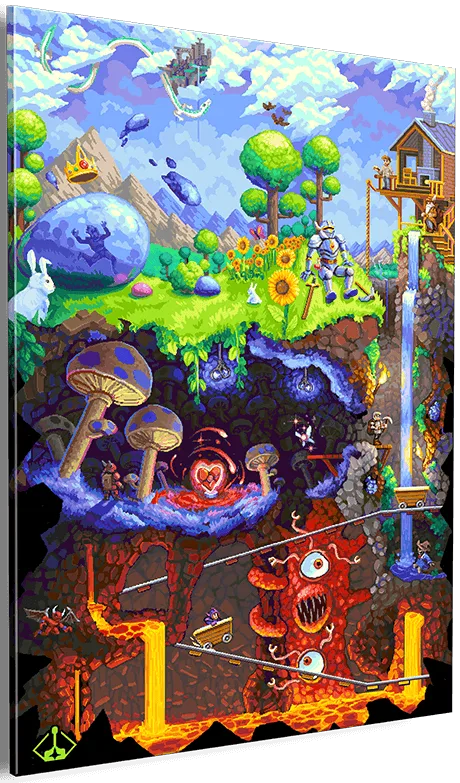
- Journey Down - 牆面藝術: 可收藏且可更換的壓克力牆面裝飾板,細節精緻、表面處理品質優良,提供多種尺寸。安裝在雙螢幕之間牆面空隙上的面板,能填補雙螢幕設置所產生的牆面空間,並可隨時更換以呈現不同風格。
依序完成步驟,您就能將時間花在實際使用兩個螢幕上,而非忙於排除問題。線材與佈局的選擇比螢幕本身更重要,請優先確認這些設定正確無誤。