Resposta rápida
Ligue cada monitor ao seu PC com o melhor cabo que ambas as extremidades suportem, depois defina a entrada correta e organize os ecrãs nas definições de visualização do seu sistema operativo. Use um suporte para dois monitores quando quiser alturas iguais e uma secretária mais limpa, e escolha uma disposição lado a lado, a menos que o seu trabalho principal aconteça num ecrã com material de referência no outro.
Configurar dois monitores é principalmente uma decisão de cabo e disposição, não técnica. O hardware raramente causa problemas; a confusão vem de portas incompatíveis, do cabo errado e de uma disposição que deixa o pescoço dorido após uma semana.
Este guia percorre a ordem que evita retrabalho: confirme o que o seu PC consegue emitir, escolha cabos que suportem a resolução e a taxa de atualização que deseja, decida entre os suportes incluídos e uma configuração de suporte duplo para monitor e, em seguida, organize os ecrãs no software. Cada passo inclui o erro que o envia de volta ao início.
Passo 1: Verifique as suas portas antes de comprar algo
Olhe para a parte de trás do seu desktop ou para o lado do seu portátil e liste cada saída de vídeo: HDMI, DisplayPort, USB-C com modo alternativo DisplayPort ou DVI em máquinas mais antigas. Depois, verifique as entradas em ambos os monitores. Precisa de um caminho funcional por ecrã e os dois caminhos não têm de coincidir.
O erro comum é assumir que duas portas HDMI significam dois ecrãs independentes. Alguns portáteis e desktops de baixo custo encaminham ambas através de um único controlador interno, pelo que espelham em vez de estender. Se não tiver a certeza, consulte a ficha técnica da sua GPU ou portátil para o número máximo de ecrãs simultâneos.
- Fotografe a disposição das suas portas antes de encomendar cabos para não ter de adivinhar mais tarde.
- Uma dock USB-C pode adicionar saídas de vídeo a um portátil que tenha apenas uma porta de vídeo.
Passo 2: Escolha cabos que correspondam à sua resolução e taxa de atualização
Para 1080p a 60Hz, a maioria dos cabos HDMI e DisplayPort funciona. Para 1440p a 144Hz ou 4K a 120Hz e acima, geralmente precisa de DisplayPort 1.4 ou HDMI 2.1, e o próprio cabo tem de ser classificado para essa largura de banda. Cabos baratos muitas vezes passam o sinal mas baixam a taxa de atualização sem aviso.
Se um monitor é um painel de jogos de alta taxa de atualização e o outro é um ecrã normal de escritório de 60Hz, ligue o monitor de jogos via DisplayPort e o secundário via HDMI. Isso mantém o ecrã rápido na ligação mais provável de suportar a sua taxa de atualização completa.
- Após ligar, confirme a taxa de atualização nas definições do ecrã em vez de confiar na imagem.
- Evite adaptadores quando for possível um cabo direto; cada adaptador é um ponto de falha adicional.
Passo 3: Definir as entradas e estender o ecrã
Ligue ambos os monitores e use o botão de entrada de cada um para selecionar a porta onde ligou o cabo. Depois, abra as definições de ecrã do seu sistema operativo e escolha 'Estender' em vez de 'Duplicar'. No Windows, encontra-se em Sistema, Ecrã; no macOS, em 'Ecrãs' nas Definições do Sistema.
O erro aqui é parar quando vê uma imagem. Se ambos os ecrãs mostrarem o mesmo ambiente de trabalho, está em modo espelho e a perder todo o benefício de um segundo ecrã. O modo estendido é o que lhe dá espaço de ambiente de trabalho separado.
- Se um monitor não mostrar sinal, percorra a sua fonte de entrada antes de assumir que o cabo está avariado.
- Identifique no software qual o ecrã físico que é o Display 1; vai precisar disso para o próximo passo.
Passo 4: Organize uma disposição de monitor duplo que se adapte aos seus hábitos
Nas definições do ecrã, arraste os ícones dos monitores para que as suas posições correspondam à secretária física. Se o ecrã esquerdo estiver à sua esquerda, o seu ícone deve estar à esquerda. Isto faz com que o rato atravesse a junção na direção que espera.
Para a maioria das pessoas, a configuração predefinida é colocar o ecrã principal centrado em frente à cadeira. As disposições verticais empilhadas são adequadas para folhas de cálculo largas e documentos longos. Se joga principalmente num ecrã e mantém o chat ou os guias no outro, coloque o ecrã secundário ligeiramente para o lado para não desviar a sua atenção.
- Alinhe os bordos superiores de ambos os ecrãs no software se quiser que o cursor cruze a uma altura previsível.
- Iguale a altura física dos dois painéis antes de afinar a disposição no software.
Passo 5: Decida entre os suportes incluídos e um suporte para monitor duplo
Os suportes incluídos na caixa são gratuitos e funcionam bem se a sua secretária for suficientemente funda e os dois monitores estiverem à mesma altura. Tornam-se um problema quando um painel é mais alto, quando as bases ocupam espaço na secretária ou quando quer que os ecrãs fiquem mais próximos do nível dos olhos.
Uma configuração de suporte duplo para monitores, seja um braço com braçadeira ou um poste autónomo, resolve o problema de alturas e liberta espaço por baixo da secretária. Verifique o peso e o padrão VESA de cada monitor antes de comprar; um suporte concebido para um painel de 27 polegadas pode ceder com dois mais pesados.
- Meça a espessura da sua secretária se planeia usar um suporte com braçadeira.
- Deixe alguns centímetros de espaço entre os painéis para poder ajustar um sem bater no outro.
Passo 6: Arruma os cabos e testa a tua configuração
Passa os cabos de vídeo e os cabos de alimentação ao longo do suporte ou por um canal, deixando folga em cada monitor para poderes rodar ou inclinar sem puxar o conector. Depois faz um teste real: abre uma janela em cada ecrã, arrasta-a pela junta e reproduz um vídeo no ecrã secundário enquanto trabalhas no principal.
O erro nesta fase é saltar o teste de esforço. Uma configuração que parece boa no ambiente de trabalho pode cintilar ou perder o sinal quando um monitor acorda do modo de suspensão. Se isso acontecer, volta a ligar o cabo em ambas as extremidades e confirma novamente a taxa de atualização.
- Mantém as fontes de alimentação longe do chão, onde acumulam pó e calor.
- Se um ecrã ficar preto aleatoriamente, troque o cabo dele com o outro para isolar a causa.
Lista de verificação para configuração de dois monitores
- Confirme duas saídas de vídeo independentes: Verifique se o seu PC ou dock consegue gerir dois ecrãs separados, e não um único sinal espelhado. Ponto de verificação: ambos os monitores devem mostrar conteúdo de ambiente de trabalho diferente após a configuração.
- Combine cabos com resolução e taxa de atualização: Use DisplayPort ou HDMI 2.1 para altas taxas de atualização e painéis 4K, e confirme a taxa nas definições do ecrã. Ponto de verificação: a taxa de atualização mostrada nas definições corresponde ao máximo nominal do seu monitor.
- Estenda e depois organize a disposição: Ative o modo Estendido e arraste os ícones do monitor para que as suas posições correspondam à disposição física da sua secretária. Ponto de verificação: o cursor cruza a junta na direção esperada.
- Nivelar os ecrãs e gerir os cabos: Use um suporte para dois monitores ou ajuste os suportes incluídos até que ambos os painéis fiquem à mesma altura e, em seguida, passe os cabos com alguma folga. Próximo passo: teste de esforço ao acordar ambos os monitores do modo de suspensão e verificar se há quedas de sinal.
Equipamento de secretária que suporta uma configuração de ecrã duplo
- Até 11 - Tapete de secretária: Com arte das nossas IPs e artistas favoritos, este tapete de secretária mede 900×400 mm e funciona como cobertura de secretária ou tapete de rato extra-grande. Um tapete tão largo abrange a área do teclado e do rato debaixo de dois monitores, garantindo que a cadeira e o rato deslizam de forma consistente em toda a configurção.
- Blood Devil - Tapete de secretária Chainsaw Man: Também com 900×400 mm, é concebido como cobertura de secretária ou tapete de rato extra-grande e combina com a arte existente numa sala de jogos. Se estiver a montar a secretária à volta de um tema, dois tapetes do mesmo tamanho permitem-lhe mudar o visual sem mexer nos monitores.
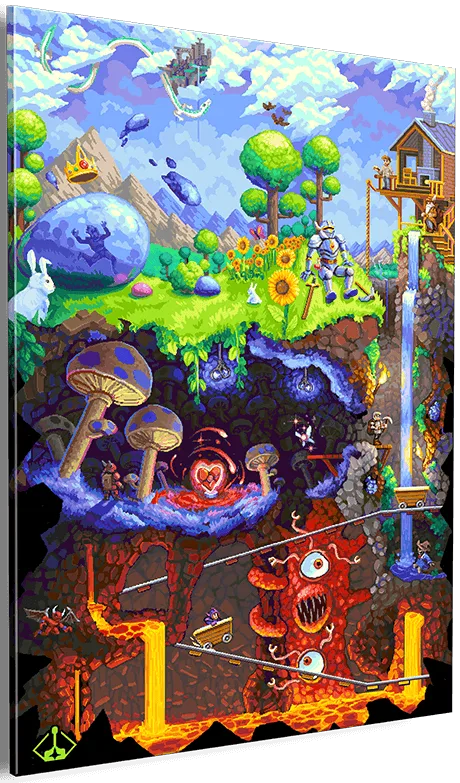
- Journey Down - Arte de parede: Painéis de parede em acrílico colecionáveis e intercambiáveis com detalhes e acabamento de alta qualidade, disponíveis em vários tamanhos. Um painel acima do espaço entre monitores preenche o espaço de parede criado por uma configuração dupla e pode ser trocado quando desejar um aspeto diferente.
Siga os passos por ordem e passará o seu tempo a usar dois ecrãs em vez de resolver problemas. A escolha dos cabos e da disposição é mais importante do que os próprios monitores, por isso acerte primeiro nisso.