إجابة سريعة
معظم مشكلات اتصال تطبيق Litter-Robot تعود إلى واحد من ثلاثة أسباب: شبكة Wi-Fi الخاصة بك، أو التطبيق نفسه، أو حالة الشبكة في الوحدة. أعد تشغيل جهاز التوجيه (الراوتر)، وأغلق التطبيق وأعد فتحه، ثم أعد تشغيل Litter-Robot. إذا استمر التطبيق في عدم الاتصال بعد ذلك، فتحقق من تحديث البرنامج الثابت أو تواصل مع دعم Whisker — لا تستمر في إعادة ضبط الوحدة بشكل متكرر.
تفتح تطبيق Litter-Robot للاطمئنان على قطتك، وبدلاً من ذلك ترى رمز تحميل أو رسالة 'غير متصل'. إنه أمر محبط، خاصة عندما تعتمد على التطبيق لمراقبة استخدام صندوق الفضلات أو الحصول على رؤى صحية. الخبر الجيد هو أن معظم مشكلات الاتصال مؤقتة ويمكن حلها دون إصلاح.
يستعرض هذا الدليل الأسباب المحتملة بالترتيب، بدءًا من أبسط الإصلاحات وصولًا إلى تلك التي تشير إلى قيد في الأجهزة أو الشبكة. ستتعلم أيضًا متى تتوقف عن استكشاف الأخطاء وإصلاحها وتتواصل مع الدعم — لأن بعض المشكلات ليس من المفترض أن يحلها المستخدم بنفسه.
ابدأ بأبسط الفحوصات
قبل أن تفترض الأسوأ، استبعد الأمور الواضحة. تأكد من أن الواي فاي على هاتفك مفعّل ومتصل بنفس الشبكة التي يستخدمها Litter-Robot. إذا كان لديك راوتر ثنائي النطاق، تحقق من أن الروبوت على نطاق 2.4 جيجاهرتز — فالعديد من أجهزة المنزل الذكي، بما في ذلك Litter-Robots، تتطلب نطاق 2.4 جيجاهرتز للإعداد الأولي وقد تواجه مشاكل على نطاق 5 جيجاهرتز. تأكد أيضًا من أن الوحدة قيد التشغيل وأن ضوء المؤشر ثابت، وليس يومض بنمط خطأ.
أغلق التطبيق تمامًا ثم أعد فتحه. هذا يزيل الأعطال المؤقتة أكثر مما يتوقع الناس. إذا لم ينجح ذلك، أعد تشغيل هاتفك. تستغرق هذه الخطوات أقل من دقيقة وتحل عددًا مدهشًا من شكاوى "التطبيق لا يتصل" قبل أن تلمس أي إعدادات.
- تحقق من أن هاتفك وLitter-Robot متصلان بنفس شبكة Wi-Fi.
- أغلق التطبيق تمامًا ثم أعد فتحه.
- أعد تشغيل هاتفك إذا كان التطبيق لا يزال لا يحمّل الروبوت الخاص بك.
تحقق من شبكة Wi-Fi وجهاز التوجيه
إذا فشلت الفحوصات البسيطة، فسيكون جهاز التوجيه هو المشتبه التالي. غالبًا ما تعود مشكلات Wi-Fi الخاصة بـ Litter-Robot إلى إشارة ضعيفة، أو تغيير حديث في جهاز التوجيه، أو إعدادات أمان الشبكة التي تمنع الجهاز. قرّب جهاز التوجيه من صندوق الفضلات إن أمكن، أو أضف عقدة شبكة. إذا غيّرت كلمة مرور Wi-Fi أو جهاز التوجيه مؤخرًا، فستحتاج إلى إعادة توصيل Litter-Robot بالشبكة الجديدة من خلال عملية الإعداد في التطبيق.
تحتوي بعض أجهزة التوجيه على إعداد يُسمى 'عزل نقطة الوصول' أو 'عزل العميل' يمنع الأجهزة على نفس الشبكة من التواصل مع بعضها البعض. إذا كان مفعّلاً، فلن يتمكن هاتفك من الوصول إلى Litter-Robot. تحقق من لوحة إدارة جهاز التوجيه وعطّله إذا لزم الأمر. أيضًا، إذا كنت تستخدم VPN على هاتفك، فأوقف تشغيله مؤقتًا — يمكن أن تتداخل شبكات VPN مع اكتشاف الجهاز المحلي.
- قرّب جهاز التوجيه أو أضف عقدة شبكية إذا كانت الإشارة ضعيفة.
- عطّل عزل AP/العميل في إعدادات جهاز التوجيه.
- أوقف تشغيل أي VPN على هاتفك أثناء استكشاف الأخطاء.
أعد تشغيل Litter-Robot
تعمل دورة الطاقة الكاملة على مسح حالة الشبكة للوحدة وتجبرها على إعادة الاتصال. افصل Litter-Robot من مقبس الحائط، وانتظر 30 ثانية، ثم أعد توصيله. امنحه دقيقة كاملة للتشغيل وإعادة الاتصال بشبكة Wi-Fi. يجب أن ترى ضوء المؤشر يعود إلى حالته الطبيعية. ثم افتح التطبيق واسحب للتحديث.
إذا كانت الوحدة لا تزال غير ظاهرة، فحاول إعادة إضافتها في التطبيق كما لو كانت جديدة. لن يؤدي ذلك إلى مسح سجل استخدام قطتك، لكنه يعيد إنشاء الاتصال. افعل ذلك مرة واحدة فقط — إذا فشلت إعادة الإضافة، فمن المحتمل أن المشكلة أعمق من مجرد إعادة ضبط بسيطة.
- افصل لمدة 30 ثانية، ثم أعد التوصيل.
- انتظر دقيقة كاملة قبل التحقق من التطبيق.
- أعد إضافة الروبوت في التطبيق فقط إذا كان لا يزال غير ظاهر.
تحديث التطبيق والبرامج الثابتة
البرامج القديمة هي سبب شائع لمشاكل تطبيق Litter-Robot. تحقق من متجر التطبيقات بهاتفك بحثًا عن تحديث لتطبيق Litter-Robot، وقم بتثبيته. ثم افتح التطبيق وابحث عن خيار تحديث البرامج الثابتة في الإعدادات. يمكن لتحديثات البرامج الثابتة إصلاح أخطاء الاتصال وتحسين استقرار Wi-Fi. إذا لم يظل التطبيق متصلاً لفترة كافية لدفع التحديث، فقد تحتاج إلى تقريب هاتفك والروبوت من جهاز التوجيه أثناء التحديث.
إذا كنت تستخدم Litter-Robot 4 أو Litter-Robot 5، يتم تسليم تحديثات البرامج الثابتة عبر التطبيق. تأكد من بقاء هاتفك على نفس شبكة Wi-Fi وعدم دخوله في وضع السكون أثناء التحديث. قد يؤدي مقاطعة تحديث البرامج الثابتة إلى جعل الوحدة في حالة استجابة مؤقتة، لذا كن صبورًا.
- قم بتحديث تطبيق Litter-Robot من متجر التطبيقات.
- تحقق من وجود تحديثات للبرامج الثابتة في إعدادات التطبيق.
- أبقِ هاتفك مستيقظًا وقريبًا من جهاز التوجيه أثناء التحديثات.
متى تتوقف وتتصل بالدعم
إذا جربت جميع الخطوات المذكورة أعلاه وما زال التطبيق لا يتصل، فتوقف عن استكشاف الأخطاء. قد تؤدي عمليات إعادة الضبط والإضافة المتكررة إلى تفاقم المشكلة أو إخفاء عطل في الجهاز. في هذه المرحلة، اتصل بدعم Whisker. يمكنهم التحقق مما إذا كانت وحدتك تعاني من مشكلة معروفة أو تحتاج إلى صيانة. إذا كان Litter-Robot الخاص بك لا يزال تحت خطة الحماية، فقد يتم تغطية الإصلاحات أو الاستبدالات.
توقف أيضًا إذا رأيت أضواء خطأ على الوحدة نفسها لا تتطابق مع التشغيل العادي. على سبيل المثال، الضوء الأحمر الثابت أو نمط الوميض المستمر بعد دورة الطاقة غالبًا ما يشير إلى مشكلة في المستشعر أو المحرك، وليس مشكلة في الاتصال. في هذه الحالة، التطبيق هو مجرد الرسول — المشكلة الحقيقية داخل الوحدة.
- اتصل بدعم Whisker إذا كان التطبيق لا يزال غير قادر على الاتصال بعد إعادة الضبط الكاملة.
- توقف إذا رأيت أضواء خطأ مستمرة على الوحدة.
- تحقق من تغطية خطة الحماية الخاصة بك قبل جدولة الخدمة.
التشخيص: طابق الأعراض مع الحل
- التطبيق يظهر 'غير متصل' لكن الروبوت يعمل يدويًا: الوحدة تعمل ولكنها لا تتواصل مع التطبيق. يشير هذا عادةً إلى مشكلة في Wi-Fi — تحقق من جهاز التوجيه والنطاق وقوة الإشارة. قم بإعادة تشغيل الروبوت وإعادة إضافته إذا لزم الأمر. إذا ظل غير متصل بعد إعادة التشغيل وإعادة الإضافة، اتصل بالدعم.
- التطبيق لا يتصل أثناء الإعداد الأولي: غالبًا ما يحدث فشل الإعداد عندما يكون الهاتف متصلاً بشبكة 5 جيجاهرتز أو عندما يكون الروبوت بعيدًا جدًا عن جهاز التوجيه. اقترب أكثر، وانتقل إلى 2.4 جيجاهرتز، وقم بتعطيل أي VPN. إذا استمر فشل الإعداد، جرّب هاتفًا آخر أو تواصل مع الدعم.
- يتصل التطبيق لكنه ينقطع بشكل متكرر: قد تشير الانقطاعات المتقطعة إلى ضعف إشارة Wi-Fi أو وجود تداخل. انقل جهاز التوجيه أو أضف عقدة شبكة. تحقق من تحديثات البرامج الثابتة لكل من التطبيق والروبوت. إذا استمرت الانقطاعات بعد نقل جهاز التوجيه، فقد تحتاج الوحدة إلى الصيانة.
- يعرض الروبوت أضواء خطأ ولا يتصل التطبيق: أضواء الخطأ تشير إلى مشكلة في الجهاز أو المستشعر، وليس مجرد مشكلة في الاتصال. لا يمكن للتطبيق الاتصال لأن الوحدة لا تعمل بشكل طبيعي. توقف عن استكشاف أخطاء التطبيق واتصل بالدعم. لا تستمر في إعادة الضبط — هذه مشكلة تحتاج إلى إصلاح.
حزم تشمل ميزات الاتصال
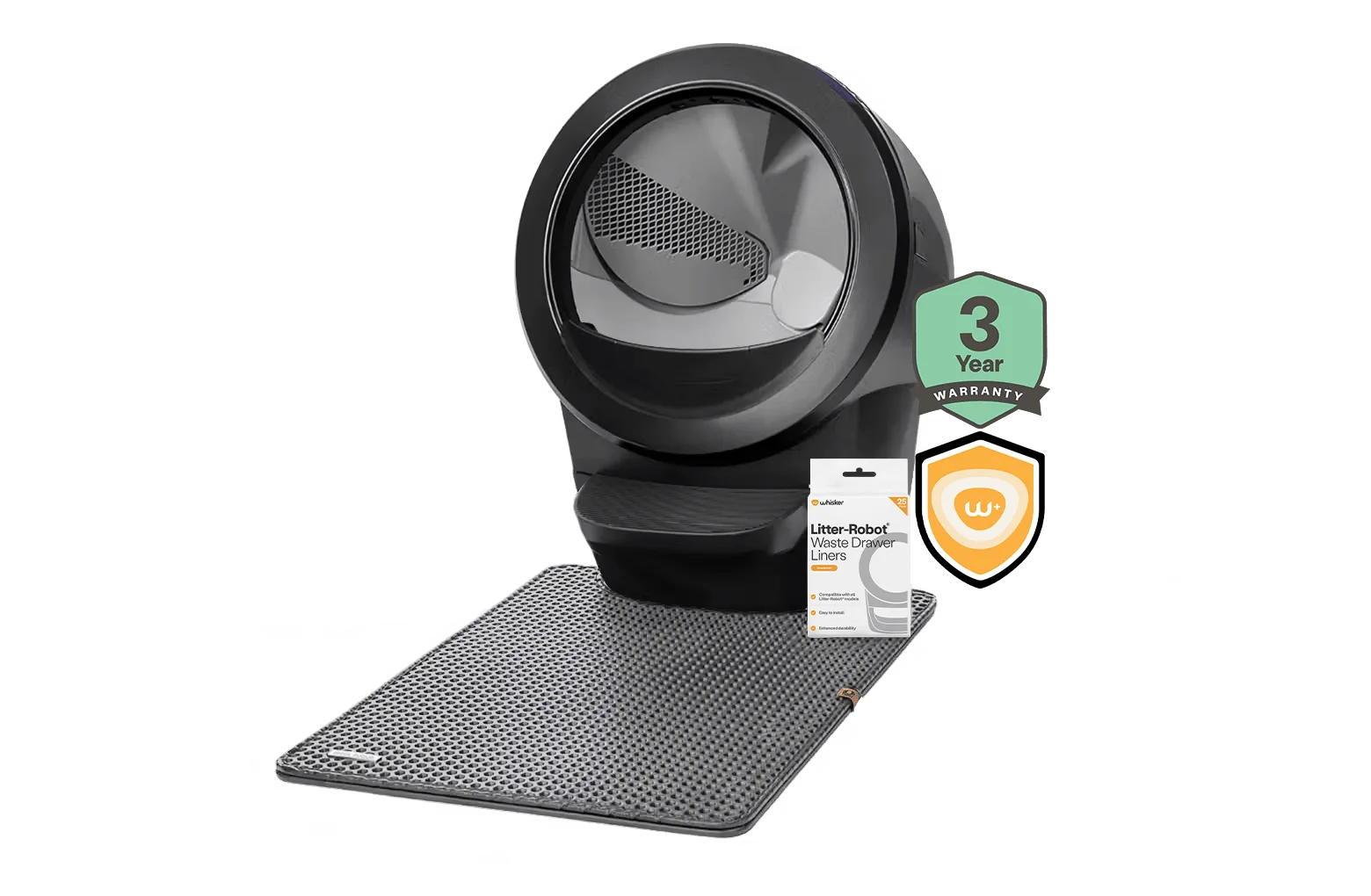
- حزمة Litter-Robot® 4 Insights: يجمع بين صندوق الفضلات ذاتي التنظيف Litter-Robot 4 مع عضوية Whisker+ المضمنة للوصول إلى رؤى متقدمة. إذا كنت تعتمد على التطبيق للحصول على رؤى صحية، تضمن لك هذه الحزمة الحصول على العضوية اللازمة للوصول إليها بمجرد استقرار اتصالك.
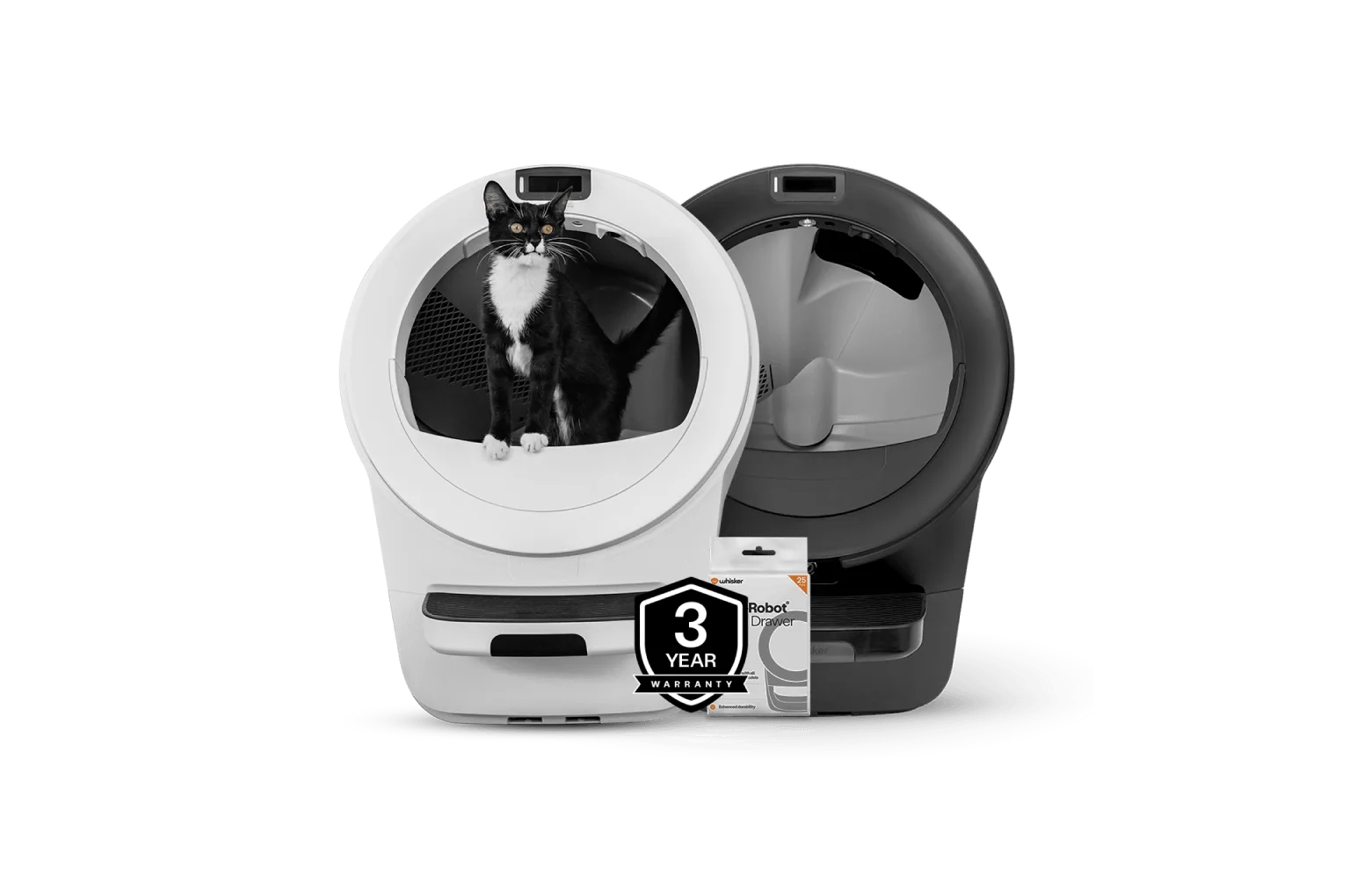
- حزمة Litter-Robot® 5 المزدوجة: Litter-Robot 5 هو صندوق الفضلات الأوتوماتيكي ذاتي التنظيف الأكثر تقدمًا للقطط. مثالي للمنازل الكبيرة التي تضم عدة قطط، تأتي هذه الحزمة مع وحدتين من Litter-Robot 5 مغطاة بالكامل بخطط الحماية لمدة 3 عامًا. يمكن أن تكون خطط الحماية المضمنة ذات قيمة إذا تبين أن مشكلة الاتصال هي عطل في الأجهزة يتطلب صيانة أو استبدالًا.
يتم حل معظم مشكلات اتصال تطبيق Litter-Robot عن طريق فحص جهاز التوجيه، وإعادة تشغيل التطبيق، وإعادة تشغيل الطاقة. اتبع الخطوات بالترتيب، وإذا واجهت مشكلة، اتصل بدعم Whisker بدلاً من إعادة ضبط الوحدة بشكل متكرر. يضمن الاتصال المستقر إبقاءك على اطلاع وتشغيل صندوق فضلات قطتك بسلاسة.