Snel antwoord
De meeste verbindingsproblemen met de Litter-Robot-app hebben een van drie oorzaken: je wifi-netwerk, de app zelf of de netwerkstatus van het apparaat. Herstart je router, sluit de app volledig af en open hem opnieuw, en zet de Litter-Robot vervolgens uit en weer aan. Als de app daarna nog steeds geen verbinding maakt, controleer dan op een firmware-update of neem contact op met Whisker-ondersteuning — reset het apparaat niet herhaaldelijk.
Je opent de Litter-Robot-app om je kat te controleren en in plaats daarvan krijg je een laadwiel of een 'niet verbonden'-melding. Dat is frustrerend, vooral als je afhankelijk bent van de app om het gebruik van de kattenbak te volgen of gezondheidsinzichten te krijgen. Het goede nieuws is dat de meeste verbindingsfouten tijdelijk zijn en zonder reparatie kunnen worden opgelost.
Deze gids behandelt de waarschijnlijke oorzaken in volgorde, van de eenvoudigste oplossingen tot de oorzaken die wijzen op een hardware- of netwerkbeperking. U leert ook wanneer u moet stoppen met het oplossen van problemen en contact moet opnemen met de ondersteuning, want sommige problemen zijn niet bedoeld om door de gebruiker te worden opgelost.
Begin met de eenvoudigste controles
Voordat u het ergste aanneemt, sluit u het voor de hand liggende uit. Zorg ervoor dat de wifi van uw telefoon is ingeschakeld en verbonden is met hetzelfde netwerk als uw Litter-Robot. Als u een dual-band router heeft, controleer dan of de robot op de 2.4 GHz-band staat; veel smart home-apparaten, waaronder Litter-Robots, vereisen 2.4 GHz voor de eerste installatie en kunnen problemen ondervinden op 5 GHz. Controleer ook of het apparaat is ingeschakeld en dat het indicatielampje stabiel brandt en niet knippert in een foutpatroon.
Sluit de app volledig af en open hem opnieuw. Dit verhelpt tijdelijke storingen vaker dan mensen verwachten. Als dat niet werkt, herstart dan je telefoon. Deze stappen duren minder dan een minuut en lossen een verrassend aantal klachten over 'app maakt geen verbinding' op voordat je instellingen aanraakt.
- Controleer of je telefoon en de Litter-Robot op hetzelfde Wi-Fi-netwerk zijn aangesloten.
- Sluit de app volledig af en open hem opnieuw.
- Herstart je telefoon als de app je robot nog steeds niet laadt.
Controleer je wifi-netwerk en router
Als de eenvoudige controles niet werken, is je router de volgende verdachte. Wifi-problemen met de Litter-Robot worden vaak veroorzaakt door een zwak signaal, een recente routerwijziging of netwerkbeveiligingsinstellingen die het apparaat blokkeren. Verplaats je router indien mogelijk dichter bij de kattenbak of voeg een mesh-knooppunt toe. Als je onlangs je wifi-wachtwoord of router hebt gewijzigd, moet je de Litter-Robot opnieuw verbinden met het nieuwe netwerk via het installatieproces in de app.
Sommige routers hebben een instelling genaamd 'AP-isolatie' of 'clientisolatie' die voorkomt dat apparaten op hetzelfde netwerk met elkaar kunnen communiceren. Als dit is ingeschakeld, kan je telefoon de Litter-Robot niet bereiken. Controleer het beheerderspaneel van je router en schakel dit indien nodig uit. Gebruik je bovendien een VPN op je telefoon, schakel die dan tijdelijk uit — VPN's kunnen de lokale apparaatdetectie verstoren.
- Plaats de router dichterbij of voeg een mesh-node toe als het signaal zwak is.
- Schakel AP/client-isolatie uit in de routerinstellingen.
- Zet tijdens het oplossen van problemen alle VPN's op je telefoon uit.
Voer een stroomcyclus uit op de Litter-Robot
Een volledige stroomcyclus wist de netwerkstatus van het apparaat en dwingt het om opnieuw verbinding te maken. Haal de Litter-Robot uit het stopcontact, wacht 30 seconden en steek de stekker er weer in. Geef het een volle minuut om op te starten en opnieuw verbinding te maken met de wifi. Het indicatielampje zou weer normaal moeten worden. Open vervolgens de app en trek omlaag om te vernieuwen.
Als het apparaat nog steeds niet verschijnt, probeer het dan opnieuw toe te voegen in de app alsof het nieuw is. Dit wist de gebruiksgeschiedenis van uw kat niet, maar herstelt wel de verbinding. Doe dit slechts één keer — als het opnieuw toevoegen mislukt, is het probleem waarschijnlijk dieper dan een simpele reset.
- Haal de stekker er 30 seconden uit en steek hem er dan weer in.
- Wacht een volle minuut voordat u de app controleert.
- Voeg de robot alleen opnieuw toe in de app als hij nog steeds niet verschijnt.
Werk de app en firmware bij
Verouderde software is een veelvoorkomende oorzaak van problemen met de Litter-Robot-app. Controleer de app store van je telefoon op een update van de Litter-Robot-app en installeer deze. Open vervolgens de app en zoek naar een firmware-updateoptie in de instellingen. Firmware-updates kunnen connectiviteitsfouten oplossen en de Wi-Fi-stabiliteit verbeteren. Als de app niet lang genoeg verbonden blijft om een update te pushen, moet je je telefoon en de robot mogelijk dichter bij de router brengen tijdens de update.
Als je een Litter-Robot 4 of Litter-Robot 5 gebruikt, worden firmware-updates via de app geleverd. Zorg ervoor dat je telefoon tijdens de update op hetzelfde Wi-Fi-netwerk blijft en niet in slaapstand gaat. Het onderbreken van een firmware-update kan ervoor zorgen dat het apparaat tijdelijk niet reageert, dus wees geduldig.
- Werk de Litter-Robot-app bij vanuit je app store.
- Controleer op firmware-updates in de app-instellingen.
- Houd je telefoon wakker en in de buurt van de router tijdens updates.
Wanneer stoppen en contact opnemen met de ondersteuning
Als je alle bovenstaande stappen hebt geprobeerd en de app nog steeds geen verbinding maakt, stop dan met het oplossen van problemen. Herhaalde resets en opnieuw toevoegen kunnen de situatie soms verergeren of een hardwarefout maskeren. Neem op dit punt contact op met Whisker-ondersteuning. Zij kunnen controleren of je apparaat een bekend probleem heeft of onderhoud nodig heeft. Als je Litter-Robot nog onder het beschermingsplan valt, zijn reparaties of vervanging mogelijk gedekt.
Stop ook als je foutindicatielampjes op het apparaat zelf ziet die niet overeenkomen met normaal gebruik. Bijvoorbeeld een continu rood lampje of een knipperend patroon dat aanhoudt na een stroomcyclus duidt vaak op een sensor- of motorprobleem, niet op een connectiviteitsprobleem. In dat geval is de app slechts de boodschapper — het echte probleem zit in het apparaat.
- Neem contact op met Whisker-ondersteuning als de app nog steeds geen verbinding maakt na een volledige reset.
- Stop als u aanhoudende foutlampjes op het apparaat ziet.
- Controleer uw beschermingsplan-dekking voordat u een service inplant.
Diagnose: koppel uw symptoom aan de oplossing
- App toont 'offline' maar robot werkt handmatig: Het apparaat werkt maar communiceert niet met de app. Dit wijst meestal op een wifi-probleem: controleer je router, frequentieband en signaalsterkte. Voer een stroomcyclus uit op de robot en voeg hem opnieuw toe indien nodig. Blijft hij offline na een stroomcyclus en opnieuw toevoegen? Neem dan contact op met de ondersteuning.
- App maakt geen verbinding tijdens de eerste installatie: Installatiefouten treden vaak op wanneer de telefoon is verbonden met een 5 GHz-netwerk of de robot te ver van de router staat. Ga dichterbij, schakel over naar 2.4 GHz en schakel eventuele VPN uit. Als de installatie nog steeds mislukt, probeer dan een andere telefoon of neem contact op met de ondersteuning.
- De app maakt verbinding, maar valt regelmatig uit: Onderbroken verbindingsuitval duidt op een zwak wifi-signaal of storing. Verplaats de router of voeg een mesh-knooppunt toe. Controleer op firmware-updates voor zowel de app als de robot. Als de verbinding na het verplaatsen van de router blijft uitvallen, heeft het apparaat mogelijk onderhoud nodig.
- De robot toont foutlampjes en de app maakt geen verbinding: Foutlampjes duiden op een hardware- of sensorprobleem, niet alleen op een connectiviteitsprobleem. De app kan geen verbinding maken omdat het apparaat niet normaal functioneert. Stop met het oplossen van problemen in de app en neem contact op met de ondersteuning. Blijf niet resetten — dit is een reparatieprobleem.
Bundels met connectiviteitsfuncties
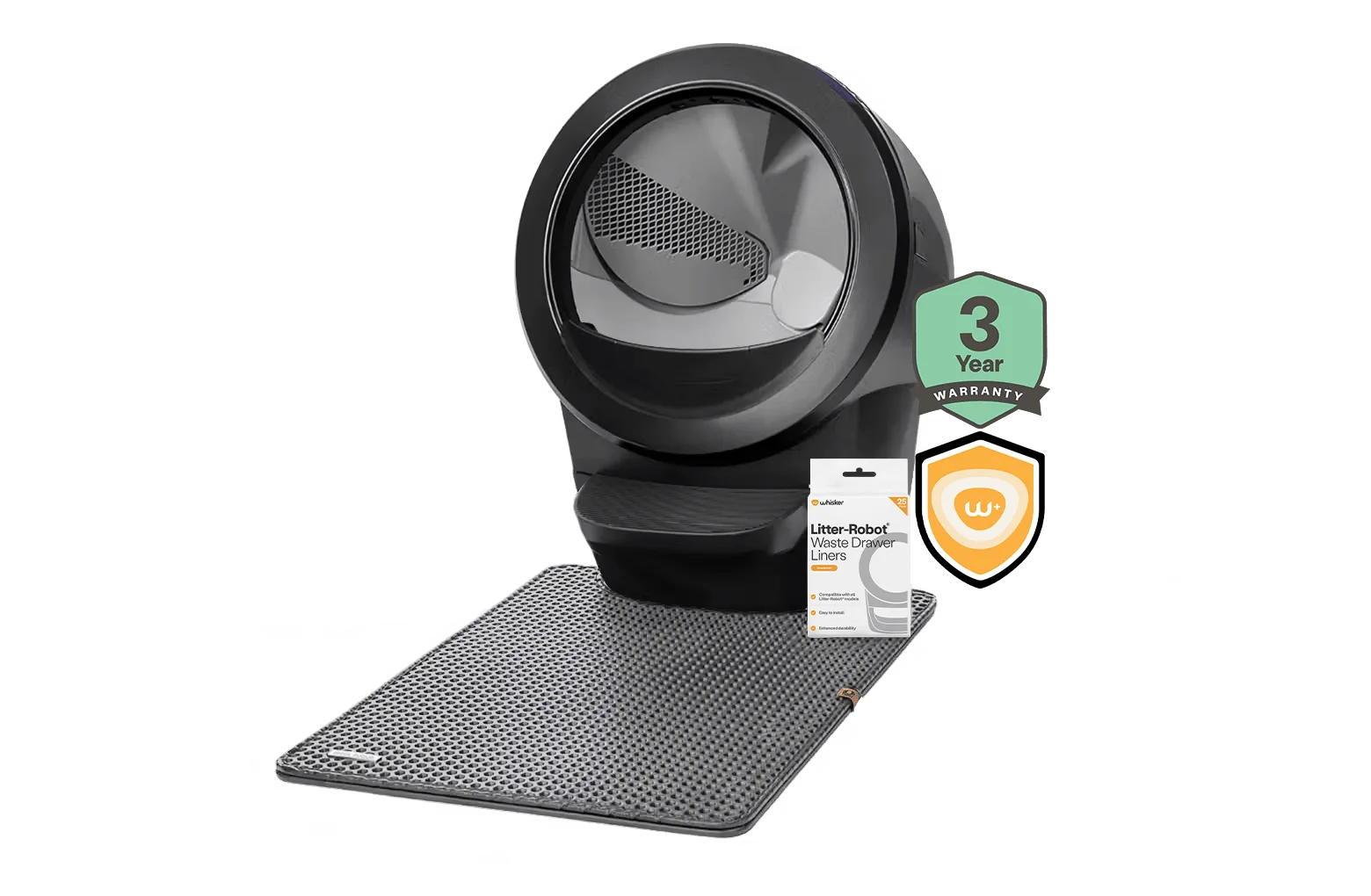
- Litter-Robot® 4 Insights-bundel: Combineert de zelfreinigende kattenbak Litter-Robot 4 met een inbegrepen Whisker+ lidmaatschap voor toegang tot geavanceerde inzichten. Als u voor gezondheidsinzichten afhankelijk bent van de app, zorgt deze bundel ervoor dat u het benodigde lidmaatschap heeft zodra uw verbinding stabiel is.
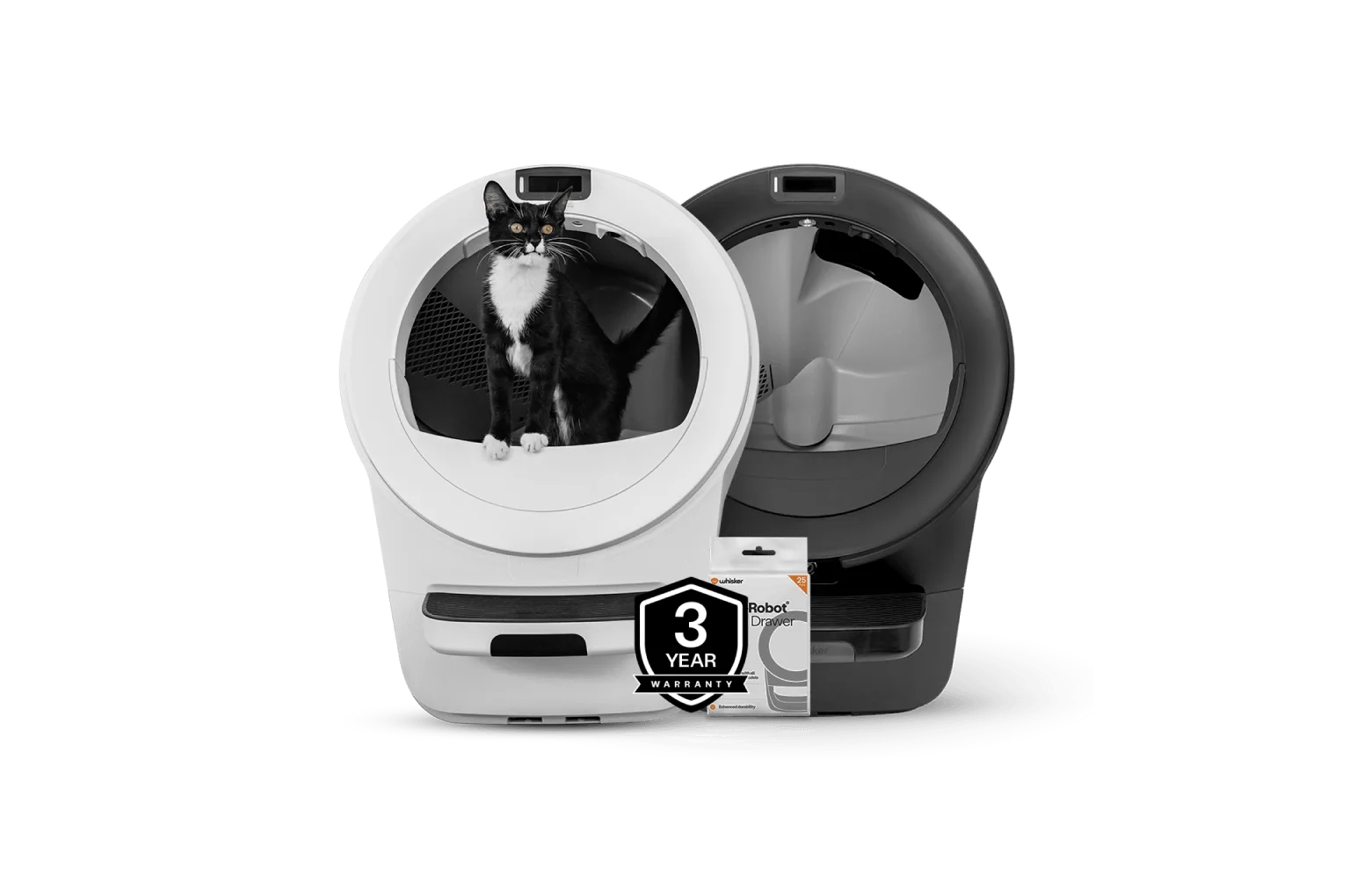
- Litter-Robot® 5 dubbelpakket: De Litter-Robot 5 is de meest geavanceerde automatische, zelfreinigende kattenbak. Ideaal voor grote huishoudens met meerdere katten, dit pakket wordt geleverd met twee Litter-Robot 5 units die volledig worden gedekt door onze 3-jarige beschermingsplannen. De inbegrepen beschermingsplannen kunnen waardevol zijn als een connectiviteitsprobleem een hardwarefout blijkt te zijn die service of vervanging vereist.
De meeste verbindingsproblemen met de Litter-Robot-app worden opgelost door de router te controleren, de app opnieuw te starten en een stroomcyclus uit te voeren. Doorloop de stappen in volgorde en neem contact op met Whisker-ondersteuning als je vastloopt, in plaats van je apparaat herhaaldelijk te resetten. Een stabiele verbinding houdt je op de hoogte en zorgt ervoor dat de kattenbak van je kat soepel blijft werken.