快速解答
大多數 Litter-Robot 應用程式連線失敗的原因不外乎三種:您的 Wi-Fi 網路、應用程式本身,或裝置的網路狀態。請重新啟動路由器、強制關閉並重新開啟應用程式,然後重新啟動 Litter-Robot。如果之後應用程式仍無法連線,請檢查是否有韌體更新,或聯絡 Whisker 支援團隊——請勿重複重設裝置。
您打開 Litter-Robot 應用程式想查看貓咪的狀況,卻看到轉圈圈或「未連線」的訊息。這很令人沮喪,尤其是當您依賴應用程式來監控貓砂盆使用情況或獲取健康資訊時。好消息是,大多數連線失敗都是暫時性的,無需維修即可解決。
本指南依序說明可能的原因,從最簡單的修正方式到指向硬體或網路限制的原因。您也會學到何時該停止疑難排解並聯絡支援團隊——因為有些問題並非設計給使用者自行解決的。
從最簡單的檢查開始
在假設最壞的情況之前,先排除顯而易見的問題。請確認您手機的 Wi-Fi 已開啟,並連線到與 Litter-Robot 相同的網路。如果您使用雙頻路由器,請檢查機器人是否位於 2.4 GHz 頻段——許多智慧家庭裝置(包括 Litter-Robots)在初始設定時需要 2.4 GHz,且在 5 GHz 頻段可能無法正常運作。同時請確認裝置已開啟電源,且指示燈穩定亮起,而非以錯誤模式閃爍。
將應用程式完全關閉後重新開啟。這比人們預期的更能清除暫時性故障。如果這樣做無效,請重新啟動手機。這些步驟不到一分鐘,就能在您觸碰任何設定之前,解決大量「應用程式無法連線」的困擾。
- 確認您的手機和 Litter-Robot 連接到相同的 Wi-Fi 網路。
- 將應用程式完全關閉,然後重新開啟。
- 如果應用程式仍無法載入您的機器人,請重新啟動手機。
檢查您的 Wi-Fi 網路和路由器
如果簡單的檢查無法解決問題,下一個可疑對象就是您的路由器。Litter-Robot 的 Wi-Fi 問題通常源於訊號微弱、近期更換路由器,或是封鎖裝置的網路安全設定。如果可能,請將路由器移近貓砂盆,或新增 mesh 節點。如果您最近變更了 Wi-Fi 密碼或路由器,您需要透過應用程式的設定流程,將 Litter-Robot 重新連接到新網路。
有些路由器具有稱為「AP 隔離」或「用戶端隔離」的設定,會阻止同一網路上的裝置互相通訊。如果此設定已啟用,您的手機將無法連線到 Litter-Robot。請檢查路由器的管理面板,並在必要時停用此設定。此外,如果您在手機上使用 VPN,請暫時關閉它——VPN 可能會干擾本機裝置的偵測。
- 如果訊號微弱,請將路由器移近或新增網狀節點。
- 在路由器設定中停用AP/用戶端隔離。
- 在故障排除期間,請關閉手機上的任何VPN。
重新啟動Litter-Robot
完整的電源循環會清除裝置的網路狀態並強制重新連線。將 Litter-Robot 從牆壁插座拔下,等待 30 秒,然後重新插入。讓它完全啟動並重新連線到 Wi-Fi 需要整整一分鐘。您應該會看到指示燈恢復正常狀態。然後打開應用程式並下拉重新整理。
如果裝置仍然沒有出現,請嘗試在應用程式中像新裝置一樣重新加入。這不會清除您貓咪的使用記錄,但會重新建立連線。僅執行一次——如果重新加入失敗,問題可能比單純的重置更深層。
- 拔掉電源 30 秒,然後重新插入。
- 在檢查應用程式之前,請等待整整一分鐘。
- 僅在機器人仍未出現時,才在應用程式中重新新增機器人。
更新應用程式與韌體
過時的軟體是造成 Litter-Robot 應用程式問題的常見原因。請檢查您手機的應用程式商店,確認是否有 Litter-Robot 應用程式的更新,並進行安裝。然後開啟應用程式,在設定中尋找韌體更新選項。韌體更新可以修復連線錯誤並改善 Wi-Fi 穩定性。如果應用程式無法維持連線足夠長的時間以推送更新,您可能需要在更新期間將手機和機器人靠近路由器。
如果您使用的是 Litter-Robot 4 或 Litter-Robot 5,韌體更新會透過應用程式傳送。請確保您的手機在更新期間保持連接到相同的 Wi-Fi 網路,並且不會進入睡眠狀態。中斷韌體更新可能會導致裝置暫時無回應,因此請耐心等待。
- 從您的應用程式商店更新 Litter-Robot 應用程式。
- 在應用程式設定中檢查韌體更新。
- 更新期間請保持手機喚醒並靠近路由器。
何時停止疑難排解並聯絡支援
如果您已嘗試上述所有步驟,但應用程式仍無法連線,請停止疑難排解。重複重設和重新新增有時可能使情況惡化或掩蓋硬體故障。此時,請聯絡 Whisker 支援。他們可以檢查您的裝置是否有已知問題或需要維修。如果您的 Litter-Robot 仍在保護計畫涵蓋範圍內,維修或更換可能獲得保障。
此外,如果您在裝置本身上看到與正常操作不符的錯誤指示燈,也請停止。例如,在電源重啟後仍持續出現的紅色恆亮燈或閃爍模式,通常表示感測器或馬達問題,而非連線問題。在這種情況下,應用程式只是傳達訊息的工具——真正的問題在裝置內部。
- 如果應用程式在完全重置後仍無法連線,請聯絡 Whisker 支援。
- 若看到裝置上持續出現錯誤指示燈,請停止操作。
- 在預約維修服務前,請先確認您的保護計畫涵蓋範圍。
診斷:將您的症狀與解決方案配對
- 應用程式顯示「離線」,但機器人可手動操作: 裝置正在運作但無法與應用程式通訊。這通常表示 Wi-Fi 有問題 — 請檢查您的路由器、頻段和訊號強度。重新啟動機器人,並在必要時重新加入。 如果在重新啟動和重新加入後仍處於離線狀態,請聯絡支援團隊。
- 初始設定時應用程式無法連線: 設定失敗通常發生在手機連接到 5 GHz 網路,或機器人離路由器太遠時。請靠近路由器,切換到 2.4 GHz,並停用任何 VPN。 如果設定仍然失敗,請嘗試使用其他手機或聯絡支援團隊。
- 應用程式可連線但頻繁斷線: 間歇性斷線可能表示 Wi-Fi 訊號較弱或有干擾。請移動路由器或新增 Mesh 節點。請檢查應用程式和機器人是否有韌體更新。 如果移動路由器後斷線情況仍然持續,裝置可能需要維修。
- 機器人顯示錯誤指示燈且應用程式無法連線: 錯誤指示燈表示硬體或感應器問題,而不僅僅是連線問題。應用程式無法連線,因為裝置未正常運作。請停止對應用程式進行疑難排解,並聯絡支援團隊。 請勿持續重設——這是需要維修的問題。
包含連線功能的組合
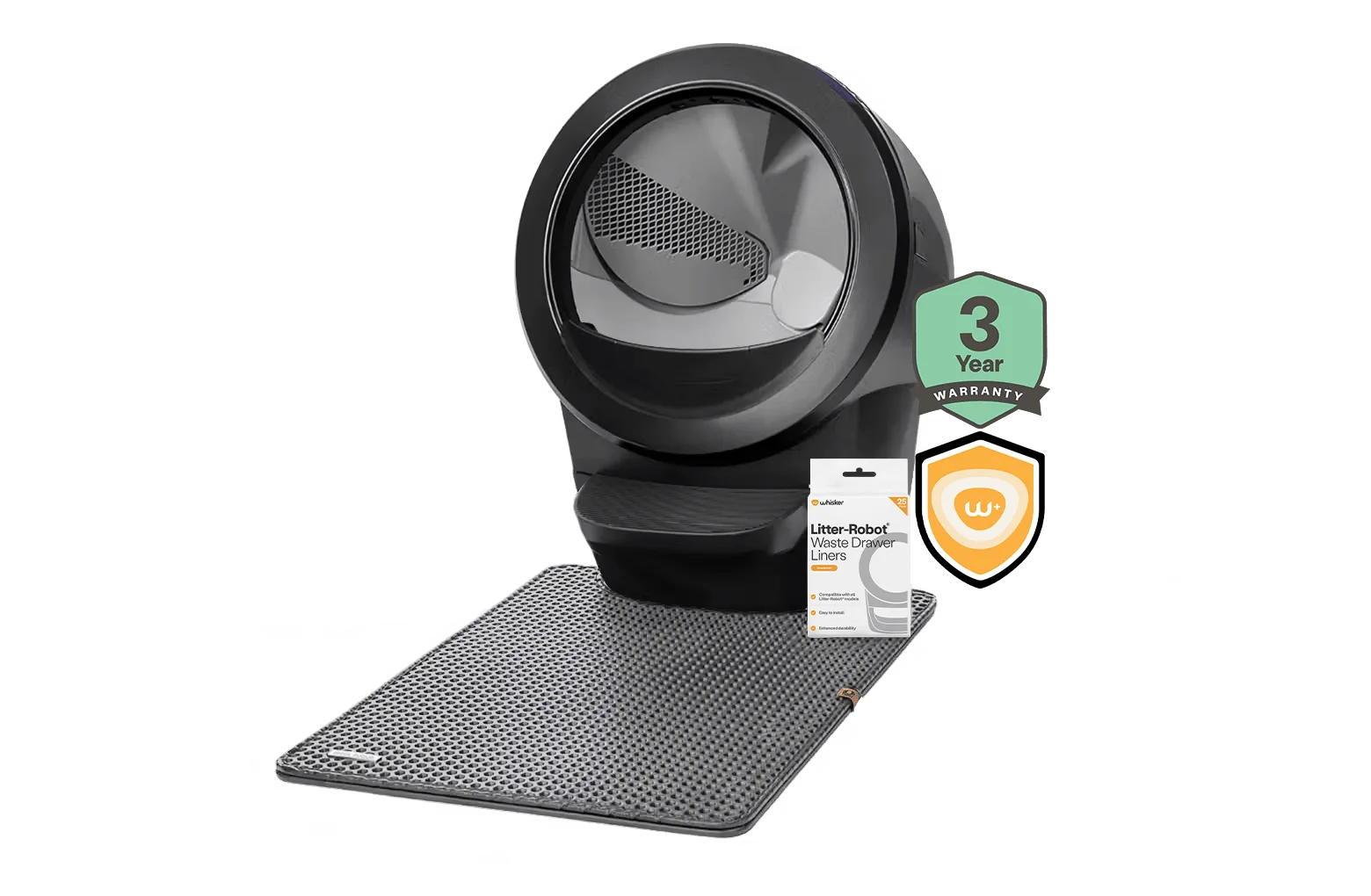
- Litter-Robot® 4 Insights 組合: 將 Litter-Robot 4 自動清潔貓砂盆與隨附的 Whisker+ 會員資格結合,以存取進階資訊。如果您依賴應用程式獲取健康資訊,此組合可確保您在連線穩定後擁有所需的會員資格。
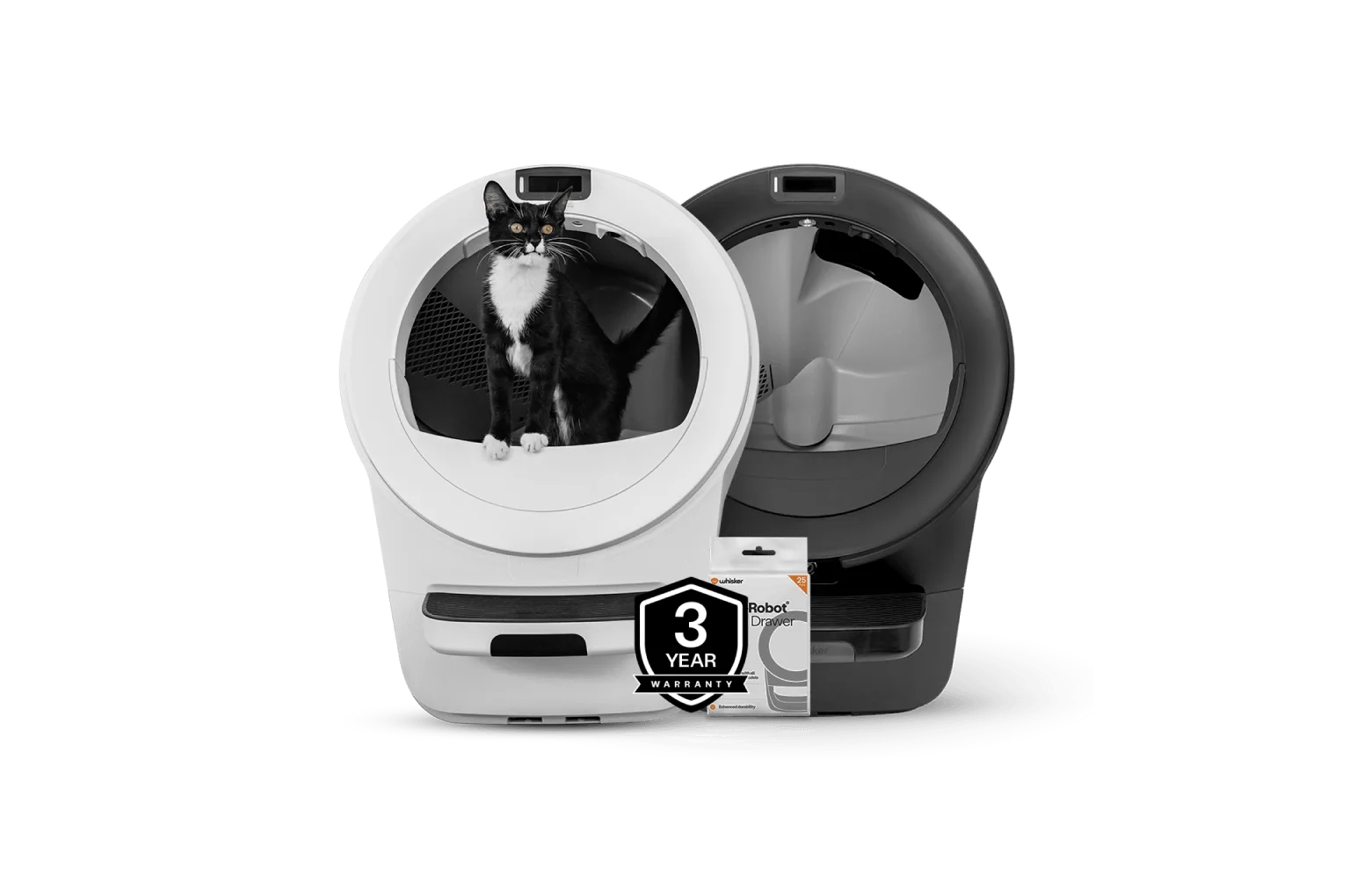
- Litter-Robot® 5 雙重組合: Litter-Robot 5 是最先進的自動、自清潔貓砂盆。非常適合擁有多隻貓的大型家庭,此組合包含兩台 Litter-Robot 5,並由我們的 3 年保護計劃全面覆蓋。如果連線問題最終是硬體故障而需要維修或更換,隨附的保護計劃可能很有價值。
大多數 Litter-Robot 應用程式的連線問題,可透過檢查路由器、重新啟動應用程式及執行電源循環來解決。請依序執行這些步驟,若遇到瓶頸,請聯絡 Whisker 支援團隊,而非重複重置您的裝置。穩定的連線能讓您隨時掌握資訊,並確保貓砂盆順暢運作。