Respuesta rápida
La mayoría de los fallos de conexión de la aplicación Litter-Robot se deben a una de estas tres cosas: tu red Wi-Fi, la propia aplicación o el estado de red de la unidad. Reinicia tu router, fuerza el cierre y vuelve a abrir la aplicación, y luego reinicia el Litter-Robot. Si la aplicación sigue sin conectarse después de eso, comprueba si hay una actualización de firmware o contacta con el soporte de Whisker; no sigas restableciendo la unidad repetidamente.
Abres la aplicación Litter-Robot para comprobar cómo está tu gato y, en su lugar, ves una rueda giratoria o un mensaje de 'no conectado'. Es frustrante, especialmente cuando dependes de la aplicación para supervisar el uso de la bandeja de arena u obtener información sobre la salud. La buena noticia es que la mayoría de los fallos de conexión son temporales y se pueden solucionar sin necesidad de reparación.
Esta guía repasa las causas probables en orden, desde las soluciones más sencillas hasta las que apuntan a una limitación de hardware o de red. También aprenderás cuándo dejar de solucionar problemas y ponerte en contacto con el soporte, porque algunos problemas no están pensados para que los resuelva el usuario.
Empieza por las comprobaciones más sencillas
Antes de pensar lo peor, descarta lo obvio. Asegúrate de que el Wi-Fi de tu teléfono está activado y conectado a la misma red que usa tu Litter-Robot. Si tienes un router de doble banda, comprueba si el robot está en la banda de 2.4 GHz; muchos dispositivos domésticos inteligentes, incluidos los Litter-Robots, requieren 2.4 GHz para la configuración inicial y pueden tener problemas en la banda de 5 GHz. También confirma que la unidad está encendida y que la luz indicadora está fija, no parpadeando en un patrón de error.
Cierra la aplicación por completo y vuelve a abrirla. Esto soluciona fallos temporales más a menudo de lo que la gente espera. Si no funciona, reinicia el teléfono. Estos pasos llevan menos de un minuto y resuelven un número sorprendente de quejas de "la aplicación no conecta" antes de que toques ningún ajuste.
- Comprueba que tu teléfono y el Litter-Robot estén en la misma red Wi-Fi.
- Cierra la aplicación por completo y vuelve a abrirla.
- Reinicia el teléfono si la aplicación sigue sin cargar tu robot.
Comprueba tu red Wi-Fi y tu router
Si las comprobaciones sencillas fallan, el siguiente sospechoso es tu router. Los problemas de Wi-Fi del Litter-Robot suelen deberse a una señal débil, a un cambio reciente de router o a ajustes de seguridad de la red que bloquean el dispositivo. Acerca el router a la bandeja de arena si es posible, o añade un nodo de malla. Si has cambiado recientemente la contraseña del Wi-Fi o el router, tendrás que volver a conectar el Litter-Robot a la nueva red mediante el proceso de configuración de la aplicación.
Algunos routers tienen un ajuste llamado 'aislamiento de AP' o 'aislamiento de cliente' que impide que los dispositivos de la misma red se comuniquen entre sí. Si está activado, tu teléfono no podrá alcanzar el Litter-Robot. Revisa el panel de administración de tu router y desactívalo si es necesario. Además, si usas una VPN en tu teléfono, desactívala temporalmente: las VPN pueden interferir con la detección local de dispositivos.
- Acerca el router o añade un nodo mesh si la señal es débil.
- Desactiva el aislamiento AP/cliente en la configuración del router.
- Desactiva cualquier VPN en tu teléfono durante la resolución de problemas.
Reinicia el Litter-Robot
Un ciclo de encendido completo borra el estado de red de la unidad y la obliga a reconectarse. Desenchufa el Litter-Robot de la toma de corriente, espera 30 segundos y vuelve a enchufarlo. Dale un minuto completo para que se inicie y se reconecte al Wi-Fi. Verás que el indicador luminoso vuelve a su estado normal. Luego abre la aplicación y desliza hacia abajo para actualizar.
Si la unidad sigue sin aparecer, intenta volver a añadirla en la aplicación como si fuera nueva. Esto no borrará el historial de uso de tu gato, pero restablece la conexión. Hazlo solo una vez: si la reincorporación falla, es probable que el problema sea más profundo que un simple reinicio.
- Desenchúfalo durante 30 segundos y vuelve a enchufarlo.
- Espera un minuto completo antes de comprobar la aplicación.
- Vuelve a añadir el robot en la aplicación solo si sigue sin aparecer.
Actualiza la aplicación y el firmware
El software desactualizado es una causa común de problemas con la aplicación Litter-Robot. Revisa la tienda de aplicaciones de tu teléfono para ver si hay una actualización de la aplicación Litter-Robot e instálala. Luego abre la aplicación y busca una opción de actualización de firmware en los ajustes. Las actualizaciones de firmware pueden corregir errores de conectividad y mejorar la estabilidad del Wi-Fi. Si la aplicación no se mantiene conectada el tiempo suficiente para aplicar una actualización, es posible que debas acercar tu teléfono y el robot al router durante la actualización.
Si usas un Litter-Robot 4 o Litter-Robot 5, las actualizaciones de firmware se entregan a través de la aplicación. Asegúrate de que tu teléfono permanezca en la misma red Wi-Fi y no se duerma durante la actualización. Interrumpir una actualización de firmware puede dejar la unidad en un estado de respuesta temporal, así que ten paciencia.
- Actualiza la aplicación Litter-Robot desde tu tienda de aplicaciones.
- Busca actualizaciones de firmware en los ajustes de la aplicación.
- Mantén tu teléfono despierto y cerca del router durante las actualizaciones.
Cuándo parar y contactar con el soporte
Si has probado todos los pasos anteriores y la aplicación sigue sin conectarse, deja de solucionar el problema. Los reinicios y las reincorporaciones repetidos a veces pueden empeorar las cosas o enmascarar un fallo de hardware. En este punto, ponte en contacto con el soporte de Whisker. Ellos pueden comprobar si tu unidad tiene un problema conocido o necesita servicio. Si tu Litter-Robot sigue cubierto por su plan de protección, las reparaciones o sustituciones pueden estar cubiertas.
También debes parar si ves luces de error en la propia unidad que no coinciden con el funcionamiento normal. Por ejemplo, una luz roja fija o un patrón intermitente que persiste después de un ciclo de encendido suele indicar un problema de sensor o motor, no de conectividad. En ese caso, la aplicación es solo el mensajero: el verdadero problema está dentro de la unidad.
- Contacta con el soporte de Whisker si la aplicación sigue sin conectarse tras un reinicio completo.
- Detente si ves luces de error persistentes en la unidad.
- Revisa la cobertura de tu plan de protección antes de programar el servicio.
Diagnóstico: relaciona tu síntoma con la solución
- La aplicación muestra 'sin conexión' pero el robot funciona manualmente: La unidad está funcionando pero no se comunica con la aplicación. Esto suele indicar un problema de Wi-Fi: comprueba el router, la banda y la intensidad de la señal. Apaga y enciende el robot y vuelve a añadirlo si es necesario. Si sigue sin conexión tras reiniciarlo y volver a añadirlo, ponte en contacto con el soporte.
- La aplicación no se conecta durante la configuración inicial: Los fallos de configuración suelen ocurrir cuando el teléfono está en una red de 5 GHz o el robot está demasiado lejos del router. Acércate, cambia a 2.4 GHz y desactiva cualquier VPN. Si la configuración sigue fallando, prueba con otro teléfono o contacta con el soporte.
- La app se conecta, pero se desconecta con frecuencia: Las desconexiones intermitentes sugieren una señal Wi-Fi débil o interferencias. Mueve el router o añade un nodo mesh. Comprueba si hay actualizaciones de firmware tanto para la app como para el robot. Si las desconexiones continúan después de mover el router, es posible que la unidad necesite servicio técnico.
- El robot muestra luces de error y la app no se conecta: Las luces de error indican un problema de hardware o de sensor, no solo de conectividad. La aplicación no puede conectarse porque la unidad no funciona correctamente. Deja de solucionar problemas de la aplicación y contacta con el soporte. No sigas restableciendo: esto es un problema de reparación.
Paquetes que incluyen funciones de conectividad
- Paquete Litter-Robot® 4 Insights: Combina la bandeja de arena autolimpiable Litter-Robot 4 con una membresía Whisker+ incluida para acceder a información avanzada. Si dependes de la aplicación para obtener información sobre la salud, este paquete garantiza que tengas la membresía necesaria para acceder a ella una vez que tu conexión sea estable.
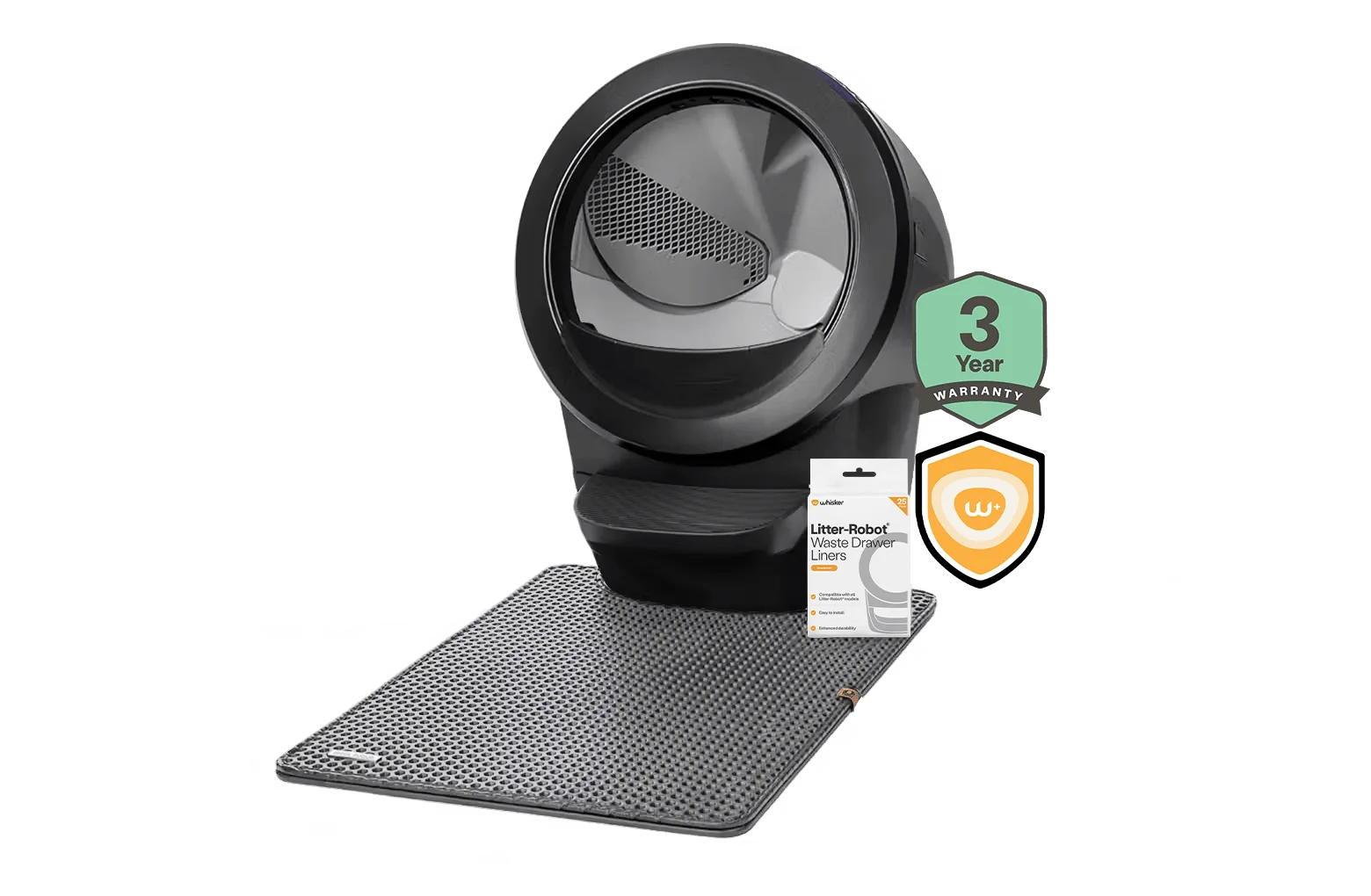
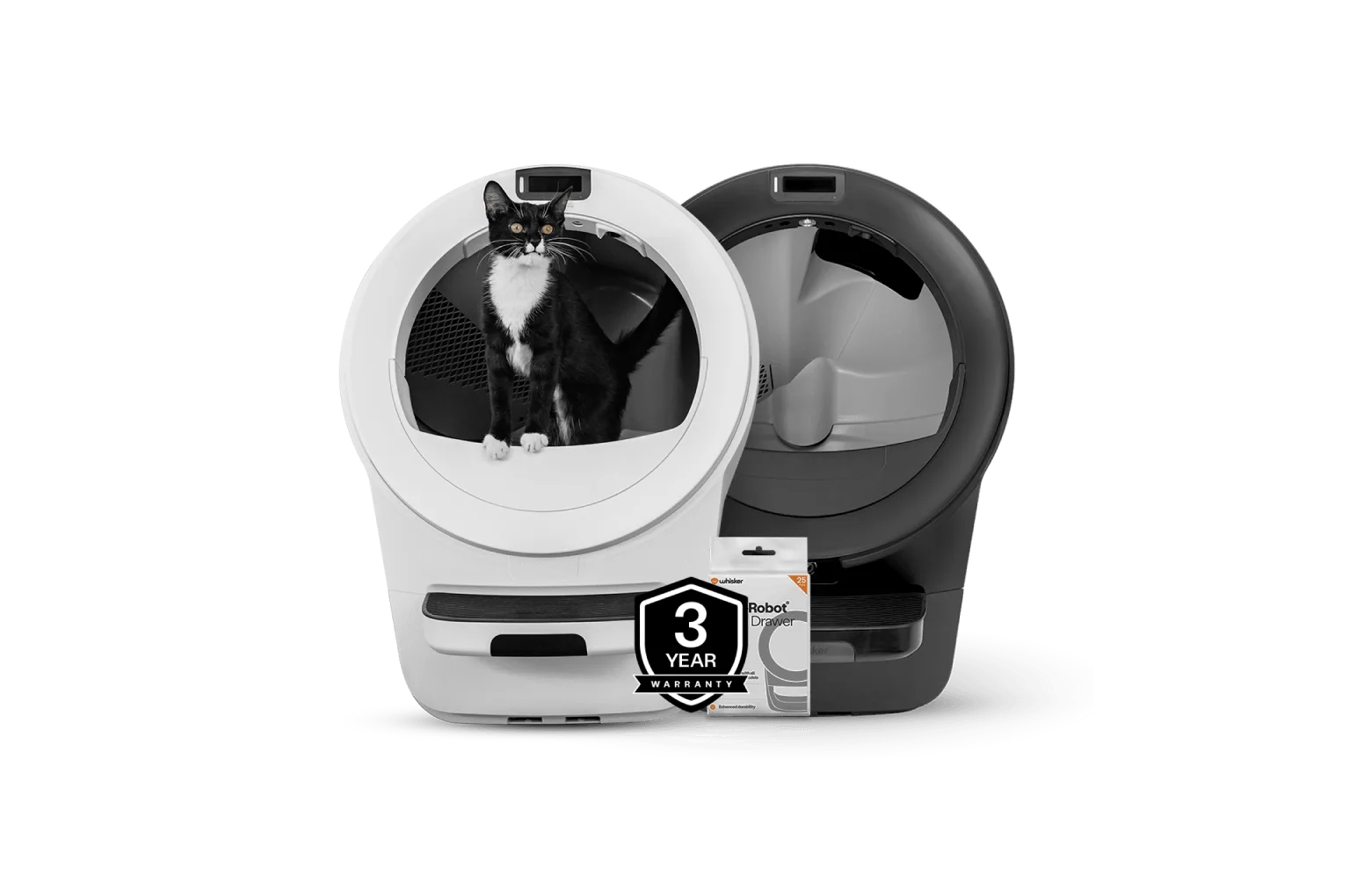
- Paquete doble Litter-Robot® 5: El Litter-Robot 5 es la bandeja de arena automática y autolimpiable más avanzada para gatos. Ideal para hogares grandes con varios gatos, este paquete incluye dos unidades Litter-Robot 5 cubiertas de arriba a abajo por nuestros planes de protección de 3 años. Los planes de protección incluidos pueden ser valiosos si un problema de conectividad resulta ser un fallo de hardware que requiera servicio o reemplazo.
La mayoría de los problemas de conexión de la aplicación Litter-Robot se resuelven revisando el router, reiniciando la aplicación y realizando un ciclo de encendido. Sigue los pasos en orden y, si te encuentras con un obstáculo, contacta con el soporte de Whisker en lugar de restablecer la unidad repetidamente. Una conexión estable te mantiene informado y garantiza que la caja de arena de tu gato funcione sin problemas.