Rychlá odpověď
Každé stažení akvarelu uložte dvakrát: jednou do složky s datem v počítači a jednou do cloudového úložiště, které se automaticky synchronizuje. Každý soubor pojmenujte podle projektu a data zakoupení a veďte jednoduchý rejstřík, abyste mohli vyhledávat místo rolování. Tento zvyk dvou kopií je celý systém.
Koupili jste si akvarelovou sadu, stáhli PDF a ten víkend jste malovali. O tři měsíce později chcete znovu referenční fotografii a nemůžete si vzpomenout, zda skončila ve Stažených souborech, na ploše, nebo v příloze e-mailu, kterou jste nikdy neuložili. Nejste nepořádní. Jen jste nikdy neměli systém ukládání vytvořený pro digitální výtvarné soubory.
Digitální akvarelové produkty přicházejí jako PDF, videa a přehledy kroků, často prostřednictvím odkazu v e-mailu, nikoli jako fyzický balíček. To je pohodlné, dokud se soubory nezačnou hromadit. Jednoduchý postup ukládání vyřeší problém při nastavení zhruba za deset minut a ušetří vám opětovné koupení něčeho, co už vlastníte.
Proč se digitální akvarelové soubory tak snadno ztrácejí
Většina digitálních sad skončí ve složce Stažené soubory pod obecným názvem a prohlížeče se jen zřídka zeptají, kam je chcete uložit. Soubor s názvem outline-final.pdf vám neřekne nic o tom, ke kterému projektu patří nebo kdy jste ho koupili. Vynásobte to tuctem nákupů a složka se změní na odkladiště nepořádku.
Doručování e-mailem přidává další vrstvu. Pokud odkaz na sadu zůstane v doručené poště, hledání názvu souboru v počítači nic nenajde. Řešením není větší disciplína. Je to struktura složek a pravidlo pojmenování, jejichž dodržení při každém novém stažení zabere jen pár sekund.
- Zkontrolujte si právě teď složku Stažené, zda v ní nemáte akvarelové PDF, které jste nikdy nepřesunuli.
- Vyhledejte ve svém e-mailu název obchodu a najděte odkazy na doručení, na které jste zapomněli.
- Než začnete stahovat cokoli dalšího, zvolte si jednu hlavní složku.
Vytvořte strukturu složek, která odpovídá tomu, jak skutečně malujete
Vytvořte jednu hlavní složku s názvem Watercolor Downloads. Uvnitř ní vytvořte tři podsložky: Kits and Projects, Courses and E-Books a Reference and Supplies. Tato struktura stačí většině malířů. Hlubší vnoření znamená jen více klikání a více míst, kde se dá zapomenout.
Ve složce Kits and Projects pojmenujte každý soubor nejprve názvem projektu a poté datem, například victorian-christmas-card-2026-09.pdf. Když tuto složku seřadíte podle názvu, vše se seskupí podle typu projektu. Když ji seřadíte podle data, uvidíte, co jste si koupili naposledy. Obě zobrazení zůstávají užitečná.
Pokud malujete sezónně, přidejte čtvrtou složku pro svátky a sezóny a po skončení sezóny do ní tyto soubory přesuňte. Příští rok tak rychleji najdete prosincové projekty, aniž byste museli rolovat přes letní krajiny.
- Názvy složek udržujte krátké a konzistentní, aby výsledky vyhledávání zůstaly předvídatelné.
- Přejmenujte soubory hned při stažení, ne až později.
- Vždy používejte stejný formát data, například 2026-09-12.
Zálohujte své stažené soubory s akvarelem, aby je pád systému nevymazal
Jedna kopie na jednom notebooku je hazard. Cloudové úložiště jako Google Drive, Dropbox nebo iCloud uchovává synchronizovanou kopii, která přežije selhání pevného disku, a většina bezplatných tarifů pojme spoustu PDF. Zapněte synchronizaci pro složku Watercolor Downloads a zálohování proběhne, aniž byste na to museli myslet.
Videokurzy zabírají více místa, proto před synchronizací všeho zkontrolujte velikosti souborů. Pokud kurz obsahuje hodiny videa, ponechte PDF a pracovní listy v cloudu a video uložte na externí disk. Stále máte instrukce potřebné k malování, i když je video jinde.
Ještě jeden zvyk: po každém nákupu přepošlete doručovací e-mail sobě s předmětem Watercolor Purchase a názvem projektu. Odkaz a soubor jsou nyní na dvou vyhledatelných místech.
- Otestujte svou zálohu otevřením jednoho souboru z cloudu na svém telefonu.
- Uchovávejte účtenky z nákupu ve stejné složce jako soubory, ke kterým patří.
- Pokud odkaz vyprší, stáhněte si jej znovu ze svého účtu, ale pouze pokud jste si uložili objednávkový e-mail.
Přizpůsobte úložiště typu digitálního produktu, který jste si zakoupili
Ne každý soubor ke stažení vyžaduje stejné zacházení. Jednostránkový nákres na přáníčko k svátku je malý a snadno se uchovává navždy. Plnohodnotný kurz deníkového psaní s videolekcemi a písemnými instrukcemi zabere skutečné místo a zaslouží si vlastní složku se samostatně uloženým seznamem potřeb.
U sad, které obsahují tisknutelný obrys, seznam potřeb a list s kroky, uchovávejte všechny tři soubory pohromadě v jedné složce pojmenované podle projektu. Jejich rozdělování do různých složek vede k tomu, že si obrys vytisknete a o deset minut později sháníte seznam potřeb.
U delších kurzů si uložte písemné instrukce jako PDF, i když se převážně díváte na video. Textové soubory se otevřou okamžitě a odolají změnám formátu, které přehrávače videa nezvládnou.
- Vytiskněte si seznam potřeb pro jakoukoli sadu, kterou plánujete brzy natřít.
- Udržujte soubor prostého textu, který obsahuje seznam všech nákupů a jejich složek.
- Po potvrzení, že přejmenovaná kopie funguje správně, odstraňte duplicitní soubory ke stažení.
Pětiminutový měsíční úklid, který zabrání návratu nepořádku
Jednou měsíčně otevřete složku Stažené soubory a přesuňte vše, co souvisí s akvarelem, do hlavní složky. Přejmenujte ji, vložte do správné podsložky a potvrďte synchronizaci s cloudem. Pět minut udrží systém před zhroucením.
Až tam budete, otevřete jeden soubor, který jste už delší dobu neotevřeli. Pokud se neotevře, stáhněte si jej znovu, dokud je nákup stále čerstvý v historii vašeho účtu. Najít poškozený soubor při měsíčním úklidu je mnohem lepší než na něj narazit večer před projektem.
- Nastavte si opakovanou připomínku v kalendáři na první den každého měsíce.
- Zkontrolujte, zda cloudová synchronizace zobrazuje aktuální časové razítko na vaší hlavní složce.
- Odstraňte soubory pro projekty, které jste dokončili a nebudete opakovat.
Diagnostikujte problém s ukládáním digitálních akvarelů
- Příznak: nemůžete najít sadu, kterou jste koupili minulou sezónu: Soubor je pravděpodobně stále ve složce Stažené soubory nebo existuje pouze jako příloha e-mailu. Vyhledejte ve své schránce název obchodu, poté soubor přesuňte do hlavní složky a přejmenujte jej. Pokud e-mail také zmizel, zkontrolujte historii objednávek ve svém účtu, než předpokládáte, že je nákup ztracen.
- Příznak: soubory se otevřou, ale nepoznáte, ke kterému projektu patří: Příčinou jsou obecné názvy souborů. Přejmenujte každý soubor s akvarelem tak, aby na prvním místě byl název projektu a na druhém datum nákupu, poté seřaďte složku podle názvu, aby se související soubory seskupily. Přejmenování deseti souborů nyní ušetří hodinu hledání později.
- Příznak: selhal pevný disk a vaše stažené soubory jsou pryč: Příčinou je jedna lokální kopie. Zapněte cloudovou synchronizaci pro hlavní složku, nebo si ponechte kopii na externím disku, pokud vaše kurzy obsahují velké video soubory. Pokud soubor skutečně nelze obnovit a již není ve vašem účtu, je na místě přestat pátrat a zvážit, zda jej potřebujete znovu zakoupit.
Jak to vypadá s reálnými soubory ke stažení z Letsmakeart
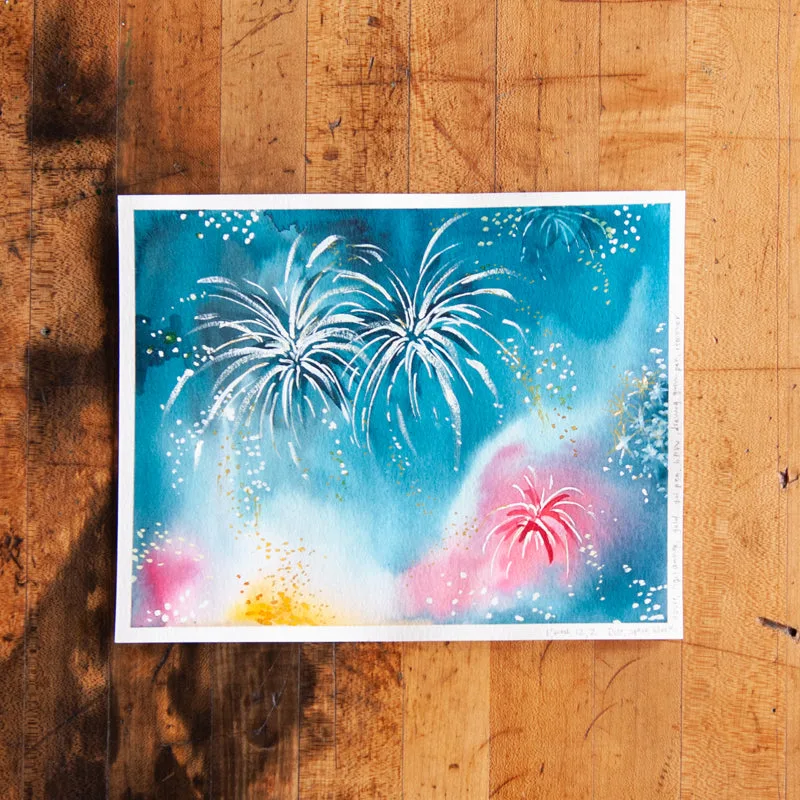
- Vodové ohňostroje - Digitální sada: Tato digitální sada obsahuje ke stažení a vytištění seznam potřeb a postupový list, plus celoživotní přístup k videonávodu a písemným instrukcím, které jsou doručeny e-mailem po nákupu. Protože přístup je uložen ve vašem e-mailu a účtu, nikoli ve fyzickém balíčku, uložte si doručovací e-mail a PDF dohromady, abyste je později snadno našli.
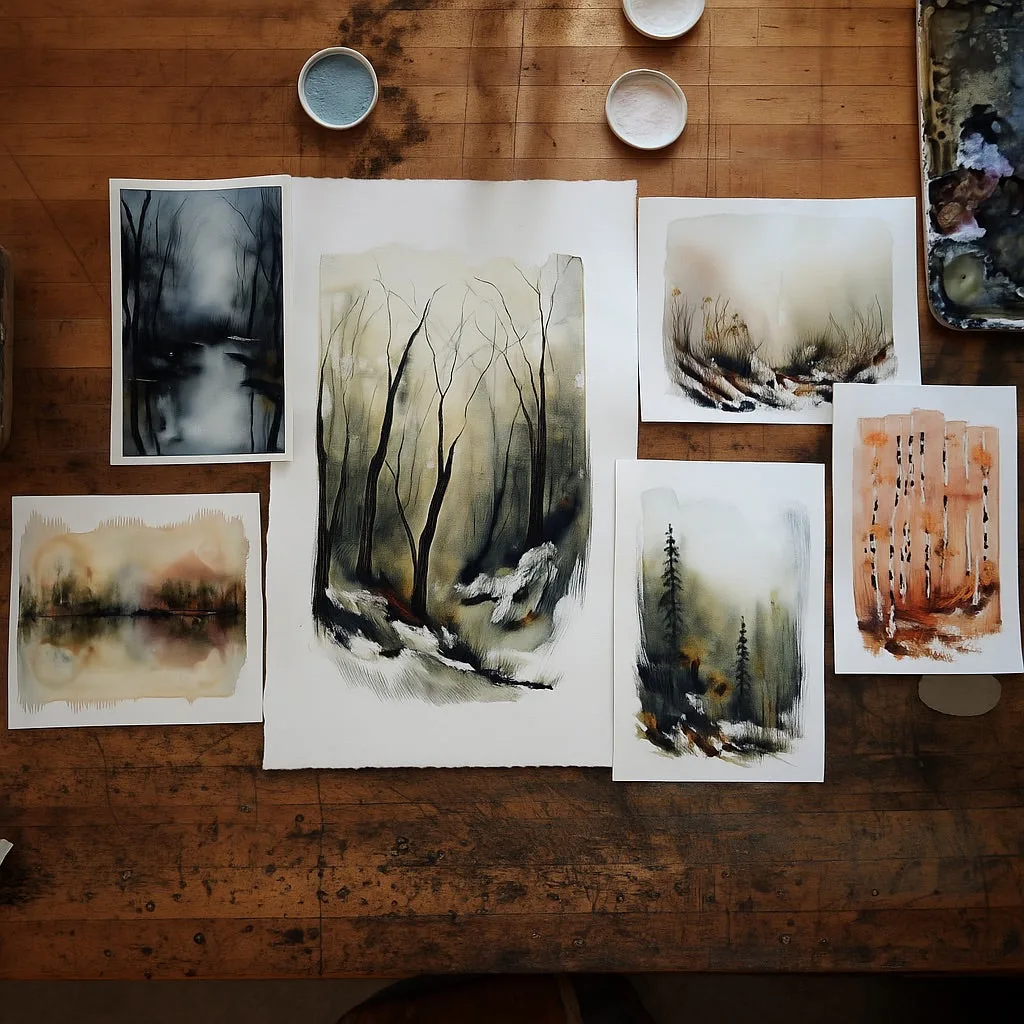
- Digitální kurz atmosférické krajiny: Tento digitální produkt využívá pomůcky, které už pravděpodobně máte doma, a je zaměřený na malování náladových atmosférických krajin. U čistě digitálních kurzů je snadné ztratit přehled, proto si pro tento kurz vytvořte vlastní složku a mějte seznam pomůcek po ruce, než začnete malovat.
- Blok akvarelového papíru Let's Make Art - 8x8": Tato podložka o rozměrech 8x8 palců má 20 listů papíru o gramáži 140 lb, který je lisovaný za studena, bez kyselin, světlostálý a odolný vůči stárnutí. Fyzické potřeby, jako je papír, nepotřebují zálohu, a právě proto si vaše digitální soubory jednu zaslouží. Ukládejte soubory ke stažení a papír se postará sám o sebe.
Vyberte si jednu hlavní složku, přejmenovávejte soubory při jejich stahování a nechte cloudovou synchronizaci, aby se postarala o zálohování. To stačí k tomu, aby každá sada akvarelů, e-kniha a pracovní sešit zůstaly po léta snadno k nalezení.