Nopea vastaus
Tallenna jokainen akvarellilataus kahdesti: kerran päivämäärättyyn kansioon tietokoneellasi ja kerran pilvitallennukseen, joka synkronoituu automaattisesti. Nimeä jokainen tiedosto projektin ja ostopäivän mukaan ja pidä yksinkertaista hakemistoa, jotta voit etsiä selaamisen sijaan. Tämä kahden kopion tapa on koko järjestelmä.
Ostit akvarellisarjan, latasit PDF-tiedoston ja maalasit sen viikonloppuna. Kolme kuukautta myöhemmin haluat nähdä viitekuvan uudelleen etkä muista, päätyikö se Lataukset-kansioon, työpöydälle vai sähköpostiliitteeseen, jota et koskaan tallentanut. Et ole epäjärjestelmällinen. Sinulla ei vain ole koskaan ollut digitaalisille taidetiedostoille rakennettua arkistointijärjestelmää.
Digitaaliset akvarellituotteet toimitetaan PDF-tiedostoina, videoina ja vaiheohjeina, usein sähköpostilinkin kautta fyysisen paketin sijaan. Se on kätevää, kunnes tiedostot alkavat kasaantua. Yksinkertainen tallennusrutiini ratkaisee ongelman noin kymmenen minuutin käyttöönotolla ja säästää sinut ostamasta uudelleen jotain, joka sinulla on jo.
Miksi digitaaliset akvarellitiedostot katoavat niin helposti
Useimmat digitaaliset paketit päätyvät Lataukset-kansioon yleisnimellä, eivätkä selaimet juuri kysy, mihin haluat ne tallentaa. Tiedosto nimeltä outline-final.pdf ei kerro sinulle mitään siitä, mihin projektiin se kuuluu tai milloin ostit sen. Kerro se tusinalla ostoksia, niin kansiosta tulee sekainen laatikkko.
Sähköpostitoimitus lisää yhden kerroksen. Jos pakettisi linkki on sähköpostilaatikossa, tiedostonimen etsiminen tietokoneeltasi ei löydä mitään. Ratkaisu ei ole lisää kurinalaisuutta. Se on kansiorakenne ja nimeämiskäytäntö, joiden noudattaminen kestää sekunteja joka kerta, kun lataat jotain uutta.
- Tarkista nyt Lataukset-kansiostasi akvarelli-PDF-tiedostot, joita et ole koskaan siirtänyt.
- Etsi sähköpostistasi kaupan nimi löytääksesi unohtamasi toimitustilauslinkit.
- Valitse yksi pääkansio ennen kuin lataat mitään muuta.
Rakenna kansiorakenne, joka vastaa todellista maalaustapaasi
Luo yksi pääkansio nimeltä Watercolor Downloads. Luo sen sisään kolme alikansiota: Kits and Projects, Courses and E-Books ja Reference and Supplies. Tämä rakenne riittää useimmille maalareille. Syvempi sisäkkäisyys tarkoittaa vain enemmän klikkauksia ja useampia paikkoja unohtaa.
Nimeä Kits and Projects -kansiossa jokainen tiedosto ensin projektin mukaan ja sitten päivämäärän mukaan, kuten victorian-christmas-card-2026-09.pdf. Kun lajittelet kansion nimen mukaan, kaikki ryhmittyvät projektityypin mukaan. Kun lajittelet päivämäärän mukaan, näet, mitä ostit viimeksi. Molemmat näkymät pysyvät hyödyllisinä.
Jos maalaat kausittain, lisää neljäs kansio Juhlapyhät ja kausi ja siirrä tiedostot sinne kauden päätyttyä. Löydät joulukuun projektit nopeammin ensi vuonna ilman, että selaa kesämaisemien ohi.
- Pidä kansioiden nimet lyhyinä ja yhdenmukaisina, jotta hakutulokset pysyvät ennustettavina.
- Nimeä tiedostot heti lataamisen yhteydessä, ei myöhemmin.
- Käytä aina samaa päivämäärämuotoa, esimerkiksi 2026-09-12.
Varmuuskopioi akvarellilatauksesi, jotta järjestelmäkaatuminen ei pyyhi niitä
Yksi kopio yhdellä kannettavalla on uhkapeliä. Pilvitallennus, kuten Google Drive, Dropbox tai iCloud, pitää synkronoidun kopion, joka säilyy kiintolevyn vikaantuessa, ja useimmat ilmaiset tallennustilat mahtavat paljon PDF-tiedostoja. Ota synkronointi käyttöön Watercolor Downloads -kansiollesi, ja varmuuskopiointi tapahtuu automaattisesti ilman, että sinun tarvitsee ajatella sitä.
Videopitoiset kurssit vievät enemmän tilaa, joten tarkista tiedostokoot ennen kaiken synkronointia. Jos kurssi sisältää tunteja videota, säilytä PDF-tiedostot ja vaiheohjeet pilvessä ja tallenna video ulkoiselle asemalle. Sinulla on silti tarvitsemasi ohjeet maalaamiseen, vaikka video olisikin muualla.
Vielä yksi tapa: lähetä jokaisen ostoksen jälkeen toimitusviesti itsellesi aiherivillä Watercolor Purchase ja projektin nimi. Nyt linkki ja tiedosto ovat kahdessa haettavassa paikassa.
- Testaa varmuuskopiosi avaamalla yksi tiedosto pilvestä puhelimellasi.
- Säilytä ostokuitit samassa kansiossa kuin niihin liittyvät tiedostot.
- Lataa uudelleen tililtäsi, jos linkki vanhenee, mutta vain jos olet tallentanut tilaussähköpostin.
Sovita tallennustila ostamasi digitaalisen tuotteen tyyppiin
Kaikki lataukset eivät vaadi samaa käsittelyä. Yhden sivun luonnos joulukorttia varten on pieni ja helppo säilyttää ikuisesti. Täysi päiväkirjakurssi videotunteineen ja kirjallisine ohjeineen vie oikeasti tilaa ja ansaitsee oman kansion, jossa tarvikeluettelo on tallennettu erikseen.
Jos sarjaan kuuluu tulostettava ääriviiva, tarvikeluettelo ja vaiheittaiset ohjeet, säilytä kaikki kolme tiedostoa yhdessä projektin mukaan nimetyssä kansiossa. Niiden erottelu eri kansioihin johtaa siihen, että tulostat ääriviivan ja etsit tarvikeluetteloa kymmenen minuutin päästä.
Pidemmillä kursseilla tallenna kirjalliset ohjeet PDF-muodossa, vaikka katsoisitkin enimmäkseen videota. Tekstitiedostot avautuvat heti ja kestävät muotoilumuutoksia, joita videosoittimet eivät kestä.
- Tulosta tarvikelista mille tahansa sarjalle, jonka aiot maalata pian.
- Pidä yksinkertaista tekstitiedostoa, jossa luetellaan jokainen ostos ja sen kansio.
- Poista kaksoiskappaleet latauksista, kun olet varmistanut, että uudelleennimetty kopio avautuu oikein.
Viiden minuutin kuukausittainen siivous, joka estää sotkun paluun
Kerran kuussa avaa Lataukset-kansio ja siirrä kaikki vesiväreihin liittyvä pääkansioon. Nimeä se uudelleen, pudota se oikeaan alikansioon ja varmista, että se synkronoituu pilveen. Viisi minuuttia estää järjestelmää romahtamasta.
Kun olet siellä, avaa yksi tiedosto, jota et ole avannut vähään aikaan. Jos se ei aukea, lataa se uudelleen nyt, kun osto on vielä tuoreena tilihistorissasi. Rikkinäisen tiedoston löytäminen kuukausittaisen siivouksen yhteydessä on paljon parempi kuin sen huomaaminen projektia edeltävänä iltana.
- Aseta toistuva kalenterimuistutus jokaisen kuukauden ensimmäiseksi päiväksi.
- Varmista, että pilvisynkronointi näyttää tuoreen aikaleiman pääkansiossasi.
- Poista tiedostot projekteista, jotka olet saanut valmiiksi etkä toista.
Tunnista digitaalisen vesiväritallennuksen ongelmasi
- Oire: et löydä viime kaudella ostamaasi settiä: Tiedosto on todennäköisesti edelleen Lataukset-kansiossa tai olemassa vain sähköpostin liitteenä. Etsi saapuneista viesteistä kaupan nimeä, siirrä tiedosto pääkansioon ja nimeä se uudelleen. Jos sähköposti on myös kadonnut, tarkista tilisi tilaushistoria ennen kuin oletat ostoksen kadonneen.
- Oire: tiedostosi avautuvat, mutta et tiedä, mihin projektiin ne kuuluvat: Yleiset tiedostonimet ovat syynä. Nimeä jokainen akvarellitiedosto uudelleen siten, että projektin nimi on ensin ja ostopäivämäärä toisena, ja lajittele sitten kansio nimen mukaan ryhmitelläksesi liittyvät tiedostot. Kymmenen uudelleennimettyä tiedostoa säästää nyt tunnin etsimiseltä myöhemmin.
- Oire: kiintolevy vioittui ja latauksesi ovat kadonneet: Syynä on yksi paikallinen kopio. Ota käyttöön pilvisynkronointi pääkansiolle tai pidä kopio ulkoisella asemalla, jos kurssisi sisältävät suuria videotiedostoja. Jos tiedosto on todella palautumaton eikä se ole enää tililläsi, on aika lopettaa etsiminen ja harkita, tarvitseeko se ostaa uudelleen.
Miltä tämä näyttää oikeiden Letsmakeart-latausten kanssa
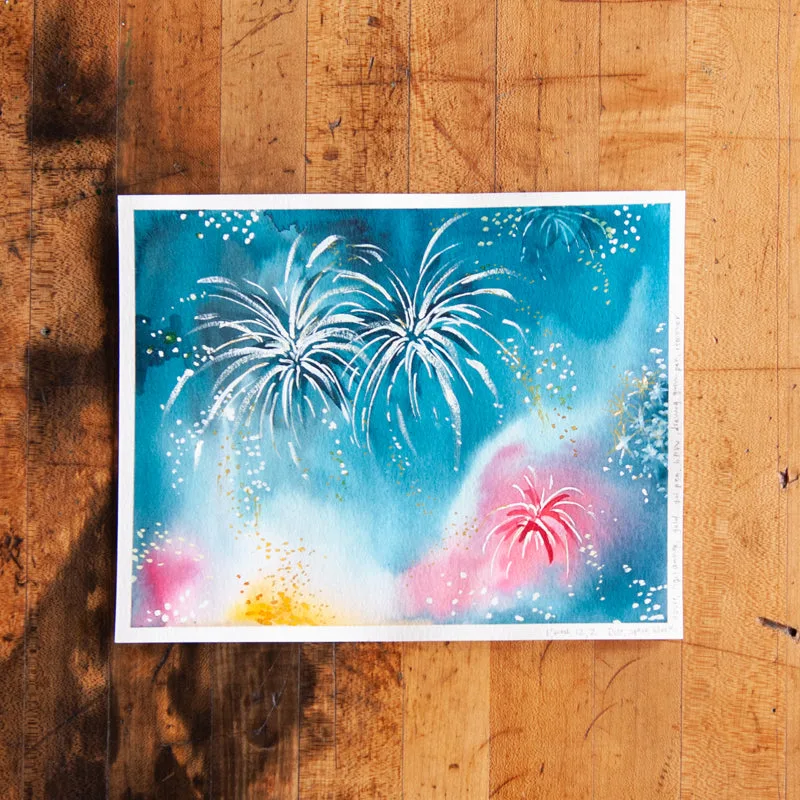
- Vesiväri-ilotulitus - Digitaalinen paketti: Tämä digitaalinen paketti sisältää ladattavan ja tulostettavan tarvikeluettelon ja vaiheittaisen ohjeen sekä elinikäisen pääsyn video- ja kirjallisiin ohjeisiin, jotka toimitetaan sähköpostitse oston jälkeen. Koska pääsy on sähköpostissasi ja tililläsi eikä fyysisessä paketissa, tallenna toimitusviesti ja PDF-tiedosto yhteen, jotta löydät molemmat myöhemmin.
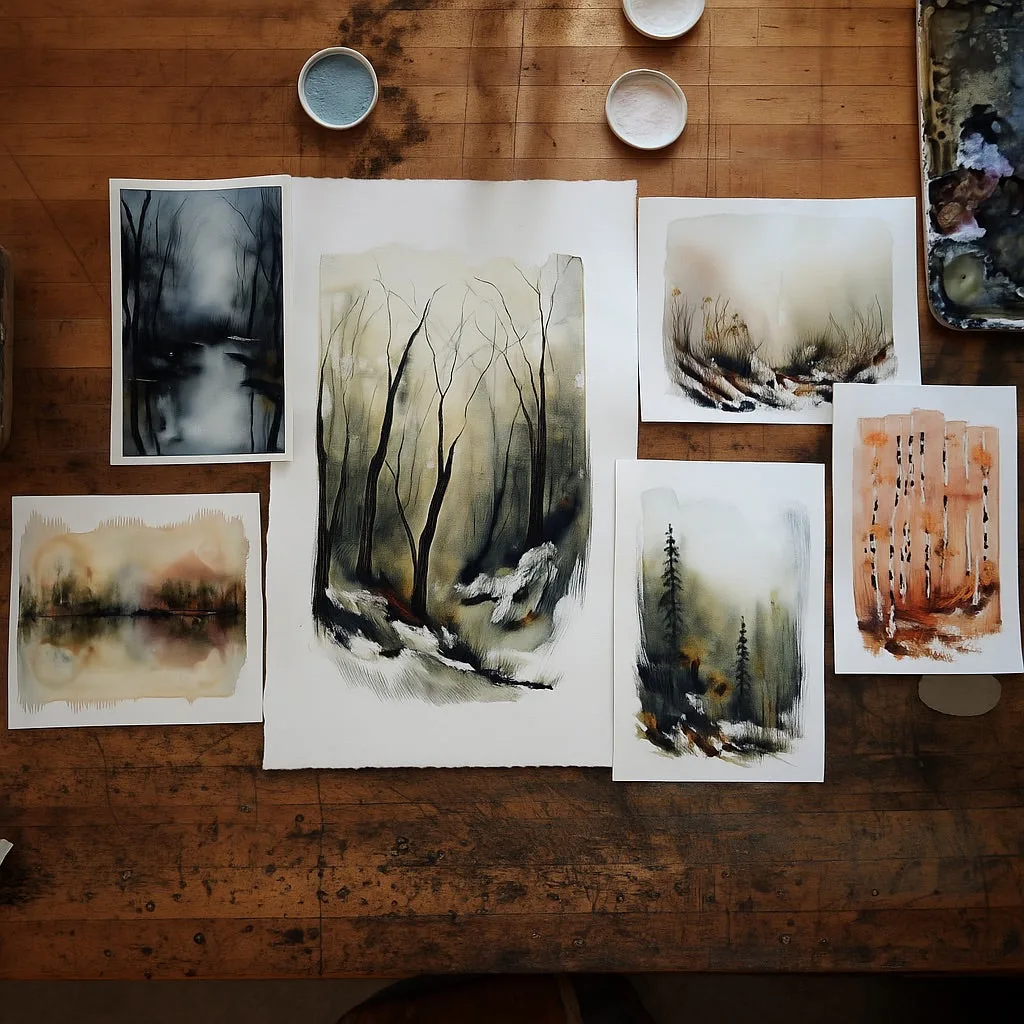
- Digitaalinen kurssi tunnelmallisista maisemista: Tämä on digitaalinen tuote, joka käyttää tarvikkeita, jotka sinulla todennäköisesti jo on, ja se on rakennettu tunnelmallisten, ilmakehän maisemien maalaamisen ympärille. Digitaalisiin kursseihin on helppo menettää jälki, joten anna tälle kurssille oma kansio ja pidä tarvikeluettelo käsillä ennen maalaamisen aloittamista.
- Let's Make Art -akvarellipaperilehtiö - 8x8": Tässä 8x8 tuuman alustassa on 20 arkkia kylmäpuristettua 140 lb:n paperia, joka on hapotonta, valonkestävää ja ikääntymistä kestävää. Fyysiset tarvikkeet, kuten paperi, eivät tarvitse varmuuskopiota, ja juuri siksi digitaaliset tiedostosi ansaitsevat sellaisen. Tallenna lataukset, niin paperi hoitaa itsensä.
Valitse yksi pääkansio, nimeä tiedostot uudelleen ladatessasi ja anna pilvisynkronoinnin hoitaa varmuuskopiointi. Se riittää pitämään jokaisen akvarellisarjan, e-kirjan ja työkirjan löydettävissä vuosien ajan.