Resposta rápida
Guarda cada download de aguarela duas vezes: uma numa pasta com data no teu computador e outra num armazenamento na nuvem que sincroniza automaticamente. Dá a cada ficheiro o nome do projeto e a data em que o compraste, e mantém um índice simples para poderes pesquisar em vez de fazer scroll. Esse hábito de duas cópias é todo o sistema.
Comprou um kit de aguarelas, descarregou o PDF e pintou-o nesse fim de semana. Três meses depois, quer voltar a ver a foto de referência e não se lembra se foi parar às Transferências, à secretária ou a um anexo de email que nunca guardou. Não é desorganizado. Simplesmente nunca teve um sistema de arquivo feito para ficheiros de arte digital.
Os produtos digitais de aguarela chegam como PDF, vídeos e folhas de passos, muitas vezes através de um link de e-mail em vez de uma embalagem física. Isso é conveniente até os ficheiros se acumularem. Uma rotina de armazenamento simples resolve o problema em cerca de dez minutos de configuração e poupa-o de voltar a comprar algo que já possui.
Por que os ficheiros digitais de aguarela se perdem tão facilmente
A maioria dos kits digitais acaba na pasta Transferências com um nome genérico, e os navegadores raramente perguntam onde os quer guardar. Um ficheiro chamado outline-final.pdf não lhe diz nada sobre o projeto a que pertence nem quando o comprou. Multiplique isso por uma dúzia de compras e a pasta transforma-se numa gaveta cheia de desordem.
A entrega por e-mail acrescenta mais uma camada. Se a ligação do seu kit estiver numa caixa de entrada, uma pesquisa pelo nome do ficheiro no seu computador não encontra nada. A solução não é mais disciplina. É uma estrutura de pastas e uma regra de nomenclatura que levam segundos a seguir sempre que transfere algo novo.
- Verifique agora a sua pasta Transferências para encontrar PDF de aguarela que nunca moveu.
- Procure no seu e-mail o nome da loja para encontrar links de entrega que tinha esquecido.
- Escolha uma pasta principal antes de transferir qualquer outra coisa.
Crie uma estrutura de pastas que corresponda à forma como pinta realmente
Crie uma pasta principal chamada Watercolor Downloads. Dentro dela, crie três subpastas: Kits and Projects, Courses and E-Books e Reference and Supplies. Essa estrutura é suficiente para a maioria dos pintores. Aninhar mais fundo significa apenas mais cliques e mais sítios onde esquecer.
Em Kits and Projects, dê a cada ficheiro primeiro o nome do projeto e depois a data, como victorian-christmas-card-2026-09.pdf. Quando ordena essa pasta por nome, tudo fica agrupado por tipo de projeto. Quando ordena por data, vê o que comprou mais recentemente. Ambas as vistas continuam úteis.
Se pinta sazonalmente, adicione uma quarta pasta para Feriados e Sazonal e mova esses ficheiros para lá quando a estação terminar. No próximo ano, encontrará os projetos de dezembro mais rapidamente sem percorrer paisagens de verão.
- Mantenha os nomes das pastas curtos e consistentes para que os resultados de pesquisa se mantenham previsíveis.
- Renomeie os ficheiros no momento em que os transfere, não mais tarde.
- Utilize sempre o mesmo formato de data, por exemplo 2026-09-12.
Faça uma cópia de segurança dos seus downloads de aguarela para que uma falha não os apague
Uma única cópia num só portátil é uma aposta arriscada. O armazenamento na nuvem, como Google Drive, Dropbox ou iCloud, mantém uma cópia sincronizada que sobrevive a uma falha do disco rígido, e a maioria dos planos gratuitos comporta muitos PDFs. Ative a sincronização para a sua pasta Watercolor Downloads e a cópia de segurança será feita sem que tenha de pensar nisso.
Os cursos com muitos vídeos ocupam mais espaço, por isso verifique os tamanhos dos ficheiros antes de sincronizar tudo. Se um curso incluir horas de vídeo, mantenha os PDFs e as folhas de passos na cloud e guarde o vídeo num disco externo. Continua a ter as instruções de que precisa para pintar, mesmo que o vídeo esteja noutro local.
Mais um hábito: após qualquer compra, reencaminhe o e-mail de entrega para si próprio com o assunto Watercolor Purchase mais o nome do projeto. Agora o link e o ficheiro estão em dois locais pesquisáveis.
- Teste a sua cópia de segurança abrindo um ficheiro a partir da nuvem no seu telemóvel.
- Guarde os recibos de compra na mesma pasta que os ficheiros a que pertencem.
- Descarregue novamente a partir da sua conta se um link expirar, mas apenas se tiver guardado o e-mail da encomenda.
Ajuste o armazenamento ao tipo de produto digital que comprou
Nem todos os downloads precisam do mesmo tratamento. Um esboço de uma página para um cartão de feriado é pequeno e fácil de guardar para sempre. Um curso completo de journaling com videoaulas e instruções escritas ocupa espaço real e merece a sua própria pasta com a lista de materiais guardada separadamente.
Para os kits que incluem um esboço imprimível, uma lista de materiais e uma folha de passos, mantenha os três ficheiros juntos numa pasta com o nome do projeto. Separá-los por pastas diferentes é a forma de acabar por imprimir o esboço e procurar a lista de materiais dez minutos depois.
Para cursos mais longos, guarde as instruções escritas em PDF, mesmo que veja principalmente o vídeo. Os ficheiros de texto abrem instantaneamente e resistem a alterações de formato que os leitores de vídeo não suportam.
- Imprima a lista de materiais para qualquer kit que planeie pintar em breve.
- Mantenha um ficheiro de índice em texto simples que liste cada compra e a sua pasta.
- Elimine os downloads duplicados depois de confirmar que a cópia renomeada abre corretamente.
Uma arrumação mensal de cinco minutos que impede o regresso da desordem
Uma vez por mês, abra a sua pasta de Transferências e mova tudo o que esteja relacionado com aguarela para a pasta principal. Renomeie-a, coloque-a na subpasta correta e confirme que foi sincronizada com a nuvem. Cinco minutos evitam o colapso do sistema.
Enquanto estiver lá, abra um ficheiro que não mexe há algum tempo. Se não abrir, faça o download novamente agora, enquanto a compra ainda está fresca no histórico da sua conta. Encontrar um ficheiro danificado durante uma arrumação mensal é muito melhor do que descobri-lo na noite anterior a um projeto.
- Defina um lembrete recorrente no calendário para o primeiro dia de cada mês.
- Verifique se a sincronização na nuvem mostra um carimbo de data/hora recente na sua pasta principal.
- Elimine os ficheiros dos projetos que concluiu e não irá repetir.
Diagnostique o seu problema de armazenamento de aguarela digital
- Sintoma: não consegue encontrar um kit que comprou na temporada passada: O ficheiro provavelmente ainda está na pasta Transferências ou existe apenas como anexo de e-mail. Pesquise na sua caixa de entrada o nome da loja, depois mova o ficheiro para a pasta principal e renomeie-o. Se o e-mail também desapareceu, verifique o histórico de encomendas da sua conta antes de assumir que a compra está perdida.
- Sintoma: os seus ficheiros abrem, mas não consegue identificar a que projeto pertencem: Os nomes de ficheiros genéricos são a causa. Renomeie cada ficheiro de aguarela com o nome do projeto primeiro e a data de compra em segundo, depois ordene a pasta por nome para agrupar ficheiros relacionados. Dez ficheiros renomeados poupam agora uma hora de pesquisa mais tarde.
- Sintoma: um disco rígido falhou e os seus downloads desapareceram: A causa é uma única cópia local. Ative a sincronização na nuvem para a sua pasta principal ou mantenha uma cópia num disco externo se os seus cursos incluírem ficheiros de vídeo grandes. Se um ficheiro é verdadeiramente irrecuperável e já não está na sua conta, é o momento de parar de procurar e considerar se precisa de o comprar novamente.
Como é que isto se parece com transferências reais da Letsmakeart
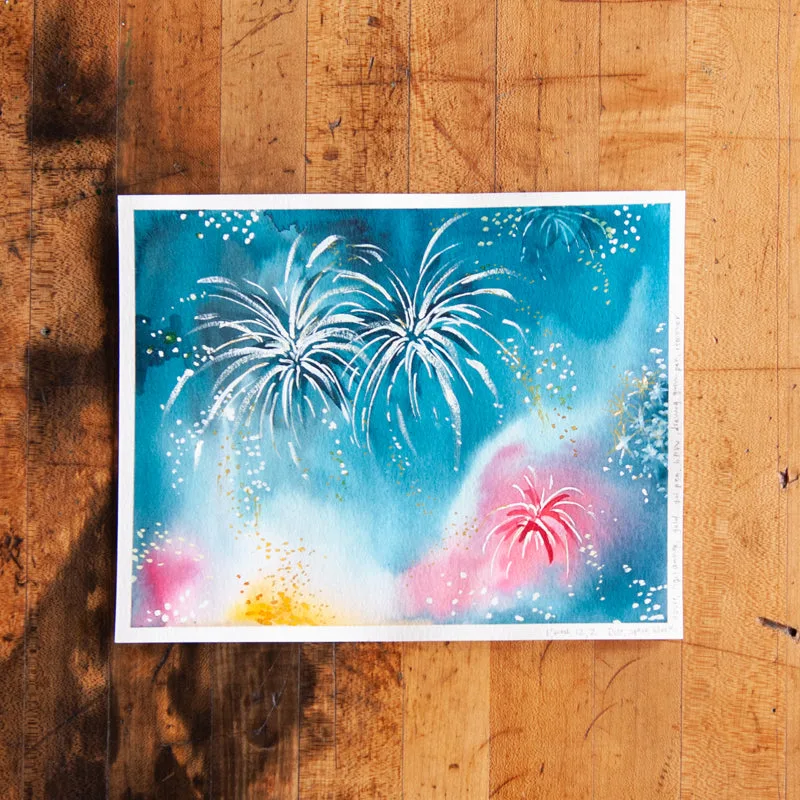
- Fogos de artifício em aguarela - Kit digital: Este kit digital inclui uma lista de materiais e uma folha de instruções descarregáveis e imprimíveis, além de acesso vitalício a instruções em vídeo e escritas entregues por e-mail após a compra. Como o acesso reside no seu e-mail e conta, em vez de numa embalagem física, guarde o e-mail de entrega e o PDF juntos para que possa encontrar ambos mais tarde.
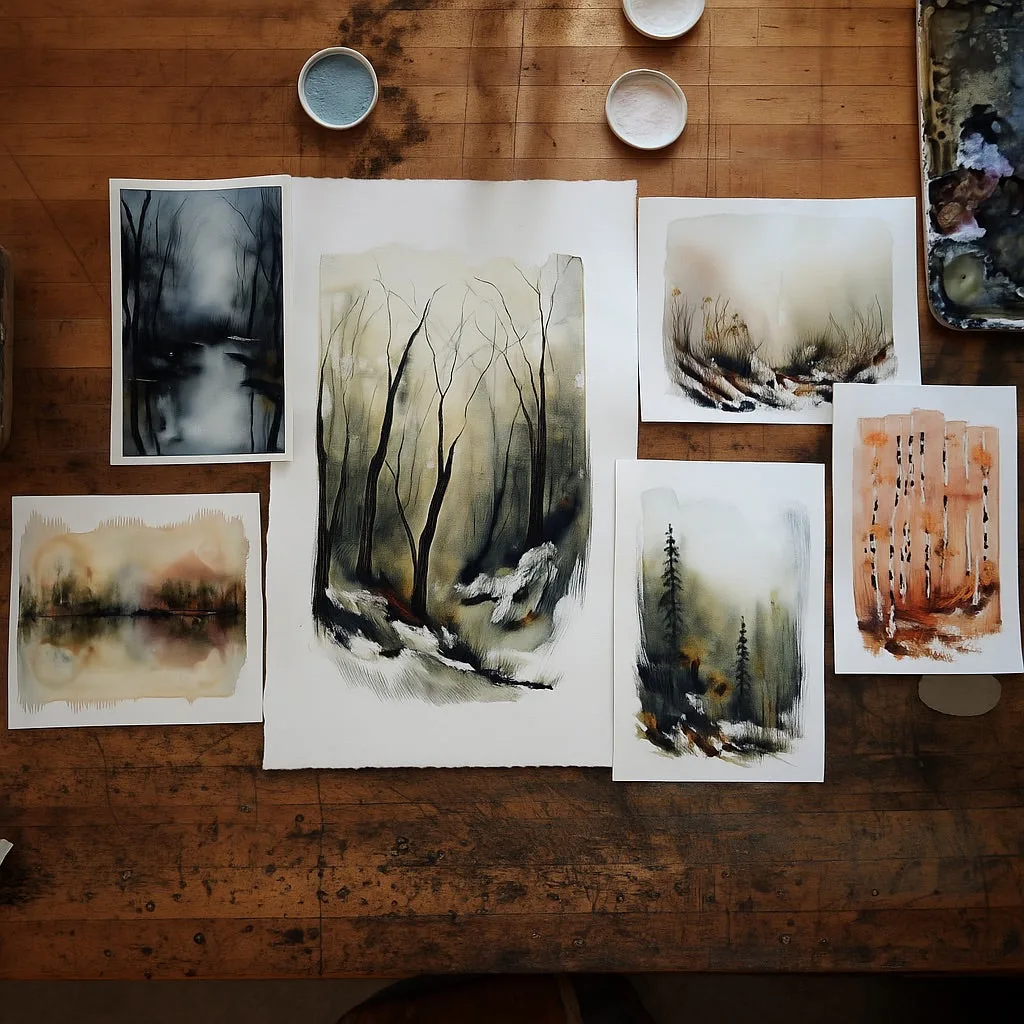
- Curso digital de paisagens atmosféricas: Este é um produto exclusivamente digital que usa materiais que provavelmente já tem, e é construído em torno da pintura de paisagens atmosféricas e melancólicas. Os cursus digitais são fáceis de perder de vista, por isso dê a este a sua própria pasta e mantenha a lista de materiais à mão antes de começar a pintar.
- Bloco de papel de aguarela Let's Make Art - 8x8": Este bloco de 8x8 polegadas tem 20 folhas de papel de prensagem a frio de 140 lb, isento de ácidos, resistente à luz e ao envelhecimento. Os materiais físicos, como o papel, não precisam de um plano de backup, e é exatamente por isso que os seus ficheiros digitais merecem um. Guarde os downloads e o papel cuida de si próprio.
Escolha uma pasta principal, renomeie os ficheiros à medida que os descarrega e deixe que a sincronização na nuvem trate da cópia de segurança. Isto é suficiente para manter cada kit de aguarela, e-book e livro de exercícios localizável durante anos.